
В программе «1С:Управление нашей фирмой» начиная с версии 3.0.13 в Такси интерфейс для продаж в рабочем месте кассира стал просторнее и свободнее за счет переноса части функций из правой панели в отдельные окна.
Команда открытия каталога товаров стала заметнее, ее перенесли в центральную часть к стильному желтому пакету.
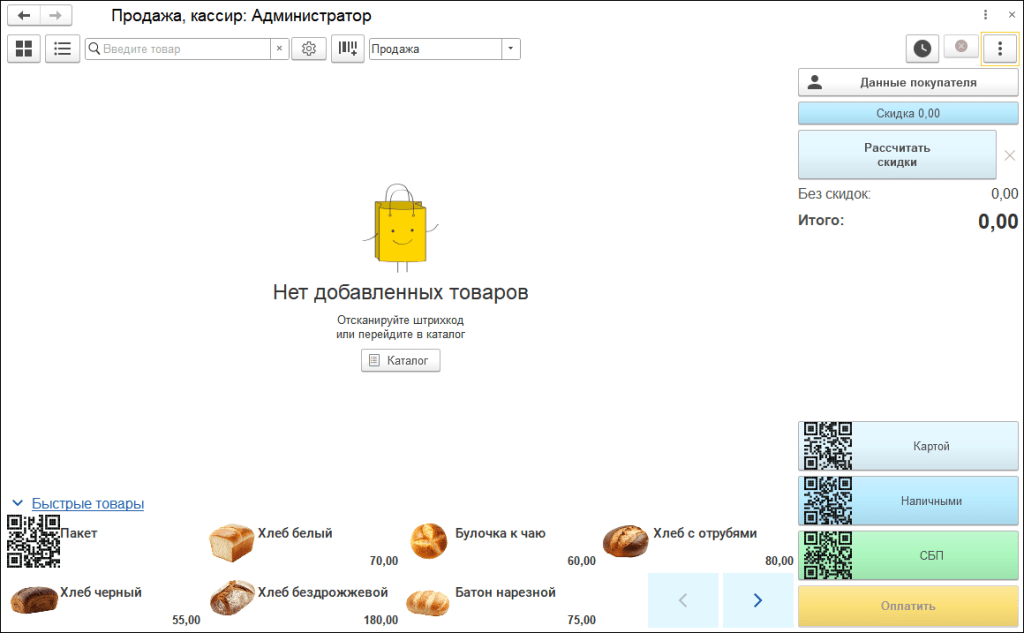
Команда ввода штрихкода «вручную» теперь дублируется в главной панели, при нажатии откроется обновленный калькулятор.
Новый понятный дизайн и цветовые акценты на главных клавишах калькулятора помогают кассирам быстрее оформлять продажи.
В разделе «Интерфейс» появилась отдельная настройка «Скрывать цифровую клавиатуру», по умолчанию калькулятор выключен и предназначен для сенсорных экранов. Для простых экранов в настройках предусмотрены быстрые клавиши для всех команд. Таким образом появилось два удобных сценария для работы без мыши.
В ранних версиях режимы работы с чеком и дополнительные команды выглядели как длинный список команд. Теперь все основные режимы работы объединены в просторном выпадающем списке, по умолчанию выбран вариант «Продажа».
Найти глазами нужную команду стало проще, иконки подсказывают характер действия.
Дополнительные команды вызываются по кнопке с тремя точками. Все команды сгруппированы по функциональным разделам.
- С помощью команды «Сменить подразделение» можно выбрать для продажи через РМК несколько подразделений. Выполнить это можно в любой момент оформления продажи. После пробития чека будет снова установлено подразделение по умолчанию.
- С помощью команды «Сменить вид цены» старший кассир может использовать сразу несколько видов цен, а также выбирать нужный вид в любое удобное время. При смене вида цены будут пересчитаны данные в корзине, в том числе с учетом МРЦ и ЕМРЦ.
Настройка списков в РМК стала более очевидной и прозрачной. В расширенной настройке строки быстрого поиска все настройки распределены по индивидуальным страницам.
Аналогичная структура настроек предусмотрена для списка товаров в каталоге. Расширенные настройки позволят гибко адаптировать поиск под потребности компании.
После добавления товара, если серия или партия обязательна к заполнению, откроется окно для ввода штрихкода с возможностью выбора из списка.
Выбор характеристики доступен в группе «Характеристики» внизу формы. После того, как товар выбран, характеристика товара отображается рядом с номенклатурой в виде гиперссылки.
Сообщения программы и подсказки стали более «живыми» и полезными, появляются в отдельном окне и привлекают внимание кассира. Из подсказки можно сразу перейти к действию.
При оповещениях, не блокирующих работу, в правом верхнем углу появляется подсказка с пояснением, на что обратить внимание.
Для лиц старше 18 лет.
Источник: https://buh.ru/news/interesnoe-v-1s-interfeys.html