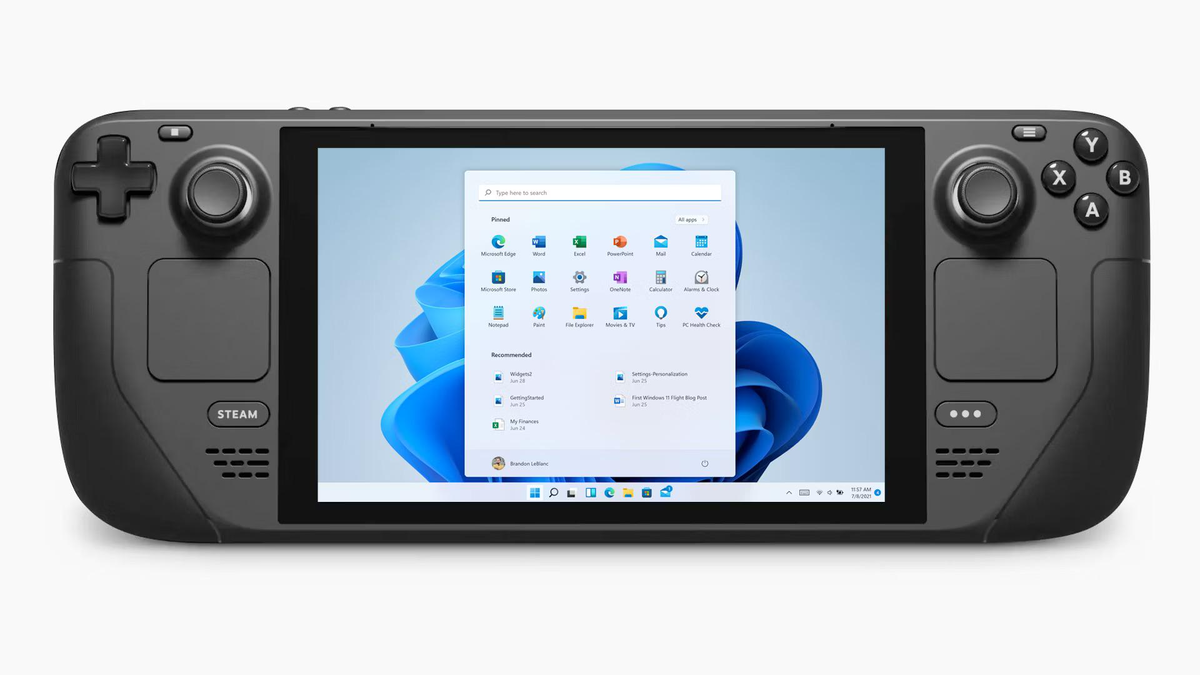
«А можно ли поставить Windows на Steam Deck?» — один из первых вопросов новых владельцев. И да, можно. Valve официально поддерживает Windows, публикует драйверы и не запрещает установку. Но стоит ли это делать — совсем другой вопрос.
Коротко: большинству пользователей Windows на Steam Deck не нужна. SteamOS справляется с 85–90% задач лучше. Но есть конкретные сценарии, когда Windows оправдан. Разбираем честно: что теряете, что получаете и как сделать это правильно, если решились.
Быстрый ответ:
• Если играете только в Steam — оставайтесь на SteamOS
• Если нужен Game Pass, Valorant или Epic без Heroic — рассмотрите Windows
• Если не уверены — оставайтесь на SteamOS, пожалеете реже
Забирайте всё в одном месте! 🚀 Подписывайтесь на Bestrobot в Telegram и участвуйте в розыгрыше пылесоса — удача любит смелых. А чтобы не пролететь мимо скидок, сохраняйте мой Календарь распродаж AliExpress и актуальные промокоды. Экономия начинается здесь и сейчас!
Почему SteamOS лучше для большинства

Оптимизирована под геймпад — нативно
SteamOS в игровом режиме создана специально для управления без мышки и клавиатуры. Включил — попал в библиотеку — выбрал игру — играешь. Никаких курсоров, окон, рабочих столов. Всё управление геймпадом, включая экранную клавиатуру, навигацию по магазину и настройки.
Windows на Steam Deck — это операционная система, созданная для мышки и клавиатуры. Да, есть режим планшета. Да, есть Big Picture Mode в Steam. Но ощущение не то — периодически вылезают окна, которые неудобно закрывать геймпадом, обновления Windows появляются в неподходящий момент.
Батарея работает дольше
SteamOS потребляет значительно меньше ресурсов, чем Windows в режиме ожидания. Фоновых процессов меньше, оптимизация под железо лучше. На практике: одна и та же игра на SteamOS потребляет на 10–20% меньше энергии, чем на Windows. При 4 часах игры разница — 30–50 минут дополнительного времени на SteamOS.
Proton работает для 85% Steam-игр
Proton — слой совместимости для запуска Windows-игр на Linux — развивается с 2018 года и охватывает подавляющее большинство Steam-каталога. Проверьте ваши любимые игры на ProtonDB.com — скорее всего большинство отмечены как Verified или Gold. Для этих игр SteamOS работает не хуже Windows.
Автоматические обновления не ломают игры
Windows регулярно обновляется — и иногда обновления ломают совместимость с играми или драйверами. SteamOS обновляется контролируемо, Valve тестирует обновления перед выпуском. На Steam Deck не бывает ситуации «вчера всё работало, сегодня обновился и сломалось».
Проще в обслуживании
На SteamOS не нужно думать об антивирусах, дефрагментации, реестре, драйверах. Это просто работает. Windows требует периодического обслуживания — очистки, обновлений, проверки на вирусы. На портативной консоли это лишняя головная боль.
Когда Windows на Steam Deck реально нужен
Сценарий 1: Xbox Game Pass и нативные Xbox-игры
Game Pass в облаке (Xbox Cloud Gaming) работает на SteamOS через браузер — без установки Windows. Но нативная установка Xbox App и запуск игр локально — только на Windows. Если у вас Game Pass и вы хотите играть в Xbox-эксклюзивы без стриминга — Windows нужен.
Практически: на слабом Wi-Fi стриминг из облака даёт задержки. Нативная установка игр с Game Pass работает без интернета. Если часто играете в поездах или местах с плохим интернетом — нативный Game Pass через Windows имеет смысл.
Сценарий 2: Valorant, Fortnite, некоторые CoD
Эти игры используют агрессивные античит-системы (Vanguard у Valorant, Easy Anti-Cheat в некоторых режимах), которые не работают на Linux/SteamOS. Это принципиальная позиция разработчиков — они не планируют поддерживать Linux. Единственный способ играть в Valorant на Steam Deck — Windows.
Важный нюанс: Valorant на Steam Deck с Windows работает, но производительность ниже, чем на игровом ПК. Steam Deck не самое подходящее устройство для соревновательных шутеров — маленький экран, средняя производительность. Если Valorant — главная игра, возможно Steam Deck не ваш выбор вообще.
Сценарий 3: Epic Games Store, Battle.net без альтернатив
Epic Games Store работает через Heroic Launcher на SteamOS — большинство Epic-игр запускаются нормально. Battle.net работает через Lutris. Но если конкретная игра из Epic или Battle.net не работает через эти лаунчеры — Windows решает проблему гарантированно.
Сценарий 4: Специфический рабочий софт
Если хотите использовать Steam Deck как полноценный маленький компьютер — для работы с документами, специфическими программами, подключения к корпоративным VPN — Windows удобнее. SteamOS имеет режим рабочего стола с Linux-приложениями, но корпоративный софт обычно разработан только под Windows.
Что теряете при установке Windows
Трекпады работают хуже
На SteamOS трекпады Steam Deck настроены идеально — чувствительность, жесты, хаптика. Valve написала специальные драйверы. На Windows трекпады работают через общий HID-драйвер — менее точно, без хаптики или с ограниченной. Для игр, где трекпад важен (стратегии, RPG с мышью), разница заметна.
Задние кнопки L4/L5/R4/R5 ограничены
На SteamOS задние кнопки полностью настраиваются через Steam Input для каждой игры. На Windows они работают, но настройка менее гибкая — Steam для Windows не поддерживает все возможности Steam Input так же глубоко, как SteamOS.
Гироскоп работает хуже
Гироскопное управление на SteamOS работает нативно и плавно. На Windows — через драйверы с задержкой, менее точно. Для шутеров с гироскопным прицелом разница заметна.
Батарея расходуется быстрее
Windows потребляет больше энергии в фоне. Даже в режиме ожидания Windows расходует батарею активнее SteamOS. При интенсивной игре разница 10–20% в пользу SteamOS — это 30–60 минут дополнительного времени.
Нет встроенного управления TDP
Быстрое меню SteamOS с управлением TDP, ограничением FPS и GPU-частотой — одна из главных функций для оптимизации производительности. На Windows это только через сторонние утилиты (RTSS, MangoHUD для Windows, PowerToys) — менее удобно и менее интегрировано.
Обновления Windows — непредсказуемо
Windows Update может установить обновление в неподходящий момент, потребовать перезагрузку, изредка нарушить работу игр или драйверов. На SteamOS обновления приходят в удобное время и не ломают систему.
Три варианта установки Windows
Вариант 1: Dual Boot — SteamOS + Windows
Самый гибкий вариант. SteamOS остаётся на встроенном SSD, Windows устанавливается на карту microSD или второй раздел. При включении выбираете, какую систему загрузить. Используете SteamOS для большинства задач, Windows — когда конкретно нужен.
Плюсы Dual Boot:
• Не теряете SteamOS — всегда можно вернуться
• Windows только когда нужен
• Можно протестировать без риска
Минусы Dual Boot:
• Сложнее настройка — нужно разбираться с разделами
• Карта microSD для Windows работает медленнее SSD
• Переключение требует перезагрузки
Вариант 2: Только Windows — полная замена
SteamOS удаляется, Windows занимает весь SSD. Максимальное быстродействие Windows, больше места на диске. Но теряете все преимущества SteamOS навсегда — придётся переустанавливать SteamOS если передумаете.
Когда выбрать:
• Уверены, что Windows нужен постоянно
• Используете Steam Deck преимущественно как компьютер
• Большинство игр из Game Pass или Valorant
Вариант 3: Windows на карте microSD
Устанавливаете Windows на быструю карту microSD (минимум 256 ГБ UHS-I U3 / A2), SteamOS остаётся на SSD нетронутым. Загружаетесь с карты когда нужен Windows. Самый безопасный вариант — SteamOS полностью сохранён.
Минусы:
Карта microSD медленнее SSD — Windows грузится дольше, игры устанавливаются медленнее. Нужна быстрая карта — SanDisk Extreme или Samsung Pro для минимальных задержек.
Как установить Windows на Steam Deck — пошагово
Что понадобится:
• USB-флешка минимум 16 ГБ
• USB-C хаб или адаптер (для подключения флешки)
• Лицензия Windows (можно использовать существующую или активировать позже)
• Скачанные драйверы с сайта Valve (обязательно!)
Шаг 1: Скачайте драйверы Valve
Зайдите на сайт store.steampowered.com и скачайте все драйверы для Windows: APU-драйвер, драйвер Wi-Fi, Bluetooth, звука, трекпадов и SD-картридера. Сохраните на флешку — они понадобятся сразу после установки Windows.
Шаг 2: Создайте загрузочную флешку с Windows
Скачайте Media Creation Tool с сайта Microsoft → создайте загрузочную флешку с Windows 11. Подключите флешку к Steam Deck через USB-C хаб.
Шаг 3: Загрузитесь с флешки
Выключите Steam Deck. Зажмите кнопку уменьшения громкости и нажмите кнопку питания. Откроется Boot Manager. Выберите флешку (USB-устройство). Начнётся установка Windows.
Шаг 4: Установка Windows
Следуйте стандартному процессу установки Windows. Выберите раздел или диск куда устанавливать. Для Dual Boot — создайте отдельный раздел заранее через GParted в режиме рабочего стола SteamOS. Для полной замены — удалите все разделы и устанавливайте на весь диск.
Шаг 5: Установите драйверы Valve
После установки Windows без драйверов не будет работать Wi-Fi, Bluetooth, звук и трекпады. Подключите флешку с драйверами — установите каждый по очереди. После каждого драйвера перезагружайте по запросу. После установки всех драйверов всё заработает корректно.
Шаг 6: Установите Steam для Windows
Скачайте Steam с store.steampowered.com. Войдите в аккаунт. Включите Big Picture Mode (меню Steam → View → Big Picture Mode) — интерфейс станет удобнее для геймпада. Установите нужные игры.
Шаг 7 (опционально): Настройте управление
Установите Steam и включите Steam Input для геймпада. Для задних кнопок — настройте через Steam Controller Configuration. Для TDP и производительности — установите утилиту PowerControl (специальная утилита для Windows на Steam Deck от сообщества).
Возврат к SteamOS — если передумали
Если установили Windows и хотите вернуться к SteamOS — это возможно. Valve предоставляет официальный образ для восстановления SteamOS.
Зайдите на store.steampowered.com/steamos/download и скачайте Recovery Image. Запишите на флешку через Rufus или Etcher. Загрузитесь с флешки через Boot Manager. Выберите Reimage Steam Deck — SteamOS установится заново. Все данные удалятся — сделайте резервную копию сохранений через Steam Cloud заранее.
Альтернатива Windows — что можно сделать на SteamOS
Прежде чем ставить Windows — убедитесь, что SteamOS не решает вашу проблему:
• Game Pass через облако — работает в браузере Chromium на SteamOS, без Windows
• Epic Games Store — Heroic Launcher в режиме рабочего стола, большинство игр работают
• Battle.net — Lutris в режиме рабочего стола, Diablo IV и другие игры Blizzard работают
• GOG — Heroic Launcher поддерживает GOG-аккаунт
• Эмуляторы — EmuDeck устанавливает всё через режим рабочего стола
• Браузер — Chromium в режиме рабочего стола, YouTube, стриминг
• Офисные задачи — LibreOffice в режиме рабочего стола
Итоговая рекомендация
Если вы только купили Steam Deck — не торопитесь с Windows. Поиграйте месяц на SteamOS. Проверьте, все ли нужные игры работают через Proton на ProtonDB.com. Попробуйте Heroic для Epic, настройте EmuDeck для эмуляторов.
Если после месяца использования окажется, что конкретная игра не работает и вы не можете без неё — тогда Windows. Если всё устраивает — оставайтесь на SteamOS. Это лучше оптимизированная, более удобная и более стабильная система для Steam Deck.
Windows на Steam Deck — инструмент для конкретных задач, а не универсальное улучшение.
Часто задаваемые вопросы
1. Теряется ли гарантия при установке Windows?
Нет. Valve официально поддерживает Windows на Steam Deck и публикует драйверы. Установка Windows не аннулирует гарантию. Если хотите вернуть на гарантийный ремонт — просто переустановите SteamOS через Recovery Image.
2. Какая версия Windows лучше подходит для Steam Deck?
Windows 11 — официально поддерживается Valve и имеет лучшую поддержку игрового режима (Auto HDR, DirectStorage). Windows 10 тоже работает, но Microsoft прекращает поддержку в 2025 году. Рекомендуем Windows 11.
3. Нужна ли лицензия Windows?
Технически да. Можно использовать Windows без активации — работает с ограничениями (нельзя менять обои, нет некоторых настроек). Для полноценной работы нужна лицензия. OEM-ключи Windows 11 можно найти за 1 000–2 000 рублей у сторонних продавцов — это серая зона, но практика распространённая.
4. Работают ли все игры Steam на Windows лучше чем на SteamOS?
Не всегда. Многие игры работают одинаково. Некоторые — лучше на Windows (нативный DirectX без перевода). Некоторые — лучше на SteamOS (Proton оптимизирован для конкретных игр лучше нативного Windows-порта). Проверяйте ProtonDB для конкретных игр.
5. Можно ли использовать оба — SteamOS и Windows одновременно?
Нет, одновременно нет — только по очереди через Dual Boot. При переключении нужна перезагрузка (30–60 секунд). Это не мгновенно, но терпимо если переключаетесь раз в день или реже.
6. Стоит ли устанавливать Windows ради одной игры?
Зависит от игры. Если это Valorant или другой крупный онлайн-шутер с античитом — возможно. Если это одиночная игра из Epic — сначала попробуйте через Heroic на SteamOS. Установка Windows ради одной игры обычно не стоит потери удобства SteamOS.