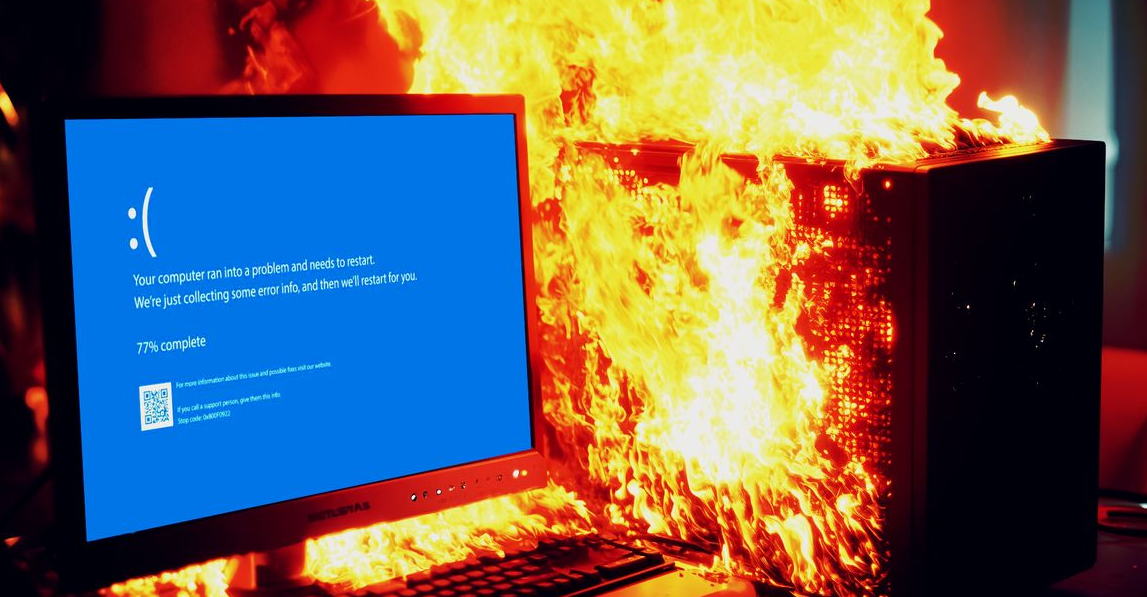
Вы работаете за компьютером, смотрите видео или играете. И вдруг — экран гаснет. Через секунду компьютер снова включается, будто ничего не случилось.
Без предупреждения. Без синего экрана. Без сохранения документов.
Знакомая ситуация? Это бесит, пугает и заставляет думать, что компьютер умирает. В 90% случаев это не так. Сегодня разберу 5 главных причин, почему компьютер сам перезагружается и как каждую исправить.
Что значит «компьютер сам перезагружается» (объясняю на пальцах)
Есть два типа перезагрузок:
Первый тип. Вы видели синий экран с грустным смайликом, потом компьютер перезагрузился. Это ошибка Windows.
Второй тип. Экран просто погас, и компьютер перезагрузился сам, без всяких сообщений. Это обычно проблема с железом или питанием.
Сегодня разбираем оба типа. Начнём с самого частого.
Причина 1. Перегрев процессора или видеокарты
Самая частая причина. Компьютер сам выключается, чтобы не сгореть от высокой температуры.
Как проверить:
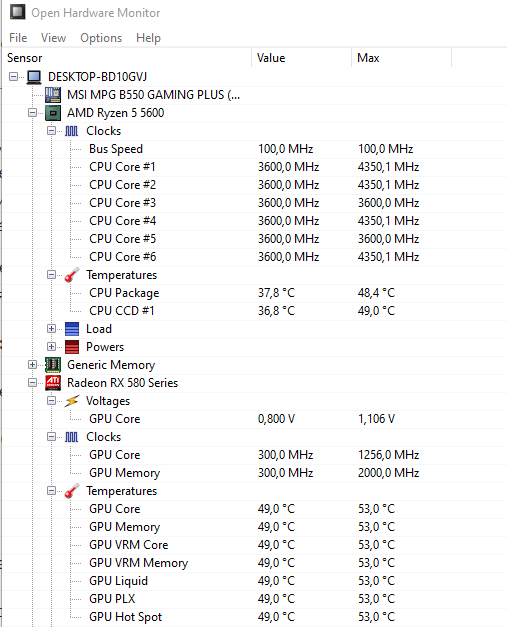
1. Скачайте бесплатную программу Open Hardware Monitor (просто вбейте в поиск).
2. Установите и запустите.
3. Посмотрите на температуру процессора (CPU) и видеокарты (GPU).
Нормальные температуры:
В простое (ничего не делаете): 30-45°C
Под нагрузкой (игры, тяжёлые программы): до 70-80°C для процессора, до 80-85°C для видеокарты
4. Если температура под нагрузкой выше 85-90°C — компьютер перегревается и выключается.
Как решить:
1. Отключите компьютер от розетки.
2. Откройте боковую крышку корпуса.
3. Продуйте пыль из радиатора процессора и видеокарты (баллоном сжатого воздуха или пылесосом на выдув).
4. Проверьте, крутится ли кулер (вентилятор) на процессоре и видеокарте.
5. Если кулер не крутится — замените его (стоит 300-1000 рублей).
6. Если чистота и кулер в порядке, а температура всё равно высокая — пора менять термопасту на процессоре (лучше доверить сервису, если не уверены в своих силах).
Результат: Компьютер перестал перегреваться — перезагрузки прекратятся.
Причина 2. Проблемы с оперативной памятью
Если хотя бы одна планка памяти работает с ошибкой, компьютер может сам перезагружаться.
Как проверить:
1. Нажмите Win + R.
2. Введите команду mdsched.exe и нажмите Enter.
3. Выберите «Выполнить перезагрузку и проверку».
4. Компьютер перезагрузится и начнёт проверять память. Это займёт 10-20 минут.
5. После проверки Windows покажет результат: «Ошибок не найдено» или «Обнаружены проблемы».
Как решить (если проверка нашла ошибки):
1. Обесточьте компьютер, откройте крышку.
2. Найдите планки оперативной памяти (длинные узкие платы).
3. Аккуратно вытащите их из слотов (отщёлкните защёлки).
4. Протрите золотистые контакты планок обычным ластиком.
5. Сдуйте крошки и вставьте планки обратно до щелчка.
6. Если у вас несколько планок — попробуйте включить компьютер с одной планкой, потом с другой. Так найдёте сломанную.
Результат: Память работает стабильно — перезагрузки прекращаются.
Причина 3. Слабый или сломавшийся блок питания
Блок питания — это сердце компьютера. Если ему не хватает мощности или он ломается, компьютер может выключаться под нагрузкой (в играх, при рендеринге).
Как проверить (без специальных приборов — только косвенно):
1. Вспомните, когда вы покупали блок питания. Если ему больше 5-7 лет — он мог износиться.
2. Посмотрите на мощность блока питания (обычно написано на наклейке). Если у вас мощная видеокарта (например, RTX 3060 и выше), а блок на 400-500W — ему может не хватать запаса.
3. Если компьютер перезагружается только в играх или при тяжёлых задачах — это похоже на проблему с БП.
Как решить:
Шаг 1. Откройте крышку корпуса.
Шаг 2. Продуйте блок питания через вентиляционные отверстия баллоном сжатого воздуха.
Важно: Не разбирайте блок питания сами! Внутри опасно для жизни.
Шаг 3. Если не помогло — придётся заменить блок питания на более мощный и качественный (от 3000-4000 рублей и выше).
Результат: Блок питания не «просаживается» под нагрузкой — перезагрузки прекращаются.
Причина 4. Ошибки Windows (синий экран смерти)
Если вы видели синий экран перед перезагрузкой — значит, Windows сама сообщает об ошибке. Иногда она перезагружается так быстро, что вы не успеваете прочитать код ошибки.
Как отключить автоматическую перезагрузку (чтобы увидеть ошибку):
1. Нажмите Win + R, введите sysdm.cpl и нажмите Enter.
2. Перейдите на вкладку «Дополнительно».
3. В разделе «Загрузка и восстановление» нажмите «Параметры».
4. Снимите галочку «Выполнить автоматическую перезагрузку».
5. Нажмите «ОК».
6. Теперь при следующей ошибке компьютер не перезагрузится, а покажет синий экран с кодом.
Код и его значение (самые частые):
Как решить (для большинства кодов):
1. Запишите код ошибки (сфотографируйте на телефон).
2. Найдите решение по вашему коду (Яндекс/Google). Или напишите в комментариях — помогу.
Результат: Вы знаете причину и можете её устранить.
Причина 5. Сбой в драйвере видеокарты
Очень частая причина перезагрузок в играх. Драйвер видеокарты «падает», и Windows экстренно перезагружается.
Как проверить:
1. Нажмите правой кнопкой мыши по кнопке «Пуск».
2. Выберите «Диспетчер устройств».
3. Раскройте раздел «Видеоадаптеры».
4. Если напротив видеокарты жёлтый треугольник с восклицательным знаком — проблема с драйвером.
Как решить (переустановить драйвер):
1. Скачайте последнюю версию драйвера с сайта NVIDIA или AMD.
2. Скачайте программу DDU (Display Driver Uninstaller) — она полностью удаляет старый драйвер.
3. Запустите DDU в безопасном режиме Windows.
4. Выберите «Удалить драйвер и перезагрузить».
5. После перезагрузки установите новый драйвер (скачанный на шаге 1).
Результат: Драйвер переустановлен, перезагрузки прекращаются.
Что делать, если ничего не помогло
Вы перепробовали всё: чистили пыль, проверяли память, переустанавливали драйверы. А компьютер всё равно сам перезагружается.
1. Проверьте, не перегружена ли розетка. Подключите компьютер напрямую в стену, а не через удлинитель с чайником и обогревателем.
2. Проверьте кабели внутри компьютера. Откройте крышку, нажмите на все разъёмы — особенно на 24-контактный разъём материнской платы и разъём питания видеокарты.
3. Если и это не помогло — скорее всего, проблема в блоке питания или материнской плате. Тут нужна диагностика в сервисе.
Профилактика: как реже сталкиваться с перезагрузками
Правило первое. Раз в полгода чистите компьютер от пыли.
Правило второе. Следите за температурой процессора и видеокарты (Open Hardware Monitor в автозагрузке).
Правило третье. Обновляйте драйверы видеокарты, но не сразу после выхода — подождите 2-3 недели, пока исправят ошибки.
Правило четвёртое. Если компьютер старый (5+ лет) и начал перезагружаться — проверьте блок питания. Он может умирать.
Заключение
Итак, 5 причин, почему компьютер сам перезагружается:
Причина 1. Перегрев. Чистим пыль, проверяем кулеры — 10 минут.
Причина 2. Оперативная память. Проверяем встроенной диагностикой, протираем контакты ластиком — 20 минут.
Причина 3. Блок питания. Чистим, меняем на более мощный — от 30 минут до замены.
Причина 4. Ошибки Windows. Отключаем авто-перезагрузку, смотрим код ошибки — 5 минут.
Причина 5. Драйвер видеокарты. Переустанавливаем через DDU — 10 минут.
В 80% случаев проблема решается чисткой от пыли и проверкой памяти. Начните с этого.
А у вас компьютер сам перезагружается? Какая причина была? Делитесь в комментариях.
Подписывайтесь на «Компьютерный практикум». Здесь разбираю реальные проблемы простым языком.