Освоить работу с банковскими документами в «1С» проще, чем кажется. Разберём пошагово, как оформлять платёжные поручения, загружать выписки и отражать операции — с примерами проводок и учётом законодательных изменений 2026 года.
Платёжное поручение: что это и как создать
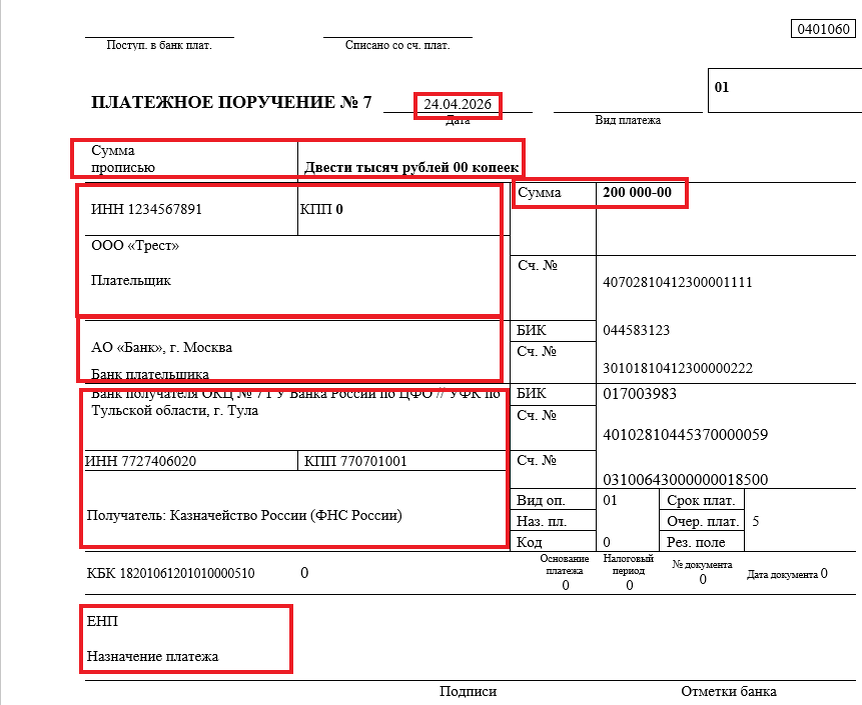
Платёжное поручение — официальный документ для перечисления средств: поставщикам, в бюджет, сотрудникам и т. д. То есть кому, куда, сколько и за что заплатить. В «1С» он служит цифровым аналогом бумажного бланка и помогает автоматизировать платежи. Сегодня практически единицы предприятий используют бумажные платежные поручения. Обмен электронными «платежками» давно и прочно вошел в повседневную жизнь.
Обязательные реквизиты:
- данные получателя (ИНН, КПП, наименование, банковские реквизиты);
- сумма платежа (цифрами и прописью);
- назначение платежа с указанием договора, счёта, периода оплаты;
- дата операции.
Пошаговая инструкция по созданию и отправке
1) Откройте раздел «Банк и касса» → «Платёжные поручения».
2) Нажмите кнопку «Создать».
3) Заполните форму:
- выберите вид операции (например, «Оплата поставщику»);
- укажите контрагента из справочника;
- введите сумму и проверьте валюту счёта;
- убедитесь, что реквизиты банка актуальны (БИК, корреспондентский счёт);
- подробно опишите назначение платежа — например: «Оплата за консультационные услуги по договору № 78 от 15.03.2026, НДС не облагается».
4) Нажмите «Провести» — документ сохранится в системе. Мы его увидим в журнале платежных поручений с отметкой чек-бокса (зеленой "галочкой")
5) Для отправки в банк используйте кнопку «Отправить в банк».
Варианты отправки:
- Через файл. «1С» сформирует текстовый файл (например, 1с_to_kl.txt), который нужно загрузить в интернет‑банк.
2. Через сервис "1С:ДиректБанк". Прямой обмен с банком без промежуточных файлов. Для подключения:
1) перейдите в «Администрирование» → «Обмен электронными документами»→"Обмен с банками";
2) активируйте 1С:ДиректБанк, введите логин/пароль от банка ( функция "1С:ДиректБанк" должна быть отмечена зеленой "галочкой" (чек-боксом), тогда в журнале платежных поручений появляется кнопка "1С:ДиректБанк");
3) протестируйте соединение — система подтвердит корректность настроек.
После отправки статус поручения изменится на «Отправлено». Отслеживайте исполнение в том же журнале.
Банковская выписка: зачем нужна
- Банковская выписка — это детализация всех операций по счёту за период. Она помогает:
- сверить остатки в «1С» и в банке;
- отследить поступления и списания;
- выявить расхождения и ошибки.
Законодательные изменения 2026 года:
- с 01.01.2026 обязателен электронный формат выписок для компаний с оборотом свыше 60 млн руб./год (ФЗ № 44‑ФЗ);
- усилен контроль за платежами в адрес иностранных контрагентов — требуется указывать код валютной операции (Инструкция ЦБ № 181‑И);
- расширен перечень операций, подлежащих обязательной проверке Росфинмониторингом (Постановление Правительства № 123 от 10.02.2026).
Как выгрузить платежки или загрузить выписку в «1С»
Способ 1. Из файла
- В интернет‑банке (программы «клиент-банк» у всех банков разные, одинаковый только принцип работы) сформируйте выписку в формате «TXT» или «1С» за нужный период.
- В «1С»: «Банк и касса» → «Банковские выписки» → «Загрузить».
- Выберите файл, нажмите «Обновить из выписки».
- Проверьте статус операций.
Нажмите «Загрузить» — проводки сформируются автоматически.
Способ 2. Через 1С:ДиректБанк
- В журнале «Банковские выписки»→ «1С:ДиректБанк» выберите «Запросить выписку».
- Укажите период (например, с 01.05.2026 по 08.05.2026).
1. Подтвердите запрос — может потребоваться СМС‑код.
2. Данные загрузятся мгновенно и разносятся по счетам.
Примеры типовых проводок
Когда вводить операции вручную
Ручной ввод нужен, если:
- требуется срочно отразить платёж до получения выписки;
- автоматическая разноска не распознала контрагента;
- нужно скорректировать ошибку в уже загруженной выписке.
Как создать документ вручную:
- В журнале «Банковские выписки» нажмите «Поступление» или «Списание».
Заполните:
- вид операции (например, «Прочие расчёты с контрагентами»);
- контрагента и договор;
- сумму и ставку НДС;
- назначение платежа.
- Проверьте счета учёта (51, 60, 62, 68 и т. д.).
- Нажмите «Провести и закрыть» — программа сформирует проводки.
Частые ошибки и решения
- Неверный БИК банка. Сверяйте данные с официальным реестром ЦБ РФ.
- Расхождения остатков. Используйте отчёт «Оборотно‑сальдовая ведомость по счёту 51» для сверки.
- Дублирование операций. Перед загрузкой файла проверяйте журнал на наличие аналогичных записей.
- Ошибки в назначении платежа. С 2026 года банки блокируют платежи с формулировками «за товары» без указания номера договора и расшифровки содержания (например наименования товара или услуги). Пишите конкретно: «Оплата по договору № 111 от 20.04.2026 за поставку офисной мебели, в т. ч. НДС 20 %»
Итоги
Освоение банковских операций в «1С» даёт:
- актуальность данных — мгновенное отражение платежей;
- соответствие законодательству — учёт требований 2026 года;
- экономию времени — автоматизация заменяет ручной ввод;
- прозрачность учёта — все проводки видны в одном месте.
Практикуйтесь! Тогда работа с платёжными поручениями и выписками станет для вас привычной и быстрой! Есть вопросы? Пишите в комментариях — помогу разобраться с любым вопросом!