Андервольтинг видеокарты — один из самых простых способов снизить температуру видеокарты, уменьшить шум и сократить энергопотребление без заметной потери производительности. Суть метода заключается в снижении напряжения, которое подается на графический процессор. Современные видеокарты NVIDIA и AMD часто работают с запасом по питанию, поэтому многие модели способны сохранять те же частоты при меньшем вольтаже.
Особенно популярен андервольтинг среди владельцев мощных игровых видеокарт, которые могут потреблять сотни ватт под нагрузкой. Правильно настроенная кривая напряжения позволяет сделать ПК тише и холоднее, а в некоторых случаях даже избежать троттлинга и повысить стабильность частот.
В этом материале разберем, как андервольтнуть видеокарту через MSI Afterburner, какие значения считаются безопасными и как проверить систему на стабильность после настройки.
Кратко:
- Перед настройкой обновите драйверы, установите MSI Afterburner, утилиты мониторинга (GPU-Z) и стресс-тесты (Unigine Superposition), а также запишите базовые показатели частоты, температуры, напряжения и FPS в играх.
- Определите максимальную частоту, до которой стабильно бустится видеокарта (в играх через мониторинг или посмотрите дефолтные значения в GPU-Z).
- Откройте кривую (Ctrl + F) в MSI Afterburner, выделите точку 950 мВ, зажмите Shift и нажмите Enter, далее введите частоту, которую вы определили на предыдущем этапе, затем еще раз нажмите Enter.
- После правки кривой протестируйте стабильность в играх или бенчмарках и при необходимости скорректируйте значения.
- При нестабильности (вылеты, артефакты, падение FPS) немного поднимите напряжение или снизьте частоту.
- Итоговые настройки сохраните в профиль MSI Afterburner для быстрого применения в будущем.
Стоит ли делать андервольтинг видеокарты
В большинстве случаев — да. Андервольтинг считается одной из самых безопасных и полезных оптимизаций для современных видеокарт NVIDIA и AMD. В отличие от разгона, он не увеличивает нагрузку на GPU, а, наоборот, снижает напряжение, температуру и энергопотребление.
После правильно настроенной кривой видеокарта может работать тише за счет более низких оборотов вентиляторов, меньше нагреваться под нагрузкой, потреблять меньше энергии, а также дольше удерживать стабильные частоты без троттлинга. Андервольтинг особенно полезен для горячих видеокарт, для компактных корпусов с плохой вентиляцией, а также для ноутбуков.
По теме:
При этом ждать прироста FPS не стоит. Главная цель — повысить эффективность видеокарты, а не сделать ее быстрее. В некоторых случаях производительность вообще не меняется, а иногда может немного снизиться.
Также важно понимать, что каждая видеокарта ведет себя по-разному. Даже одинаковые модели GPU могут требовать разного напряжения для стабильной работы. Поэтому параметры всегда подбираются индивидуально через тестирование и стресс-нагрузку.
Что нужно сделать перед андервольтингом
Перед настройкой стоит подготовить систему и зафиксировать исходные показатели видеокарты. Это поможет избежать проблем со стабильностью и позволит сравнить результаты до и после снижения напряжения.
- Обновите драйверы видеокарты. Установите свежие драйверы NVIDIA GeForce или AMD Radeon с официального сайта производителя. Новые версии драйверов могут улучшать работу управления питанием и исправлять проблемы со стабильностью.
- Скачайте необходимые программы. Для андервольтинга и мониторинга понадобятся: MSI Afterburner для настройки напряжения и частот, GPU-Z или HWiNFO для отслеживания температуры, напряжения и энергопотребления, а также 3DMark, Unigine Superposition или требовательные игры для проверки стабильности.
- Запишите базовые температуры и FPS. Протестируйте видеокарту в играх или бенчмарках и запишите температуру GPU, частоту ядра, энергопотребление, средний FPS. После настройки эти показатели можно будет сравнить и оценить эффективность.
Как андервольтнуть видеокарту через MSI Afterburner
Андервольтинг видеокарт NVIDIA обычно выполняют через MSI Afterburner и встроенный редактор кривой — Curve Editor. Метод позволяет снизить напряжение GPU без сильного падения производительности, а в некоторых случаях даже сохранить штатные частоты при меньшем энергопотреблении.
1. Откройте Curve Editor
После установки MSI Afterburner откройте программу и убедитесь, что в настройках разблокирован контроль напряжения. Для этого нажмите кнопку шестеренки, перейдите во вкладку «Основные» и активируйте пункты «Разблокировать управление напряжением» и «Разблокировать мониторинг напряжения».
Также рекомендуется поднять Power Limit. Это не увеличит напряжение само по себе, но не даст лимитам карты мешать проверке стабильности.
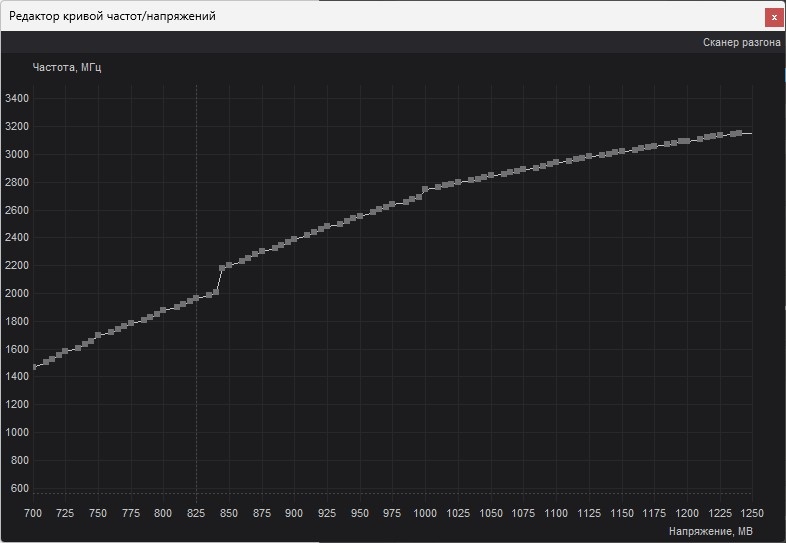
После применения настроек нажмите сочетание клавиш Ctrl + F — откроется Curve Editor. В этом окне отображается зависимость частоты GPU от напряжения: чем выше напряжение, тем выше потенциальная частота видеочипа.
2. Выберите рабочую частоту
Теперь нужно определить максимальную частоту, на которой будет работать видеокарта. Обычно ориентируются на штатный буст или немного ниже. Посмотреть турбо-частоту для вашей модели можно в GPU-Z (Раздел Default Clock, поле Boost). Допустим, это 2602 МГц.
Как вариант, можно запустить требовательную игру или бенчмарк с активным мониторингом и посмотреть, какой частоты и при каком напряжении достигает GPU.
3. Зафиксируйте частоту и напряжение
Универсальных значений для всех видеокарт нет, но большинство современных GPU хорошо работают в диапазоне от 850 до 950 мВ. Обычно андервольт начинают с умеренных значений. Главная задача — найти точку, в которой видеокарта сохраняет выбранную частоту, но потребляет меньше энергии и меньше греется.
Например, если видеокарта работает на 2602 МГц при 965 мВ, можно попробовать зафиксировать эту частоту при 950 мВ. Также можно попробовать повысить или снизить частоту при же напряжении. Главное условие — видеокарта должна стабильно работать при выбранных параметрах.
В Curve Editor найдите точку с нужным напряжением — 950 мВ. После этого зажмите Shift и кликните левой кнопкой мыши на пустом поле строго ниже этой точки (ориентируйтесь на направляющие линии). Удерживайте кнопки и потяните мышью вправо до конца, чтобы выделить область после 950 мВ.
Теперь кликните по любой точке в выделенной зоне и опустите ее вниз, потянув мышью. Нажмите кнопку «Применить» (Apply) в MSI Afterburner, и все точки после 950 мВ встанут в один ряд.
Далее выделите точку 950 мВ и дотяните ее до нужной частоты. Точку можно двигать стрелками вверх и вниз, чтобы точно выставить нужное значение. Либо можно нажать Shift + Enter и ввести необходимое значение цифрами. Затем снова нажмите «Применить» (Apply).
Протестируйте систему в игре или бенчмарке. Если есть проблемы, меняйте параметры: снижайте частоту или повышайте напряжение.
4. Сохраните профиль
Если система работает стабильно и не появляются артефакты, зависания или вылеты, сохраните настройки в профиль MSI Afterburner. Для этого нажмите на кнопку «Сохранить» (Save) и выберите любой свободный слот профиля.
Лучше сохранять несколько профилей с разными значениями напряжения — например, более агрессивный для повседневной работы и более стабильный вариант для длительных игровых сессий.
Не забудьте включить автоматическую загрузку MSI Afterburner вместе с Windows. Сделать это можно в настройках на вкладке «Основные».
Частые вопросы
- Можно ли повредить GPU андервольтом? Если выполнять настройку аккуратно и постепенно снижать напряжение, риск повредить видеокарту практически отсутствует. В худшем случае система станет нестабильной — появятся вылеты, артефакты или перезагрузки, после чего достаточно немного повысить напряжение или вернуть стандартный профиль.
- Потеряется ли гарантия после андервольтинга? Как правило, нет. Настройка кривой выполняется программно и не требует модификации BIOS видеокарты. После перезагрузки или сброса настроек GPU возвращается к стандартным параметрам. Однако производители официально не гарантируют стабильную работу при изменении частот и напряжения.
- Почему после андервольтинга FPS стал ниже? Чаще всего причина в слишком низком напряжении или чрезмерном снижении частоты GPU. Если видеокарте не хватает питания для стабильной работы на выбранной частоте, она начинает сбрасывать частоты, из-за чего производительность падает. В таком случае нужно немного повысить напряжение или уменьшить частоту.
- Как сделать андервольтинг видеокарты AMD? Это можно сделать через фирменное приложение AMD Software без использования MSI Afterburner. Принцип тот же самый: напряжение постепенно снижают небольшими шагами, проверяя стабильность видеокарты в играх или стресс-тестах.