Я подготовила для вас небольшой мастер‑класс — научу создавать сложные фасады. Разберу всё пошагово, чтобы вы смогли повторить самостоятельно. В результате вы научитесь уверенно проектировать скошенные кухонные модули и применять этот принцип в своих проектах.
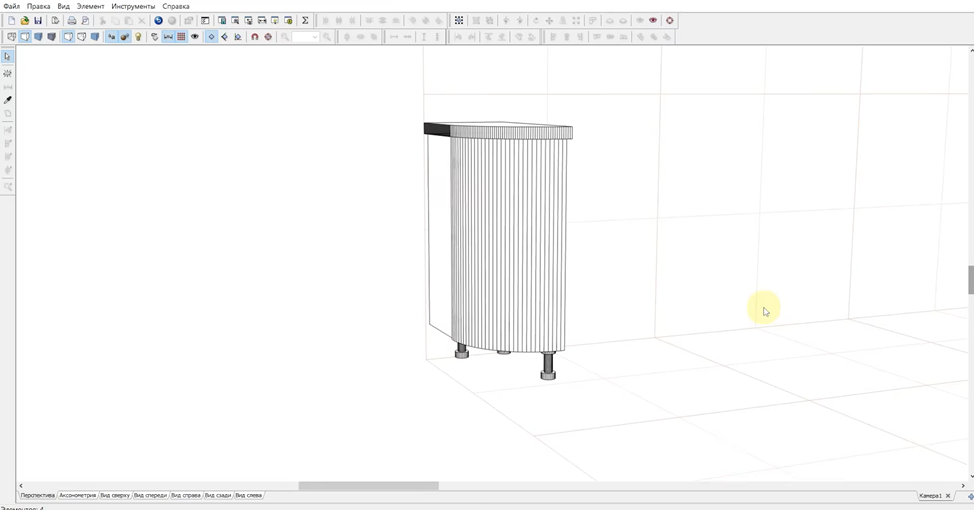
Шаг 1. Создаём базовый элемент
Начнём с простого — создадим заготовку фасада:
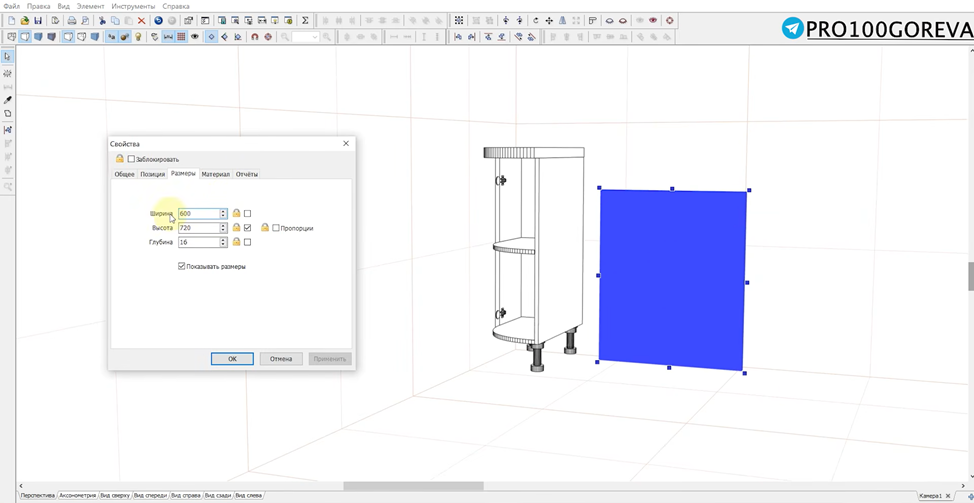
- Нажмите кнопку «Новый элемент» и кликните на пол.
- Дважды щёлкните на элемент, чтобы открыть настройки.
- Во вкладке «Размеры» задайте параметры:
- глубина — 16 мм;
- высота — 720 мм;
- ширина — 600 мм.
- Нажмите Enter — размеры применены.
Шаг 2. Переходим в редактор форм
Теперь превратим обычный прямоугольник в скошенный фасад:
- Перейдите в редактор форм. Важно, чтобы фасад открылся с нужной плоскости (как на фото) — если видите не тот ракурс, проверьте настройки: возможно, где‑то в размерах допущена ошибка.
- Определитесь с размерами скоса. Допустим, модуль имеет ширину 300 мм и глубину 600 мм. Значит, скос будет 300 × 300 мм — это поможет точно подогнать фасад под модуль.
Шаг 3. Формируем угол
Разделим стороны фасада на отрезки, чтобы задать скос:
- Выделите один отрезок (нажмите на точку).
- Нажмите «+» — отрезок разделится на две части. Для нашего примера сделаем два отрезка по 300 мм.
- Повторите то же самое с нижним отрезком.
- Теперь потяните точки вверх левой кнопкой мыши. Ориентируйтесь на ширину, чтобы всё было ровно.
- Повторите то же самое со второй точкой. Для точности задайте размеры: например, 16 мм для толщины. Нажмите Enter.
- Выделив отрезок, пропишите 300 мм. Подтяните второй узел — проверьте, чтобы размеры сошлись.
Важно: тщательно проверьте все размеры после построения угла. Это гарантирует, что фасад идеально подойдёт к модулю.
Шаг 4. Закругляем скос
Теперь сделаем скос более изящным — скруглим его:
- В редакторе форм выделите один из отрезков, образующих угол.
- Нажмите клавишу Delete — отрезок удалится, оставив линию.
- Сделайте то же самое со вторым отрезком — у вас получится линия вместо угла.
- Выделите одну из прямых линий.
- Выберите инструмент «Дуга» и уменьшите радиус — линия начнёт изгибаться.
- Повторите для второй линии. Если дуга получилась вогнутой не в ту сторону, нажмите «Вогнутая» и снова отрегулируйте радиус.
- Проверьте результат — скос должен выглядеть плавно и аккуратно.
Шаг 5. Проверяем и выравниваем
Переходим обратно в комнату, чтобы оценить результат:
- Посмотрите, как выглядит фасад в общем виде. При необходимости переверните его.
- Подставьте фасад к модулю и выровняйте. Убедитесь, что он точно совпадает с размерами модуля и выглядит эстетично.
Вот и всё! У вас получился готовый скошенный и закруглённый фасад.
Полезные советы
- Точность — залог успеха. Всегда проверяйте размеры в редакторе форм. Даже небольшая ошибка может испортить весь проект.
- Не торопитесь. На первых порах создание сложного фасада может занять больше времени. С практикой вы будете делать это быстрее.
- Сохраняйте шаблоны. Если вы часто используете похожие фасады, сохраните их как шаблоны — это сэкономит время в будущем.
- Экспериментируйте. Попробуйте разные радиусы закругления и углы скоса — так вы найдёте оптимальные решения для разных проектов.
Почему это важно?
Умение создавать сложные фасады открывает перед вами массу возможностей:
- вы сможете проектировать нестандартную мебель — кухни, шкафы, витрины с уникальными фасадами;
- ваши проекты станут более выразительными и будут выделяться на фоне типовых решений;
- клиенты оценят индивидуальный подход и с большей вероятностью выберут именно ваш дизайн.
Надеюсь, этот урок был для вас полезным! Попробуйте создать свой первый скошенный фасад — и вы увидите, что это не так сложно, как кажется.
Если хотите освоить PRO100 глубже — приглашаю на мой курс: мы пошагово разберём проектирование любой мебели и целых помещений, научимся делать чертежи, раскрой, спецификации и сметы. Подробнее — в моем канале в Макс: https://max.ru/join/JVP0ms8K9bJV2u-qycvywoVcvbE1OdCAvq19QwlYg_w
Там можно найти:
- интересную информацию по программе,
- видео-уроки,
- советы,
- разбор ошибок,
- полезные файлы,
- готовые решения для проектирования и многое другое, что поможет тебе лучше познакомиться с PRO100.
Если появились вопросы по программе, задавайте их там в комментариях. Я всегда на связи!
Мой тг-канал: https://t.me/pro100goreva