
Н.В. Артонкина, документовед, архивист
Секретари и помощники нередко работают с экселевскими и вордовскими файлами совместно с другими сотрудниками. Как отследить изменения, которые вносит в них тот или иной пользователь? Реально ли скрыть содержимое некоторых ячеек? Как сделать так, чтобы при необходимости человек не мог ничего менять в документе? Узнайте о доступных инструментах защиты информации.
Защитить книгу MS Excel значит настроить программные параметры так, что никто не сможет удалить в ней листы, изменить ее структуру и т.п.
Перейдите на вкладку Рецензирование. Нажмите команду Защитить книгу. Откроется диалоговое окно Защита структуры и окон, установите в нем флажок рядом с опцией структуру (рис. 1).
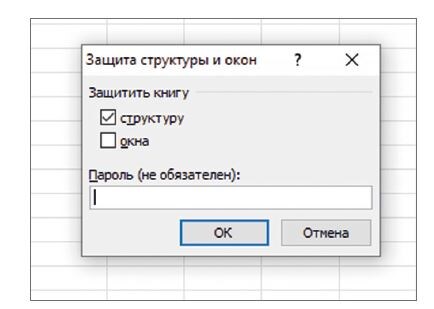
В поле Пароль (не обязателен): укажите пароль – тогда только вы как автор файла сможете отменить эту защиту. Если так не сделать, у продвинутых пользователей есть все возможности испортить ваш файл. После выполнения всех манипуляций нажмите ОК (см. рис. 1).
Запрет на печать книги MS Excel
Чтобы файл, созданный в формате MS Excel, нельзя было распечатать, вам потребуется выполнить кое-какие действия в макросе. Нажмите в актуальной книге одновременно клавиши Alt+F11. Откроется диалоговое окно редактора Visual Basic (рис. 2).
В левом верхнем углу дважды кликните левой кнопкой мыши по опции ЭтаКнига (см. рис. 2). Справа откроется еще одно диалоговое окно (рис. 3). В текстовую область вставьте код макроса (рис. 4):
После этого нажмите снова сочетание клавиш Alt+F11 и закройте таким образом редактор Visual Basic. Если какой-то пользователь попытается распечатать созданный файл без вашего ведома, получит программное сообщение с запретом на данную операцию (рис. 5).
Защита макросов
Чтобы продвинутые пользователи не могли обойти запрет на печать книги, стоит защитить макросы. Иными словами, установить пароль.
Правой кнопкой мыши щелкните по имени файла на панели Project. В открывшемся контекстном меню выберите команду VBAProject Properties… (рис. 6).
Появится одноименное диалоговое окно VBAProject – Project Properties. В нем на вкладке Protection установите флажок рядом с опцией Lock project for viewing и задайте пароль.