Большинство пользователей используют компьютер годами, но знают только Ctrl + C и Ctrl + V.
А ведь в Windows есть горячие клавиши, которые:
- ускоряют работу
- помогают быстро решать проблемы
- экономят кучу времени
Я собрал 10 реально полезных сочетаний, которыми пользуются даже мастера и системные администраторы.
⚡ 1. Ctrl + Shift + Esc — открыть Диспетчер задач
(очень полезно, если всё зависло)
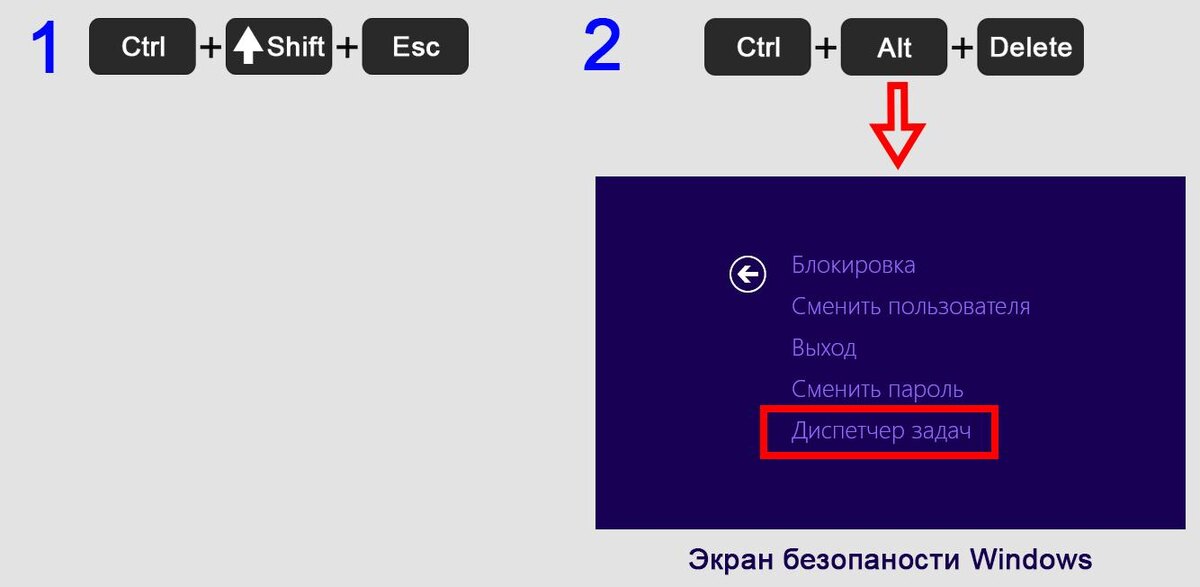
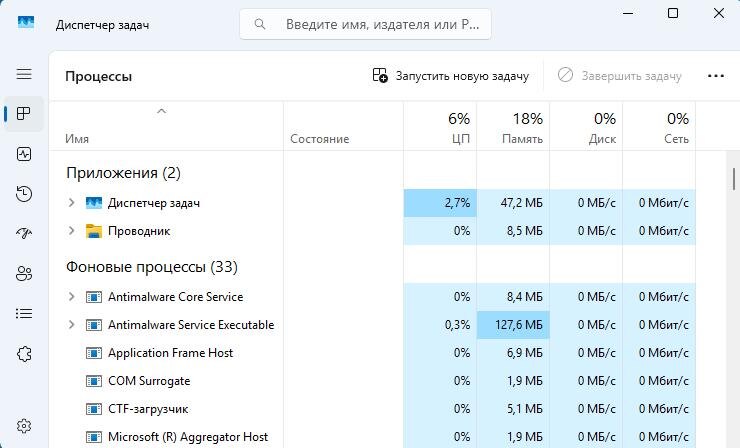
Что делает:
Сразу открывает Диспетчер задач.
Когда полезно:
- зависла программа
- тормозит компьютер
- нужно закрыть процесс
Почему это удобно:
Не нужно:
- нажимать ПКМ
- искать меню
- заходить в настройки
✔️ Один из самых полезных шорткатов Windows
🖥️ 2. Win + D — свернуть все окна
Что делает:
Моментально показывает рабочий стол.
Когда полезно:
- нужно быстро найти файл
- скрыть окна
- открыть ярлык
✔️ Повторное нажатие возвращает окна обратно
🔍 3. Win + S — поиск Windows
Что делает:
Открывает поиск Windows.
Что можно искать:
- программы
- настройки
- файлы
- калькулятор
- диспетчер задач
✔️ Намного быстрее, чем искать вручную
🔒 4. Win + L — мгновенная блокировка компьютера
Что делает:
Мгновенно блокирует компьютер.
Когда полезно:
- отходите от ПК
- работаете в офисе
- не хотите оставлять компьютер открытым
✔️ Очень полезно для безопасности
📋 5. Win + V — история буфера обмена
(многие даже не знают про это)
Что делает:
Показывает всё, что вы копировали.
Что удобно:
Можно вставлять:
- старые тексты
- ссылки
- картинки
✔️ Очень экономит время
🌐 6. Alt + Tab — переключение между окнами
Что делает:
Быстро переключает программы.
Когда полезно:
- браузер ↔ Telegram
- игра ↔ рабочий стол
- документы ↔ браузер
✔️ Один из самых используемых шорткатов
🧩 7. Win + I — открыть настройки Windows
Что делает:
Сразу открывает настройки Windows.
Очень удобно:
- Wi-Fi
- Bluetooth
- обновления
- звук
- приложения
✔️ Быстрее, чем искать через меню
📸 8. Win + Shift + S — скриншот части экрана
Что делает:
Позволяет выделить часть экрана и сделать скриншот.
Когда полезно:
- отправить ошибку
- сохранить часть экрана
- показать проблему
✔️ Намного удобнее обычного Print Screen
🔄 9. Ctrl + Z — отменить действие
Что делает:
Отменяет последнее действие.
Например:
- случайно удалили файл
- переместили папку
- ошиблись в тексте
✔️ Настоящее спасение
🚀 10. Win + E — открыть проводник
Что делает:
Открывает Проводник Windows.
Когда полезно:
- быстро открыть файлы
- зайти на диск C
- открыть флешку
✔️ Очень ускоряет работу
📌 Итог
Вот самые полезные горячие клавиши Windows:
- Ctrl + Shift + Esc
- Win + D
- Win + S
- Win + L
- Win + V
- Alt + Tab
- Win + I
- Win + Shift + S
- Ctrl + Z
- Win + E
💬 А какие знаете вы?
Напишите в комментариях:
- какими горячими клавишами пользуетесь
- какие были для вас новыми
👉 Возможно, сделаю вторую часть с ещё более скрытыми функциями Windows