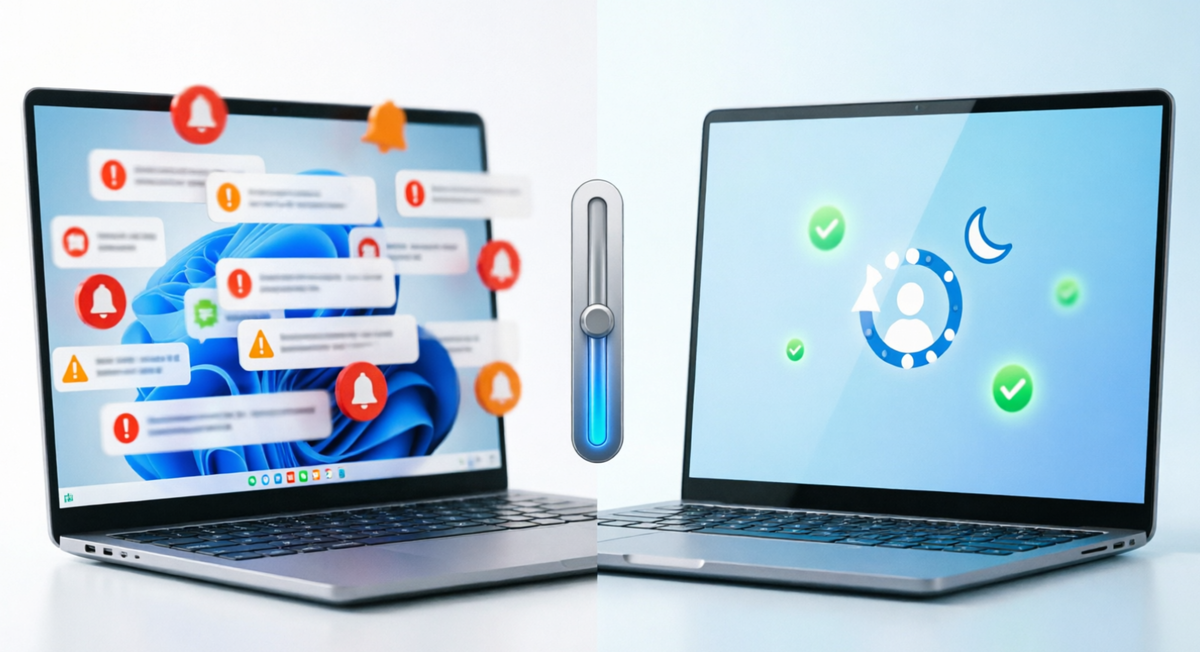
Каждое утро мой ноутбук начинал жить своей жизнью. Telegram мигал десятком чатов, VK Звонки напоминал о встрече, Windows предлагал полезные советы, а браузер уведомлял о скидках. К обеду я ловил себя на том, что переключаюсь между вкладками каждые три минуты, а важная задача стоит на месте. Я не стал отключать уведомления полностью, потому что рабочие сообщения и звонки от близких всё же нужны. Вместо этого я потратил один вечер на грамотную настройку системы. Теперь компьютер напоминает только о том, что действительно важно, а в рабочее время экран остаётся чистым. В этой статье я делюсь пошаговой инструкцией, как убрать информационный шум в Windows 10 и 11, не потеряв связь с коллегами и семьёй.
Почему Windows превращается в спам-машину
По умолчанию система разрешает уведомления всем установленным приложениям. После каждого обновления или установки новой программы права выдаются автоматически. Сама Windows добавляет свои рекомендации, напоминания о безопасности и предложения из Магазина. В итоге трей мигает, батарея садится быстрее, а мозг постоянно переключается. Настройка занимает пять минут, но эффект чувствуется сразу. Меньше отвлечений, выше продуктивность, спокойнее нервы.
Шаг 1. Включение режима «Не беспокоить» и «Фокусировки»
Начал с глобального переключателя. В Windows 11 он называется Фокусировка, в Windows 10 — Не беспокоить.
Нажал Win + I, перешёл в раздел Система и выбрал Уведомления. В Windows 11 нашёл пункт Фокусировка, в Windows 10 — Не беспокоить. Включил основной переключатель.
Здесь же настроил расписание. Выбрал опцию по расписанию и указал рабочие часы с девяти утра до шести вечера по будням. Система автоматически включает тихий режим в это время, блокируя всплывающие окна и звуки. В выходные и вечером уведомления работают в обычном режиме.
Также включил функцию автоматического включения во время игр или при использовании приложения в полноэкранном режиме. Это спасает, когда нужно сосредоточиться на видео или презентации, а система не перебрасывает фокус на случайное сообщение.
Шаг 2. Точечная отстройка: оставляем только важное
Глобальное отключение не подходит для рабочей машины. Я прошёлся по списку приложений и оставил доступ только тем программам, что требуют мгновенной реакции.
В том же разделе Уведомления прокрутил вниз до списка программ. Отключил всё, что не критично: Советы и предложения Windows, Рекомендации в меню Пуск, браузерные пуши от новостных сайтов и магазинов, фоновые утилиты вроде обновляторов драйверов.
Оставил включёнными только мессенджеры, почту, календарь и системные оповещения о безопасности и заряде батареи. Для каждого оставленного приложения открыл детальные настройки и убрал баннеры на рабочем столе, оставив только значок в трее и тихий звук. Теперь я вижу факт уведомления, но оно не перекрывает работу и не требует немедленного клика.
Шаг 3. Настройка приоритетных контактов и звонков
Тишина не должна означать изоляцию. Важные звонки должны проходить даже в режиме фокусировки.
В разделе Фокусировка нашёл пункт Приоритетные уведомления и перешёл в настройки звонков и сообщений. Добавил в список ключевых людей: руководителя, семью, коллег из рабочей группы. Для них система сделает исключение и пропустит звонок через тихий режим. Остальные вызовы заглушатся.
Также включил опцию повторяющихся вызовов. Если один человек звонит дважды подряд в течение трёх минут, Windows посчитает это срочным и пропустит сигнал. Это надёжный механизм для экстренных ситуаций, когда человек не может дозвониться с первого раза.
Шаг 4. Отключение скрытых спам-уведомлений самой Windows
Сама система любит напоминать о себе, и эти напоминания часто выглядят как реклама. Я вычистил лишнее, чтобы экран оставался профессиональным.
Перешёл в Параметры, затем Система и снова Уведомления. Снял галочки с пунктов, отвечающих за советы и рекомендации при работе с Windows, а также отключил показ приветствия после обновлений.
Затем открыл раздел Конфиденциальность и защита, выбрал Общие и отключил отслеживание запуска приложений для улучшения меню Пуск. Это убрало персонализированные подсказки, которые система подсовывает на основе истории использования. Интерфейс стал чище, а батарея перестала тратить ресурсы на фоновую генерацию рекомендаций.
Шаг 5. Интеграция с календарём для автоматического режима
Ручное переключение удобно, но автоматика надёжнее. Windows умеет синхронизироваться с календарём и менять режимы уведомлений в зависимости от встреч.
В настройках Фокусировки включил синхронизацию с календарём и выбрал учётную запись, где веду рабочие встречи. Теперь за пятнадцать минут до каждого созвона система автоматически включает Не беспокоить, блокирует всплывающие окна и приглушает звук. После окончания звонка уведомления возвращаются. Это исключает случайные пропуски важных совещаний из-за того, что я отвёкся на чат или почту.
Как я проверяю, что настройка работает
После всех изменений я провёл простой тест. Отправил себе сообщение в мессенджер, запустил фоновое обновление и открыл новостной сайт с включёнными пушами. В рабочее время ни одно уведомление не перекрыло экран. Значок в трее спокойно собирал события в журнал, не требуя внимания. Звонок от приоритетного контакта прорвался с звуковым сигналом. Повторный вызов от неизвестного номера тоже прошёл благодаря настройке экстренного допуска.
За неделю использования я заметил, что меньше переключаюсь между задачами, а батарея ноутбука стала держать на пятнадцать процентов дольше. Фоновые процессы не тратят ресурсы на отрисовку баннеров и анимаций всплывающих окон.
Что я не стал отключать и почему
Я не выключал системные оповещения о безопасности и критическом заряде батареи. Предупреждения о перегреве или полной разрядке должны доходить мгновенно, иначе можно потерять данные или повредить железо.
Я не блокировал уведомления от рабочих мессенджеров полностью. Коммуникация требует оперативности, просто я убрал визуальный шум, а не сам канал связи.
Я не использовал сторонние программы для блокировки пушей. Встроенные инструменты Windows работают стабильнее, не конфликтуют с обновлениями и не собирают дополнительные данные.
Как я поддерживаю порядок в будущем
Раз в месяц захожу в список уведомлений и проверяю, не добавились ли новые приложения после установки программ. Часто инсталляторы тихо включают доступ к пушам, и их нужно вручную отключать.
Перед отпуском или больничным переключаю расписание фокусировки на ручной режим или меняю временные рамки. Система адаптируется под ритм жизни, а не заставляет подстраиваться под неё.
Если нужно быстро включить тишину для глубокой работы, использую сочетание Win + A и нажимаю на плитку Фокусировка или Не беспокоить. Это занимает секунду и не требует лазить в настройки.
Итог: экран чистый, голова ясная
После настройки компьютер перестал дёргать меня каждые пять минут. Я контролирую поток информации, а не он меня. Важные сообщения доходят, спам отсекается, встречи начинаются без предупреждений от системы.
Эти шаги подходят для любого пользователя Windows 10 и 11. Начните с включения тихого режима по расписанию, затем отфильтруйте приложения и настройте приоритетные контакты. Подключите синхронизацию с календарём для полной автоматизации.
Сохраните эту инструкцию. В следующий раз, когда уведомления снова начнут мигать и отвлекать, вы откроете настройки и за пять минут вернёте себе спокойствие и концентрацию.