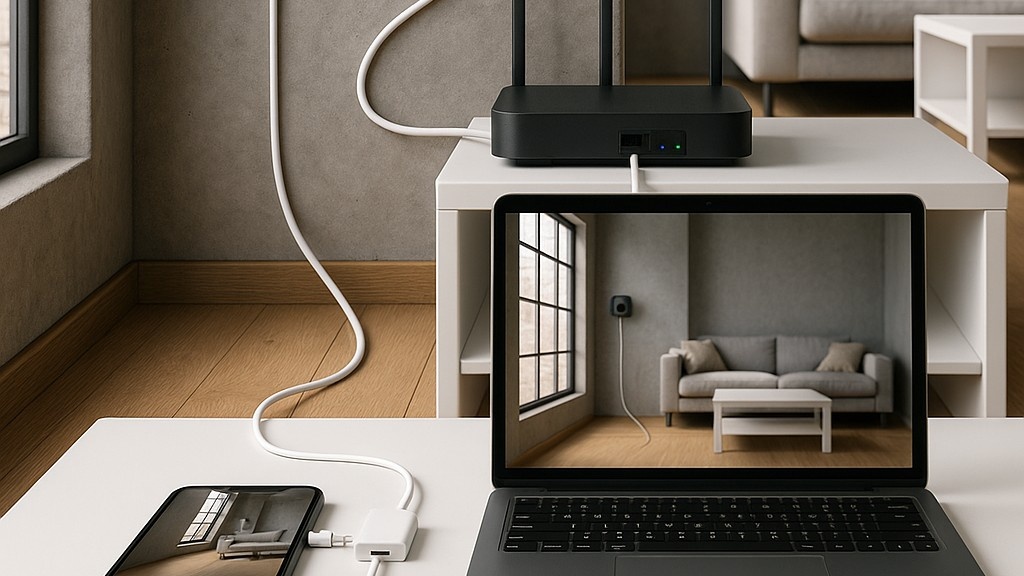
1. Введение: типичная ситуация
1. Вы выходите из дома, садитесь в машину или спускаетесь в метро, открываете приложение камеры и видите бесконечную загрузку. Дома пять минут назад всё работало, картинка была чёткая, а сейчас — пустой экран и тревога: что случилось, сломалась, взломали?
2. Проверить посылку у двери, взглянуть на гараж или склад не получается. Включаете мобильный интернет, перезапускаете приложение — результат тот же.
3. Первая мысль — камера вышла из строя или нужен мастер. На деле чаще всего дело не в поломке, а в том, как настроен удалённый доступ и какой путь проходит сигнал.
2. Главные причины проблемы
2.1 Локальный режим или локальный адрес
- Приложение или камера видны только внутри домашней сети, поэтому открываются лишь по Wi‑Fi. Как только вы выходите за пределы дома, маршрут обрывается и связь пропадает.
2.2 Сбой или неправильная привязка P2P‑облака
- Дома картинка идёт напрямую по сети, а извне не строится удалённый туннель, или вы вошли не в тот аккаунт и камера просто не видна в списке устройств.
2.3 Блокировки и ограничения по пути
- Настройки роутера могут резать исходящие подключения, провайдер выдаёт серый адрес, оператор фильтрует запросы, или ошибки в портах и DNS не дают внешнему подключению найти камеру.
3. Что делается не так
- Покупка новой камеры вместо проверки сети.
Дома всё работает, кажется, что старая камера бракованная или устарела. Вы тратите деньги, ставите новую, а проблема остаётся — дело было не в железе, а в настройках доступа.
- Сброс камеры и роутера наугад.
Пытаетесь решить быстро, сбрасываете всё подряд и теряете настройки записи, уведомлений, доступ родственников. После этого приходится заново привязывать устройства и путаться с аккаунтами.
- Открытие всех портов ради быстрого результата.
Включаете небезопасные режимы удалённого доступа, пробрасываете весь диапазон портов или отключаете фильтры. Камера может заработать, но появляется риск взлома и утечки видео в сеть.
- Проверка только с одного телефона и одного оператора.
Думаете, что камера умерла, хотя ограничение может быть в конкретной сети или в разрешениях приложения на вашем телефоне. Другой человек с другой сим‑картой откроет картинку без проблем.
- Доверие случайным советам из интернета.
Ставите непонятные приложения, даёте доступы или меняете настройки по чужим скриншотам. В итоге появляются новые сбои, а переживания за приватность только растут.
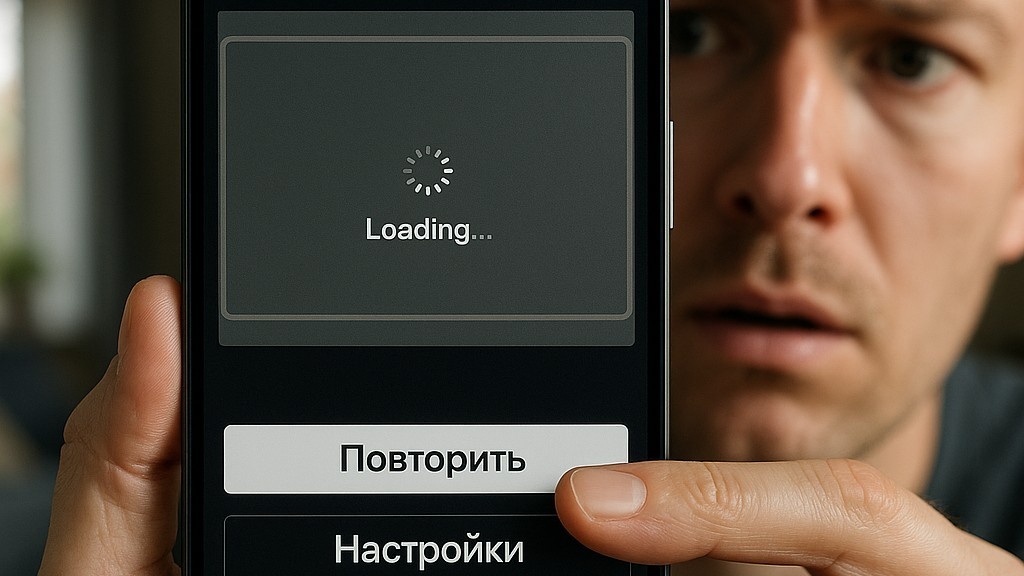
4. Что делать вместо этого
4.1 Быстрая проверка симптома
- Отключите Wi‑Fi на телефоне и попробуйте открыть камеру через мобильные данные.
- Затем повторите с другим телефоном или другой сим‑картой.
Это поможет отделить проблему оператора от проблемы камеры и понять, где именно обрывается связь.
4.2 Уточнение режима в приложении
- Убедитесь, что смотрите именно удалённый просмотр через аккаунт или P2P‑облако, а не локальное устройство в сети.
- Проверьте, что выбрана правильная камера и правильный аккаунт (особенно если камер несколько или вы переустанавливали приложение).
4.3 Перепривязка P2P‑облака по инструкции приложения
- Проверьте статус онлайн, заново войдите в аккаунт, обновите привязку.
- Сверьте время и часовой пояс в настройках камеры (если это влияет на работу облака и построение туннеля).
4.4 Проверка сети дома
- Перезагрузите роутер.
- Убедитесь, что камера стабильно в сети и получает адрес.
- Проверьте, что роутер не режет исходящие подключения камеры и не включены жёсткие фильтры.
- Посмотрите настройки DNS (адреса должны разрешаться адекватно).
4.5 Если используете доступ по белому адресу и портам
- Проверьте внешний адрес провайдера (не серый ли он).
- Убедитесь, что проброс портов сделан точечно (не всё подряд), а внешний DNS соответствует текущему адресу.
Если адрес серый — такой способ работать не будет.
4.6 Безопасность вместо широкой открытости
- Используйте сложный пароль и двухфакторную защиту (где доступно).
- Отключите ненужные удалённые сервисы.
Не оставляйте стандартные логины и не делитесь доступом по публичным ссылкам.
4.7 Закрепление результата
- После восстановления включите уведомления о потере связи.
- Сохраните короткий чек‑лист в заметках и сделайте скриншоты ключевых настроек (чтобы в следующий раз не гадать).
5. Мини‑история
Один знакомый ставил камеру для гаража и столкнулся с тем, что дома по Wi‑Fi всё видно, а на улице картинка не открывается. Сначала он подумал на поломку и хотел заказать новую камеру, но решил пройти по проверкам:
1. Отключил Wi‑Fi на телефоне, попробовал с другой сим‑карты — понял: дело в удалённом доступе.
2. Вошёл в правильный аккаунт, перепривязал P2P‑облако.
3. Проверил ограничения роутера и настройки DNS.
4. Порты не открывал — убедился только в стабильности сети камеры и отсутствии блокировок со стороны роутера.
Камера стала открываться через мобильный интернет с любой точки. Он сохранил чек‑лист и усилил пароль для безопасности.
6. Вывод
Если камера работает по домашнему Wi‑Fi — чаще всего она исправна; проблема обычно кроется в удалённом доступе и маршруте сигнала. Проверяется это без покупок и лишних звонков мастерам. Не открывайте всё подряд ради скорости — лучше восстановить доступ аккуратно и безопасно.
Первый шаг сегодня:
1. Отключите Wi‑Fi на телефоне и проверьте открытие камеры через мобильные данные.
2. В приложении убедитесь: вы вошли в правильный аккаунт и камера привязана к нему.
3. После этого переходите к проверкам роутера и адреса по списку выше.