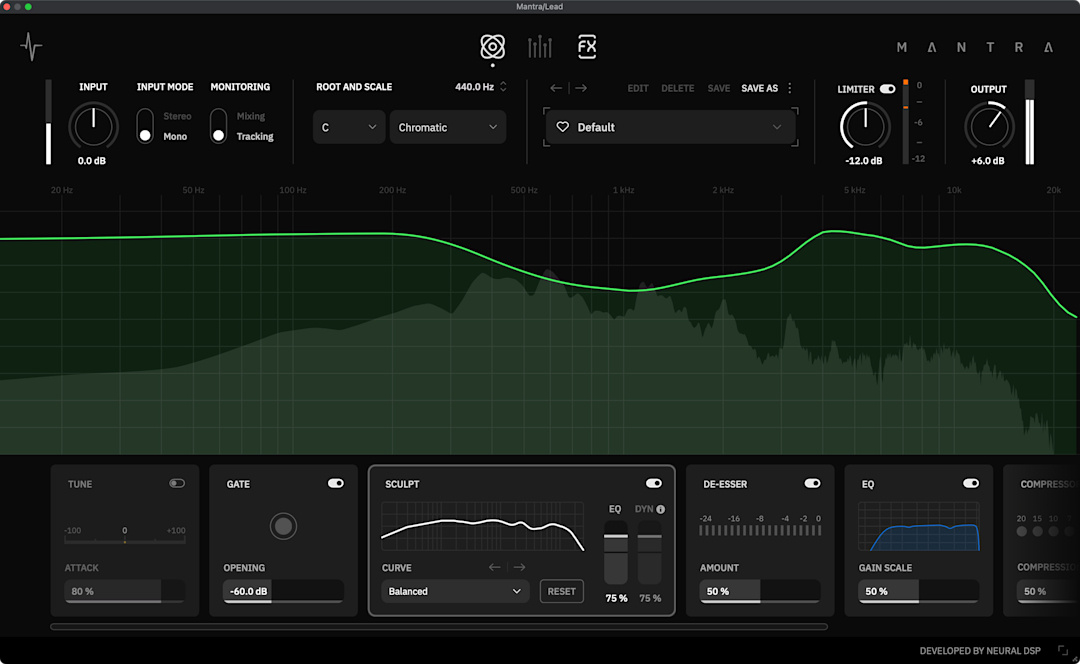
Описание плагина Neural DSP Mantra
Neural DSP Mantra — универсальный плагин для обработки вокала в реальном времени. Объединяет в одном интерфейсе инструменты для коррекции, гармонизации и эффектов — от записи до финального сведения.
Ключевые особенности:
- Два режима работы:
Tracking — низкая задержка для комфортной записи;
Mixing — высокое качество обработки для сведения. - Sculpt — автоматический анализ голоса и микрофона с адаптивной эквализацией (9 целевых кривых: Pop, Rock, Balanced, Bright & Airy и др.).
- Tune — коррекция высоты тона с настройками Tolerance (чувствительность) и Humanize (естественность).
- Noise Gate — удаление шумов и фона с регулируемым порогом.
- De‑esser — контроль сибилянтов (режимы Soft, Medium, Hard) с возможностью соло‑прослушивания частот.
- 8‑полосный EQ — параметрическая эквализация с функцией соло для каждой полосы.
- Компрессор (3 стиля):
Tube (мягкая компрессия в духе LA‑2A);
Stress (агрессивная компрессия как у Distressor);
Multi (многополосная компрессия OTT‑стиля). - Сатурация (3 типа):
Tape (тёплая гармоническая насыщенность);
Tube (органическое искажение);
Digital (грубая lo‑fi‑текстура). - Harmonies — до 4 пар гармоний с транспонированием ±2 октавы, рандомизацией высоты и времени, регулировкой ширины и уровня.
- Post FX (эффекты):
Delay (Analog, Circular, Tape, Dual с дакингом);
Reverb (Hall, Plate, Ambiance с пре‑задержкой и фильтрами);
Modulation (Chorus, Flanger, Phaser);
Doubler — реалистичное расширение стереобазы. - Более 200 пресетов от известных продюсеров и звукорежиссёров.
- Поддержка форматов: VST, VST3, AU, AAX.
- Совместимость: Windows 10+, macOS 13+.
Как работать с Neural DSP Mantra: пошаговая инструкция
Шаг 1. Установка и запуск
- Установите плагин согласно инструкции производителя.
- В DAW вставьте Mantra на дорожку с вокалом.
- Выберите режим:
Tracking — для записи (низкая задержка);
Mixing — для сведения (высокое качество, доступны все функции).
Шаг 2. Анализ и базовая настройка (Sculpt)
- Откройте вкладку Correction → модуль Sculpt.
- Нажмите Start Analysis и воспроизведите фрагмент вокала (5–10 секунд).
- Выберите целевую кривую:
Balanced — нейтральный вариант;
Pop — акцент на присутствии (3–5 кГц);
Bright & Airy — подчёркивание высоких частот. - Настройте Intensity (0–100 %) — начните с 50–75 %.
- При необходимости включите Dynamic Processing для адаптивной коррекции.
Шаг 3. Коррекция вокала
- Tune:
задайте Key и Scale в верхней панели;
настройте Tolerance (чувствительность к отклонениям);
отрегулируйте Humanize для сохранения естественности. - Noise Gate: установите порог, чтобы убрать шумы в паузах.
- De‑esser: выберите режим (Soft/Medium/Hard), при необходимости соло‑прослушайте частоты.
- EQ: скорректируйте проблемные зоны (например, ослабьте «бубнение» в области 200–400 Гц).
- Компрессор: выберите стиль (Tube/Stress/Multi), настройте Amount и Gain.
- Saturation: добавьте лёгкую сатурацию (10–30 % Drive) для теплоты.
Шаг 4. Добавление гармоний (Harmonies)
- Перейдите на вкладку Harmonies.
- Активируйте нужное количество голосов (до 4 пар).
- Задайте интервалы (вручную или через пресеты Chord Voicing).
- Настройте:
Formant — естественность звучания;
Randomize (Pitch/Timing) — органичность;
Width и Level — баланс гармоний и основного вокала.
Шаг 5. Эффекты (Post FX)
- Откройте вкладку Post FX.
- Настройте эффекты по отдельности:
Delay: выберите тип (Tape для теплоты, Dual для стерео), включите Ducking, чтобы эхо не мешало основному вокалу.
Reverb: подберите тип (Hall для пространства, Plate для плотности), настройте Pre‑delay и Decay.
Modulation: добавьте движение (Chorus для ширины, Phaser для текстуры).
Doubler: используйте для утолщения вокала без артефактов. - Отрегулируйте Mix для каждого эффекта (20–50 % для тонких оттенков).
Шаг 6. Финальная проверка
- Прослушайте трек целиком.
- Проверьте:
естественность коррекции высоты тона;
отсутствие артефактов (перекомпрессии, «металлического» звучания);
баланс между вокалом и гармониями;
уместность эффектов (не должны заглушать основной вокал). - При необходимости вернитесь к настройкам модулей и скорректируйте их.
- Используйте Output Limiter, чтобы избежать клиппинга (установите потолок −0,3 dBFS).
Советы:
- Начинайте с пресетов (например, Loud Rocker от Mick Gordon) и адаптируйте их под ваш трек.
- В режиме Tracking дублируйте дорожку и обрабатывайте копии в Mixing для создания вокальных слоёв.
- Для инструментов (гитары, синтезаторы) используйте секции EQ, Saturation и Effects для добавления характера.
- Сохраняйте собственные пресеты после настройки — это ускорит работу в будущем.
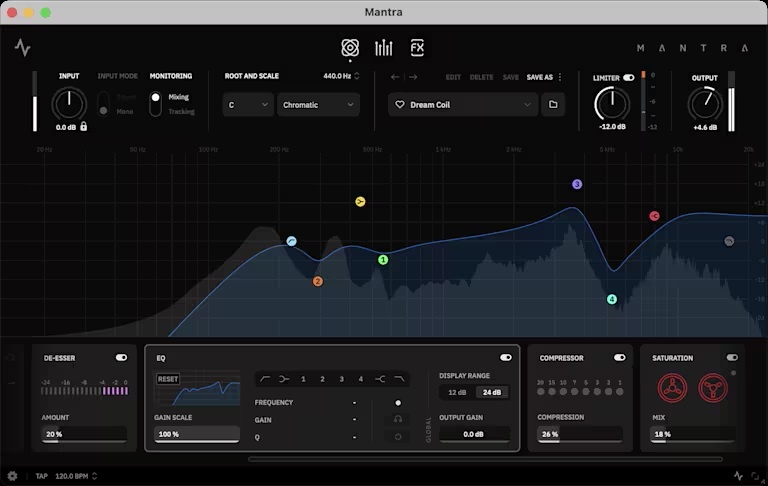
Neural DSP Mantra позволяет автоматически настроить обработку вокала благодаря модулю Sculpt и другим встроенным функциям. Плагин разработан для упрощения рабочего процесса: он объединяет в одном интерфейсе коррекцию, гармонизацию, эффекты и другие инструменты обработки.
Модуль Sculpt
Sculpt — ключевой элемент автоматической настройки вокала. Этот модуль анализирует голос и микрофон в реальном времени, а затем применяет адаптивную тональную кривую для мгновенного улучшения чёткости и присутствия вокала. При запуске плагина Sculpt сразу предлагает начать анализ сигнала.
Как работает Sculpt:
- После активации анализа модуль обрабатывает входящий сигнал.
- Предлагает выбрать одну из девяти целевых кривых (например, Pop, Rock, Balanced), которые задают основу для формирования тона. neuraldsp.com +1
- Позволяет регулировать глубину обработки (от 0 до 100%) для двух процессоров — EQ и Dynamic.
В режиме Mixing Sculpt добавляет динамическую спектральную обработку, которая сглаживает резкость и балансирует тембр вокала, работая как умный многополосный компрессор без необходимости ручной настройки параметров. Также в этом режиме доступен параметр Tilt EQ Control, который позволяет сдвигать общий тональный баланс сгенерированной кривой EQ в сторону более светлого или тёмного звучания.
Режимы работы
Mantra предлагает два режима, которые влияют на процесс обработки:
- Tracking Mode — режим с минимальной задержкой и сниженным потреблением ресурсов процессора. Подходит для записи и мониторинга в реальном времени.
- Mixing Mode — режим с улучшенным качеством и детализацией обработки. Используется на этапе финального сведения. В этом режиме доступны дополнительные возможности, включая расширенную обработку в модуле Sculpt.
Другие автоматические функции
Помимо Sculpt, в Mantra есть и другие инструменты, которые упрощают настройку:
- Tune (коррекция питча) — автоматически удерживает вокал в тональности, сохраняя естественную фразировку и тембр. Параметры Tolerance (чувствительность) и Humanize позволяют контролировать степень коррекции и сохранять выразительность исполнения.
- Gate (гейт) — автоматически удаляет фоновые шумы (гудение, шипение и т. д.) с настраиваемыми порогами.
- De-esser — подавляет сибилянты (шипящие звуки). Интеллектуальный процессор автоматически адаптируется к уровню входного сигнала вокала, контролируя резкие согласные независимо от громкости исполнения.
Рекомендации по использованию
- Начните с режима Tracking Mode для записи вокала с минимальной задержкой.
- Активируйте Sculpt и запустите анализ сигнала. Выберите подходящую целевую кривую и отрегулируйте глубину обработки.
- При необходимости используйте Tune для коррекции питча, настраивая параметры Tolerance и Humanize.
- Для удаления шумов активируйте Gate и настройте пороги.
- Если в вокале есть резкие сибилянты, используйте De-esser.
- После записи переключитесь в режим Mixing Mode для финальной обработки. В этом режиме Sculpt добавит динамическую обработку, а также станут доступны дополнительные возможности компрессии, сатурации и эффектов.
Mantra также включает библиотеку пресетов, созданных профессиональными музыкантами, продюсерами и звукоинженерами. Их можно использовать как отправную точку для настройки под конкретный вокал.