В мире гейминга, где каждая миллисекунда имеет значение, а визуальная составляющая играет ключевую роль, мониторы серии Odyssey от Samsung занимают особое место. Сегодня мы погрузимся в мир SAMSUNG Odyssey G4 S25BG400EI – монитора, созданного для тех, кто жаждет максимальной производительности и погружения в игровой процесс. Этот обзор поможет вам понять, что делает его особенным, а раздел с настройками – раскрыть весь его потенциал.
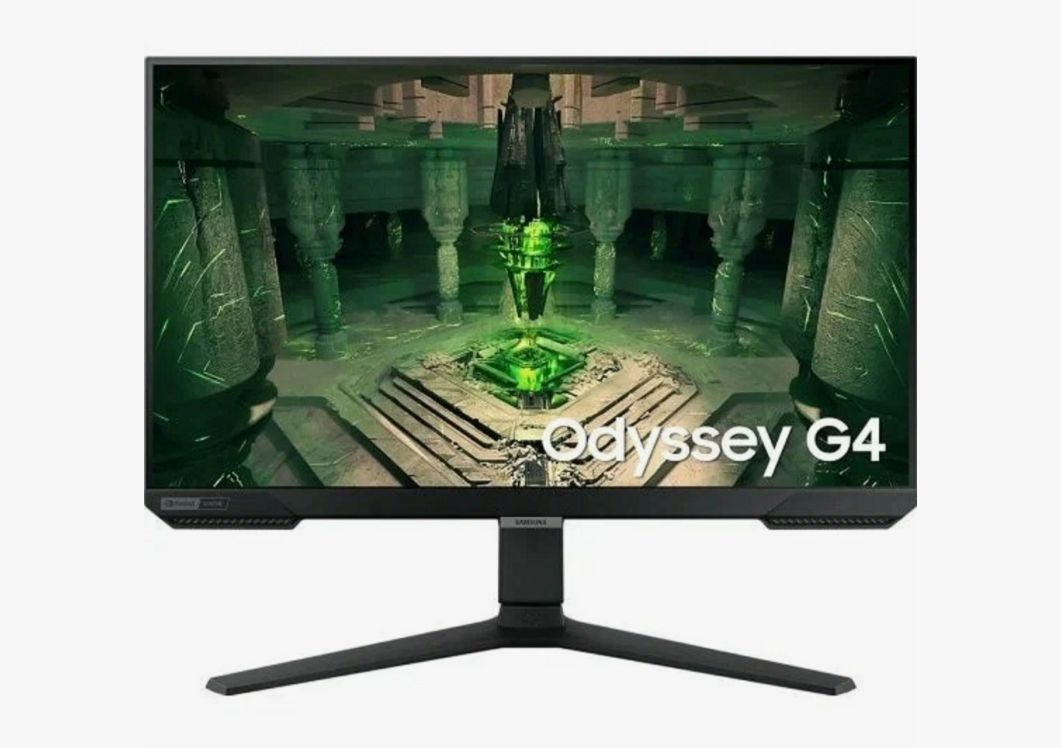
SAMSUNG Odyssey G4 S25BG400EI: Взгляд на Игровой Флагман
Дизайн и Эргономика:
Первое, что бросается в глаза при взгляде на Odyssey G4 S25BG400EI, – это его агрессивный, но в то же время элегантный дизайн. Черный матовый корпус с минималистичными рамками создает ощущение безграничного игрового пространства. Подставка, хоть и не обладает широкими возможностями регулировки по высоте, но обеспечивает достаточную устойчивость. Для тех, кому важна гибкость, предусмотрена поддержка VESA крепления.
Дисплей: Сердце Игрового Опыта:
- Размер и Разрешение: 25-дюймовый экран с разрешением Full HD (1920x1080) – это классическое сочетание для киберспортивных мониторов. Оно обеспечивает высокую плотность пикселей, что важно для четкости изображения, и при этом не требует от видеокарты чрезмерных усилий, позволяя достигать высоких FPS.
- Частота Обновления: 144 Гц – это стандарт для современных игровых мониторов, но Odyssey G4 S25BG400EI идет дальше, предлагая 165 Гц при разгоне. Это означает более плавное изображение, уменьшение размытия в движении и, как следствие, более точное прицеливание и реакцию.
- Время Отклика: 1 мс (GtG) – это критически важный параметр для динамичных игр. Минимальное время отклика гарантирует, что вы увидите каждое движение противника без артефактов и шлейфов.
- Тип Матрицы: VA-матрица обеспечивает глубокий черный цвет и высокую контрастность, что делает изображение более насыщенным и реалистичным. Это особенно заметно в темных сценах игр, где детали могут быть утеряны на мониторах с другими типами матриц.
- HDR: Поддержка HDR10 добавляет глубины и яркости изображению, делая цвета более живыми и детализированными. Хотя это не самый продвинутый HDR, он все же улучшает визуальный опыт.
Технологии для Геймеров:
- AMD FreeSync Premium: Эта технология синхронизирует частоту обновления монитора с частотой кадров видеокарты, устраняя разрывы изображения (тиринги) и задержки ввода. Это обеспечивает максимально плавный и отзывчивый игровой процесс.
- NVIDIA G-Sync Compatible: Несмотря на то, что монитор сертифицирован для AMD FreeSync, он также совместим с NVIDIA G-Sync, что делает его универсальным выбором для геймеров с видеокартами от обоих производителей.
- Low Input Lag: Samsung уделяет особое внимание минимизации задержки ввода, что критически важно для соревновательных игр. Odyssey G4 S25BG400EI обеспечивает мгновенный отклик на ваши действия.
- Режим защиты зрения: Технологии Flicker-Free и Low Blue Light снижают нагрузку на глаза во время длительных игровых сессий, предотвращая усталость и дискомфорт.
Подключения:
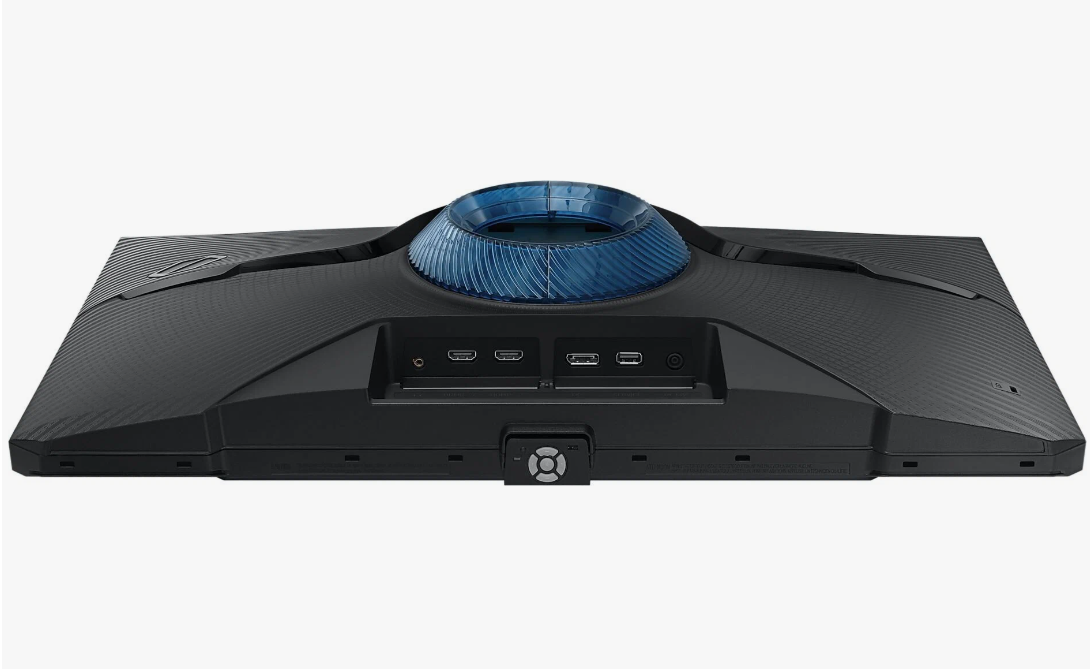
Монитор оснащен необходимым набором портов:
- 2 x HDMI 2.0
- 1 x DisplayPort 1.2
Это позволяет подключить несколько устройств одновременно и выбрать оптимальный вариант для вашей системы.
Настройка SAMSUNG Odyssey G4 S25BG400EI: Раскрываем Потенциал
Правильная настройка монитора – залог получения максимального удовольствия от игры. Вот пошаговое руководство:
1. Физическая Установка и Подключение:
- Сборка подставки: Следуйте инструкции производителя для сборки подставки.
- Подключение кабелей: Подключите монитор к вашему ПК с помощью DisplayPort или HDMI кабеля. Для достижения максимальной частоты обновления (165 Гц) рекомендуется использовать DisplayPort.
- Подключение питания: Подключите монитор к сети.
2. Настройки Монитора (OSD Menu):
Меню монитора вызывается кнопкой на задней панели. Вот основные разделы и рекомендуемые настройки:
Picture (Изображение):
- Picture Mode (Режим изображения):Custom (Пользовательский): Это лучший выбор для тонкой настройки.
Gamer 1 / Gamer 2 (Игровой 1 / Игровой 2): Эти режимы часто имеют предустановленные настройки, оптимизированные для игр. Вы можете выбрать один из них и затем доработать под себя.
Standard (Стандартный): Хорош для повседневного использования, но может быть менее оптимален для игр.
Dynamic Contrast (Динамическая контрастность): Рекомендуется отключить для игр, так как она может вызывать мерцание и искажение цветов. - Brightness (Яркость): Настройте по своему вкусу, ориентируясь на освещение в вашей комнате. Для большинства игр комфортный уровень – 50-70%.
- Contrast (Контрастность): Обычно 70-80% – хороший старт. Слишком высокая контрастность может привести к потере деталей в тенях и ярких участках.
- Sharpness (Резкость): Начните с 50%. Слишком высокая резкость может создавать неестественные ореолы вокруг объектов.
- Color (Цвет):Color Tone (Оттенок цвета): "Normal" (Нормальный) – хороший выбор. "Warm" (Теплый) делает цвета более мягкими, "Cool" (Холодный) – более синими.
Gamma (Гамма): Режим 2 или 3 часто дают наилучший баланс между темными и светлыми участками изображения. Экспериментируйте, чтобы найти то, что лучше всего выглядит в ваших играх.
Color Temperature (Цветовая температура): "Normal" или "Warm" – предпочтительны для снижения нагрузки на глаза. - Black Equalizer (Черный эквалайзер): Этот параметр позволяет осветлить темные участки изображения, что может быть полезно для обнаружения противников в тенях. Однако, слишком высокое значение может сделать черный цвет серым. Начните с низких значений (например, 1-3) и увеличивайте по мере необходимости.
Game (Игра):
- Refresh Rate (Частота обновления): Убедитесь, что здесь установлено максимальное значение (165 Гц).
- Response Time (Время отклика): Установите на "Faster" (Быстрее) или "Fastest" (Самый быстрый). "Faster" обычно является хорошим компромиссом между скоростью и артефактами. "Fastest" может вызывать больше артефактов (например, "reverse ghosting").
- AMD FreeSync Premium: Включите эту опцию, если вы используете видеокарту AMD. Если у вас NVIDIA, убедитесь, что эта опция включена, и затем настройте G-Sync в панели управления NVIDIA.
- Low Input Lag: Включите эту опцию для минимизации задержки ввода.
- Picture in Picture / Picture by Picture: Эти функции, скорее всего, не понадобятся для игрового монитора, но могут быть полезны для многозадачности.
System (Система):
- Language (Язык): Выберите удобный для вас язык.
- Power Saving (Энергосбережение): Настройте по своему усмотрению.
- Reset (Сброс): Используйте эту опцию, если вы хотите вернуться к заводским настройкам.
3. Настройки Видеокарты (NVIDIA Control Panel / AMD Radeon Software):
- NVIDIA Control Panel:Change resolution (Изменить разрешение): Убедитесь, что выбрано родное разрешение монитора (1920x1080) и максимальная частота обновления (165 Гц).
Adjust desktop color settings (Настроить параметры цвета рабочего стола): Здесь вы можете внести дополнительные корректировки яркости, контрастности и гаммы, если вам не хватает настроек монитора.
Set up G-SYNC (Настроить G-SYNC): Включите G-SYNC для полноэкранного режима. - AMD Radeon Software:
- Display (Дисплей): Убедитесь, что выбрано родное разрешение монитора (1920x1080) и максимальная частота обновления (165 Гц).
- Gaming (Игры) -> Display (Дисплей): Здесь вы можете включить AMD FreeSync Premium.
- Color (Цвет): Аналогично NVIDIA, вы можете внести дополнительные корректировки цвета.
4. Калибровка (Опционально, но Рекомендуется):
Для достижения наилучшей точности цветопередачи рекомендуется провести калибровку монитора с помощью колориметра (например, SpyderX, X-Rite i1Display). Это позволит получить идеальные настройки для ваших задач, будь то игры, просмотр фильмов или работа с графикой.
5. Тестирование в Играх:
После всех настроек обязательно протестируйте монитор в ваших любимых играх. Обратите внимание на:
- Плавность изображения: Насколько хорошо работает FreeSync/G-Sync.
- Отсутствие артефактов: Нет ли шлейфов, мерцания или других визуальных искажений.
- Четкость деталей: Видны ли все объекты в темных и светлых сценах.
- Реакция на управление: Насколько быстро монитор откликается на ваши действия.
Советы для Оптимальной Игровой Производительности:
- Используйте DisplayPort: Для достижения максимальной частоты обновления и поддержки FreeSync/G-Sync всегда используйте кабель DisplayPort.
- Обновите драйверы видеокарты: Убедитесь, что у вас установлены последние версии драйверов для вашей видеокарты.
- Настройте игровые профили: В панели управления видеокартой вы можете создавать профили для конкретных игр, чтобы автоматически применять оптимальные настройки.
- Экспериментируйте: Не бойтесь пробовать разные настройки. То, что идеально подходит одному пользователю, может не подойти другому. Ориентируйтесь на свои личные предпочтения и особенности освещения в вашей комнате.
- Режим "Dark Stabilizer" (Стабилизатор темного): Некоторые мониторы Samsung имеют функцию, которая помогает лучше видеть в темных сценах. Используйте ее с осторожностью, так как она может влиять на общую контрастность.
Заключение
SAMSUNG Odyssey G4 S25BG400EI – это мощный игровой монитор, который предлагает отличное сочетание высокой частоты обновления, низкого времени отклика и качественной VA-матрицы. Он идеально подходит для киберспортивных дисциплин, где каждая миллисекунда и каждая деталь имеют значение. Правильная настройка позволит вам полностью раскрыть его потенциал и получить максимум удовольствия от игрового процесса. С этим монитором вы будете на шаг впереди своих соперников, наслаждаясь плавным, четким и захватывающим изображением.