Создание сотрудников в «1С:Бухгалтерия» — простое руководство для новичков
В конфигурации «1С:Бухгалтерия» (БП) предусмотрены специальные инструменты для регистрации сотрудников.
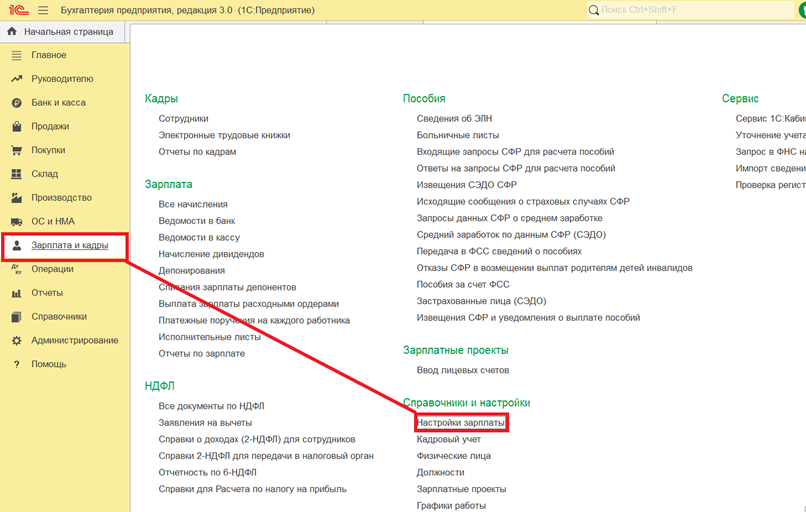
Если при первичной настройке вы выбрали вариант «В этой программе» для ведения кадрового и зарплатного учёта, то дальнейшие действия начинаются с заполнения именно этих основных справочников.
Что нужно знать перед началом
В «1С:Бухгалтерии» учёт сотрудников ведётся через два взаимосвязанных справочника:
- «Физические лица» — хранит личные (персонифицированные данные): ФИО, дату рождения, ИНН, СНИЛС, паспортные данные, контактную информацию.
- «Сотрудники» — содержит кадровые сведения (сведения кадрового учета): должность, подразделение, тип договора (трудовой или ГПХ), условия приёма на работу.
Работу с кадровым блоком можно начинать двумя способами:
- сначала заполнить справочники "Физические лица" и "Сотрудники", а потом создать приказ о приеме на работу, выбрав созданные элементы.
- создать сразу документ "Прием на работу", и заполнять справочники "Физические лица" и "Сотрудники" по ходу его заполнения
Важные нюансы:
- · Одному физическому лицу может соответствовать несколько записей в справочнике «Сотрудники» (например, если человек увольнялся и снова устраивался на работу).
- · При создании записи в справочник "Сотрудники" программа автоматически проверяет, есть ли соответствующее физическое лицо в базе. Если есть — предлагает использовать уже имеющиеся данные.
Пошаговая инструкция по созданию сотрудника
Шаг 1. Перейдите в раздел для работы с сотрудниками
(Справочники → Зарплата и кадры → Сотрудники)
Шаг 2. Создайте новую карточку
Нажмите кнопку «Создать» — откроется пустая карточка сотрудника для заполнения.
Поля с красным подчеркиванием являются обязательными для заполнения. Если пропустить такое поле, то программа не даст записать информацию и сохранить карточку.
Шаг 3. Заполните основные данные
В карточке укажите:
- Табельный номер — заполняется автоматически в хронологическом порядке (можно изменить уже после сохранения), ручного внесения номер не требует.
- ФИО — введите фамилию, имя и отчество.
Если в справочнике «Физические лица» уже есть человек с такими данными, программа выдаст сообщение: «Найден человек с похожим именем».
Выберите:
- «Да, это тот, кто мне нужен» — данные подтянутся автоматически.
- «Нет, это другой человек» — будет создана новая запись в справочнике «Физические лица».
- Пол — определяется автоматически по отчеству. Если отчество не указано, по умолчанию ставится «Мужской».
- Дата рождения.
- ИНН и СНИЛС — важные реквизиты для отчётности (НДФЛ, больничные, пособия).
- Паспортные данные — заполните раздел «Документ, удостоверяющий личность».Так же как и поле ФИО, раздел "Паспортные данные" имеет гиперссылку (выделение шрифтом синего цвета) "История"
При смене паспорта (например при заключении брака) новая фамилия записывается в справочник, а история изменений сохраняется. Важно своевременно проверять наличие изменений, особенно у должностных лиц, которые имеют право подписывать отчеты. Если своевременно не внести изменения, то при сдаче отчетности может возникнуть ситуация, когда отчетность может быть признана "не предоставленной", так как данные из ЕГРЮЛ/ЕГРИП будут отличаться от подписей в отчетности.
Контактная информация —перейдите по ссылке «Вся контактная информация» и укажите:
1. адрес проживания;
2. телефоны (домашний, рабочий);
3. адрес по прописке;
4. дату регистрации;
5. адрес для информирования.
Обратите внимание: Адрес по прописке и адрес проживания это не простое повторение. Эта информация используется в разных отчетах.
- Адрес по прописке – отражается в справке 2-НДФЛ и в отчетности СФР;
- Адрес для информирования – отражается в некоторых отчетных формах СФР (например, по добровольным взносам);
- Адрес проживания – используется для ввода данных о временной регистрации в другом субъекте РФ или для иностранца, отражается в личной карте Т-2 как адрес фактический;
7. Организация — выберите компанию, в которую принимается сотрудник.
8. Заполнение информации об условиях оформления сотрудника
Эти сведения важны для корректного расчета заработной платы, но к ним можно вернуться и позже. Программа даст записать карточку сотрудника, если что-то не заполнено, но заполнены все поля с красным подчеркиванием. При этом сотрудник с незаполненными полями в журнале будет помечен значком
После заполнения карточки переходим к оформлению приема на работу. Можно оформить прием прямо из самой карточки сотрудника:
Нажмите гиперссылку "Кадровые документы"
Если документ "Прием на работу" оформляется из журнала "Сотрудники"
используйте кнопку:
- «Оформить документ» — для оформления приема на работу .
- «Договор ГПХ» — для регистрации гражданско‑правового договора.
Откроется документ «Приём на работу», где нужно указать:
- должность (выберите из справочника «Должности»);
- подразделение;
- вид занятости («Основное место работы», «Внутреннее совместительство» или «Внешнее совместительство»);
- дату приёма на работу;
- оклад или тарифную ставку;
- условия испытательного срока (если есть);
- номер и дату трудового договора;
- галочку «Запись электронной трудовой книжки» (если ведётся ЭТК).
Шаг 5. Сохраните данные
Нажмите «Записать» или «Записать и закрыть». После этого:
- сотруднику присваивается табельный номер;
- создаётся запись в справочнике «Физические лица» (если её не было);
- документ «Приём на работу» регистрируется в системе.
Частые вопросы и полезные советы
Вопрос 1. Что делать, если у сотрудника нет СНИЛС?
СНИЛС необходимо получить в СФР (Социальном фонде России). Это можно сделать:
- лично;
- через работодателя;
- через МФЦ.
Вопрос 2. Как оформить совместителя?
Сначала нужно вспомнить немного теории в свете законодательства 2026. Внутреннее совместительство— это выполнение другой регулярной оплачиваемой работы у того же работодателя, у которого работник занят по основному месту работы. То есть у работника один работодатель как по основной работе, так и по совместительству.
Особенности:
- Между работником и работодателем заключается два трудовых договора: один по основному месту работы, другой — по совместительству. В договоре по совместительству обязательно указывается, что работа выполняется на условиях совместительства.
- Работодатель уже располагает данными о работнике, поэтому при оформлении внутреннего совместительства не требуется повторно предоставлять паспорт или иные документы, удостоверяющие личность.
- В табеле учёта рабочего времени отражаются два отдельных периода работы: по основному месту и по совместительству.
- Отпуск по совместительству предоставляется одновременно с отпуском по основному месту работы.
- Личное дело работника (если оно ведётся) будет содержать документы, относящиеся к обеим работам.
Внешнее совместительство — это выполнение другой регулярной оплачиваемой работы у другого работодателя, отличного от того, где работник занят по основному месту работы. То есть у работника два или более работодателя: один — по основному месту работы, другие — по совместительству.
Особенности:
- Работник заключает отдельные трудовые договоры с разными работодателями: с одним — по основному месту работы, с другим(и) — по совместительству.
- При оформлении внешнего совместительства работодатель вправе потребовать от работника дополнительные документы: паспорт или иной документ, удостоверяющий личность; диплом или иной документ об образовании, если работа требует специальных знаний; справку о характере и условиях труда по основному месту работы, если работа связана с вредными или опасными условиями труда.
- В табеле учёта рабочего времени внешний совместитель указывается отдельной строкой с отражением отработанного времени.
- Для получения отпуска по совместительству работник должен согласовать даты с основным работодателем, так как отпуск должен совпадать с отпуском по основной работе.
Независимо от вида совместительства, действуют общие ограничения:
- Продолжительность рабочего времени при работе по совместительству не должна превышать 4 часов в день и половины месячной нормы рабочего времени за учётный период.
- Запрещено работать по совместительству лицам до 18 лет, а также на работах с вредными и опасными условиями труда, если основная работа выполняется на таких же условиях.
- Работник может быть совместителем по любой специальности, профессии или должности, то есть его должность при работе по совместительству может совпадать с должностью по основному месту работы.
Таким образом, ключевое различие между внутренним и внешним совместительством заключается в количестве работодателей и особенностях документооборота.
Для совместителя (внутреннего или внешнего) создаётся отдельная запись в справочнике «Сотрудники». При этом физическое лицо остаётся тем же. В документе «Приём на работу» укажите:
- вид занятости — «Внутреннее совместительство» или «Внешнее совместительство»;
- ставку — обычно 0,5 или меньше.
Вопрос 3. Как исправить ошибку в данных?
Если вы ошиблись при заполнении, откройте карточку сотрудника, внесите правки и сохраните изменения. Программа обновит информацию в связанных справочниках.
Заключение
Создание сотрудников в «1С:Бухгалтерии» — процесс, который на первый взгляд кажется сложным, но на деле состоит из чётких и понятных шагов. Главное — запомнить логику работы со справочниками «Физические лица» и «Сотрудники», а также внимательно заполнять все обязательные поля.
Освоив этот навык, вы сможете быстро и без ошибок оформлять новых работников, готовить отчётность и вести кадровый учёт в соответствии с требованиями законодательства.