
Знакомая ситуация?: значок Wi-Fi горит, а страницы открываются вечность? Или скорость вроде есть, но видео виснет в самый ответственный момент? Не спешите ругать провайдера или покупать новый роутер. Часто проблема сидит внутри Windows — это «хвосты» от старых VPN, ошибки в кэше или забитые сетевые протоколы.
Сегодня разберем пошаговый алгоритм, который помог моей знакомой Ольге поднять скорость интернета и сделать соединение стабильным.
⚠️ Важное правило: Запуск «от имени Администратора»
Все команды ниже — это глубокая настройка системы. Чтобы они сработали:
Нажмите Win (Пуск) и введите CMD.
Нажмите на «Командная строка» правой кнопкой мыши — «Запуск от имени администратора».
Шаг 1. Диагностика (Где болит?)
Сначала проверим «пульс» вашей сети. Вводим команду:
ping 8.8.8.8
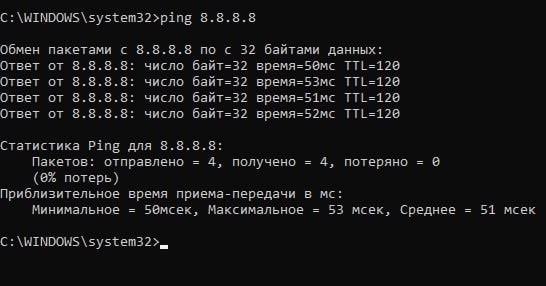
Что мы видим: Если «Потерь = 0%» и время отклика (мс) стабильное — ваш кабель и роутер в порядке. Если есть потери — ищите проблему в проводе.
Теперь проверим «телефонную книгу» интернета (DNS):
nslookup google.com
Что мы видим: Список IP-адресов. Если вы видите фразу «Не заслуживающий доверия ответ» — не пугайтесь, это нормально. Это значит, что DNS работает и нашел путь к сайту.
Шаг 2. Ищем «лишних пассажиров»
Вводим команду:
ncpa.cpl
Что делать: Откроется список сетевых карт. Если вы видите активные (цветные) значки с названиями VPN, TAP, Virtual Adapter, но не пользуетесь ими прямо сейчас — жмите правой кнопкой и выбирайте «Отключить». Они часто «воруют» скорость у вашего основного Wi-Fi.
Шаг 3. Большая чистка (Сбрасываем ошибки)
Теперь переходим к лечению. Вводим команды по очереди, нажимая Enter после каждой:
ipconfig /flushdns — очищаем кэш имен сайтов.
netsh winsock reset — сбрасываем базу сетевых программ.
Эти команды удаляют старые ошибки и «затыки», из-за которых сайты могли открываться только со второго раза.
netsh int ip reset — «тяжелая артиллерия». Полностью пересобирает правила общения Windows с интернетом.
Важно: Если увидите строчку «Сброс — сбой. Отказано в доступе» — это нормально, на результат не влияет!
Шаг 4. Убираем скрытые барьеры
Добиваем остатки проблем:
route -f — удаляем «кривые» маршруты, оставшиеся от старых программ.
netsh winhttp reset proxy — отключаем невидимые прокси-серверы.
Теперь ваш компьютер будет общаться с сайтами напрямую, без лишних посредников и задержек.
Итог: Что мы получили?
После всех команд обязательно перезагрузите компьютер.
Результаты теста Ольги:
ДО: Входящая 76.8 Мбит/с, Исходящая 63.9 Мбит/с.
ПОСЛЕ: Входящая 84.3 Мбит/с, Исходящая 86.7 Мбит/с.
Скорость отдачи выросла почти на 35%! Это значит, что видеозвонки и загрузка файлов теперь будут летать.
А какой пинг в играх у вас? Пишите в комментариях свои результаты до и после «реанимации», проверим, у кого связь круче!
Понравилась инструкция? Подписывайтесь, здесь мы приводим технику в чувство без лишних затрат!