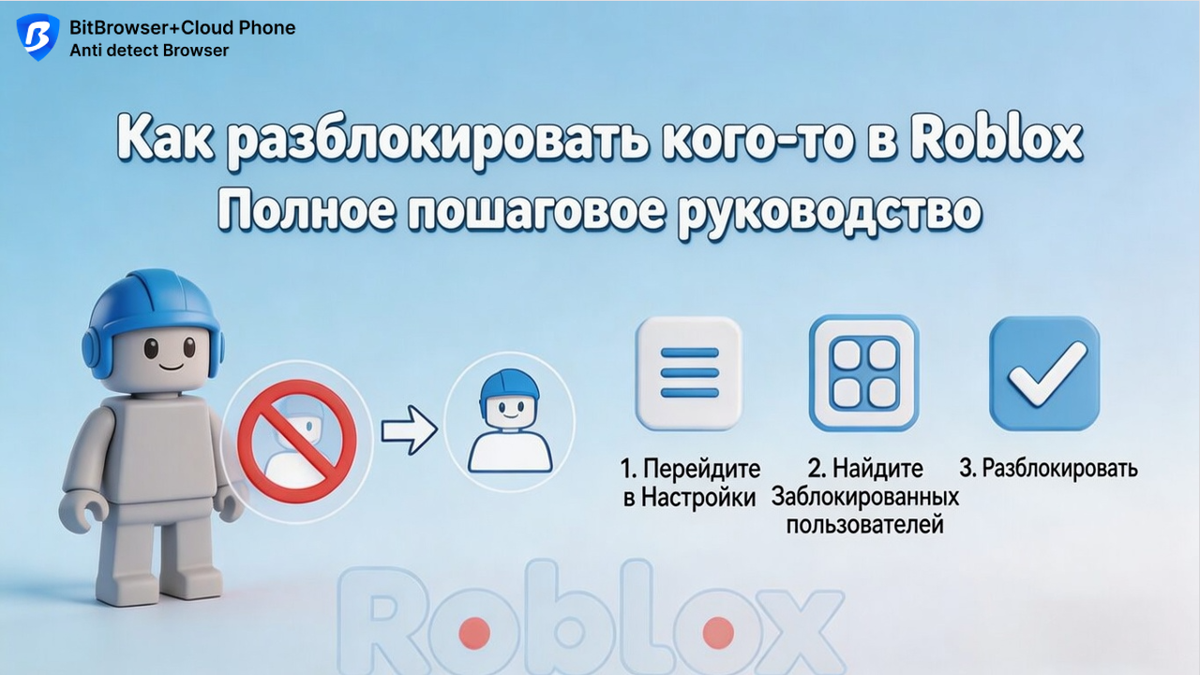
Блокировка пользователя в Roblox часто происходит мгновенно. Причиной может быть желание остановить преследование, предотвратить спам или просто остыть после небольшой размолвки. Какими бы ни были мотивы, ситуации меняются, и рано или поздно вы захотите снова открыть общение. Удалить человека из списка заблокированных очень просто: процесс занимает всего несколько кликов и происходит полностью незаметно для второй стороны.
В этом руководстве мы покажем, как разблокировать игроков на разных устройствах, объясним, почему кнопка разблокировки иногда не работает, и ответим на самые частые вопросы после выполнения этой операции. Также вы найдете полезный совет для тех, кто управляет несколькими аккаунтами Roblox.
Как разблокировать пользователя в Roblox
Процесс разблокировки практически одинаков на компьютере, телефоне и планшете. Отличается только путь к меню настроек.
На ПК или в веб-браузере
- Зайдите на официальный сайт Roblox и войдите в свой аккаунт.
- Нажмите на значок шестерёнки (⚙️) в правом верхнем углу экрана, чтобы открыть настройки.
- В левом меню выберите пункт «Конфиденциальность».
- Прокрутите страницу вниз до раздела «Заблокированные пользователи» и нажмите кнопку «Показать». Откроется полный список ранее заблокированных игроков.
- Найдите имя человека, которого хотите разблокировать. Нажмите кнопку «Разблокировать» рядом с его ником и подтвердите действие во всплывающем окне.
Совет для владельцев нескольких аккаунтов: если вы регулярно переключаетесь между разными профилями Roblox для разных игр, членов семьи или тестирования, постоянные входы и выходы могут утомлять. Браузер, созданный для изоляции профилей, такой как BitBrowser, позволяет создать отдельную изолированную среду для каждого аккаунта. Это значит, что вы можете оставаться одновременно авторизованными в нескольких учётных записях Roblox. Когда потребуется разблокировать кого-то на конкретном аккаунте, вы просто открываете окно BitBrowser, привязанное к этому профилю, переходите в настройки конфиденциальности и мгновенно вносите изменение, не затрагивая остальные сеансы. Ваши учётные данные остаются в безопасности, а необходимость постоянно перелогиниваться исчезает.
В мобильном приложении Roblox (iOS / Android)
- Откройте приложение Roblox и убедитесь, что вы вошли в аккаунт.
- Нажмите на значок ••• («Ещё») в правом нижнем углу панели навигации.
- Прокрутите меню вниз и выберите «Настройки».
- В разделе «Безопасность» нажмите «Конфиденциальность».
- Нажмите кнопку «Показать» под заголовком «Заблокированные пользователи». Приложение отобразит всех, кого вы заблокировали.
- Найдите нужного игрока с помощью прокрутки или строки поиска вверху. Нажмите кнопку «Разблокировать» рядом с его именем и подтвердите действие.
Устранение неполадок: почему кнопка «Разблокировать» неактивна
Иногда кнопка разблокировки отображается серым цветом и не нажимается. В подавляющем большинстве случаев это означает, что на аккаунте активирован родительский PIN-код. Эта функция позволяет родителям заблокировать изменение определённых настроек, включая управление списком заблокированных пользователей, чтобы предотвратить нежелательные правки.
Чтобы кнопка снова стала активной, необходимо временно отключить PIN:
- Вернитесь в «Настройки».
- Найдите раздел «Родительский контроль».
- Отключите параметр «Родительский PIN включён». Потребуется ввести текущий PIN-код для подтверждения.
- После отключения вернитесь к настройкам конфиденциальности. Кнопка «Разблокировать» станет чёрной и полностью рабочей. При желании PIN можно снова включить после завершения операции.
После разблокировки
Снятие блокировки — это лишь первый шаг, если вы хотите полностью восстановить общение. Вот чего стоит ожидать:
- Заблокированный игрок не получит никакого уведомления. Roblox намеренно делает этот процесс незаметным, поэтому автоматических сообщений или оповещений не отправляется.
- Дружба не восстанавливается автоматически. Разблокировка лишь снимает запрет на общение. Если вы раньше были друзьями, необходимо зайти в профиль пользователя и отправить новый запрос в друзья. Он должен принять его, чтобы вы снова стали друзьями.
- Старые личные сообщения снова видны. История переписки, которая была до блокировки, сохраняется и снова отобразится во вкладке сообщений.
Часто задаваемые вопросы (FAQ)
В: Узнает ли другой человек, что я его разблокировал?
О: Нет. Roblox не отправляет никаких уведомлений при удалении кого-либо из списка заблокированных. С точки зрения второй стороны процесс полностью незаметен.
В: Станем ли мы снова друзьями автоматически?
О: Нет. Разблокировка просто снимает блокировку. Вам нужно найти его ник и отправить запрос в друзья. Для восстановления дружбы запрос должен быть принят.
В: Могу ли я прочитать сообщения, которые он отправлял, пока был заблокирован?
О: К сожалению, нет. Сообщения, отправленные в период блокировки, не доставляются в ваш ящик и нигде не хранятся. После разблокировки восстановить эти потерянные сообщения невозможно. Остаётся доступной только история переписки до блокировки.
В: Почему я не могу найти нужного человека в списке заблокированных?
О: Существует две частые причины. Пользователь мог сменить имя, из-за чего его сложнее узнать. Либо его аккаунт был заблокирован или удалён самой платформой Roblox. Попробуйте попросить общего друга проверить актуальный статус профиля этого человека.
В: Можно ли разблокировать сразу несколько пользователей?
О: Нет, в Roblox нет функции массовой разблокировки. Вам придётся пройти по списку и вручную нажать «Разблокировать» для каждого игрока по очереди.
В: Влияет ли использование другого устройства или браузера на процесс разблокировки?
О: Сами шаги остаются теми же, но если вы управляете несколькими аккаунтами, использование специального мультипрофильного браузера, например BitBrowser, может упростить рабочий процесс. Он сохраняет авторизацию каждого аккаунта в изолированной вкладке, позволяя гораздо быстрее выполнять разблокировку на разных профилях без постоянных входов и выходов.
Заключительные мысли
Контроль над своим списком заблокированных — это здоровая часть управления социальным опытом в сети. Будь то случайная блокировка, разрешённый конфликт или просто смена решения, процесс разблокировки в Roblox сделан чистым, приватным и легко обратимым. Если вы столкнётесь с необычными ошибками, сайт поддержки Roblox всегда остаётся лучшим местом для получения официальной помощи.