Когда люди начинают искать, как жить дальше в MAX, у всех одинаковые вопросы: что делать с телеграм-каналом, куда деть старые чаты и как не превращаться в копипастера, который вручную таскает сообщения туда-сюда. Одной кнопки «переехать» нет и не будет - это два разных мессенджера с разной логикой. Но тяжелую работу всё равно можно отдать автоматике: для этого и существует MaxBridge.
Как завести канал в MAX и что там с «публичностью»
Для начала нужна точка назначения. Если вы только знакомитесь с платформой и хотите завести канал в MAX, сценариев на самом деле два:[4]
1. Авторский канал через А+
Если вы блогер или медиа с меткой А+, каналы запускаются через бота «Каналы в MAX» (@channel_bot). В боте жмете «Начать», выбираете площадку с вашей меткой и проходите регистрацию канала по инструкции платформы. Это история для тех, кого MAX уже знает и признает как авторов.[5][6]
2. Обычный пользователь
В приложении MAX можно создать обычный канал или чат:
o нажать «Создать»,
o выбрать «Канал»,
o задать название и описание,
o пригласить людей по ссылке.
Здесь важно развеять миф про «как сделать канал в макс публичным». У рядового пользователя нет переключателя «приватный → публичный» в настройках. Публичные каналы и попадание в рекомендации платформа включает для ограниченного круга авторов, их нельзя включить вручную. Поэтому рабочая схема проста: создаете свой канал, включаете приглашение по ссылке и раздаете эту ссылку, где у вас уже есть аудитория.
Что именно вы переносите: канал, группа, чат или просто контент
Когда люди спрашивают, как перенести канал или чаты из Telegram в MAX, внутри этого всегда три задачи:
• забрать старую историю канала или группы;
• сделать так, чтобы новые посты автоматически дублировались;
• иногда - настроить обратный путь, чтобы сообщения из MAX могли уходить в Telegram.
Под каждую задачу есть свой сценарий. Разберем по шагам.
Как унести с собой историю канала
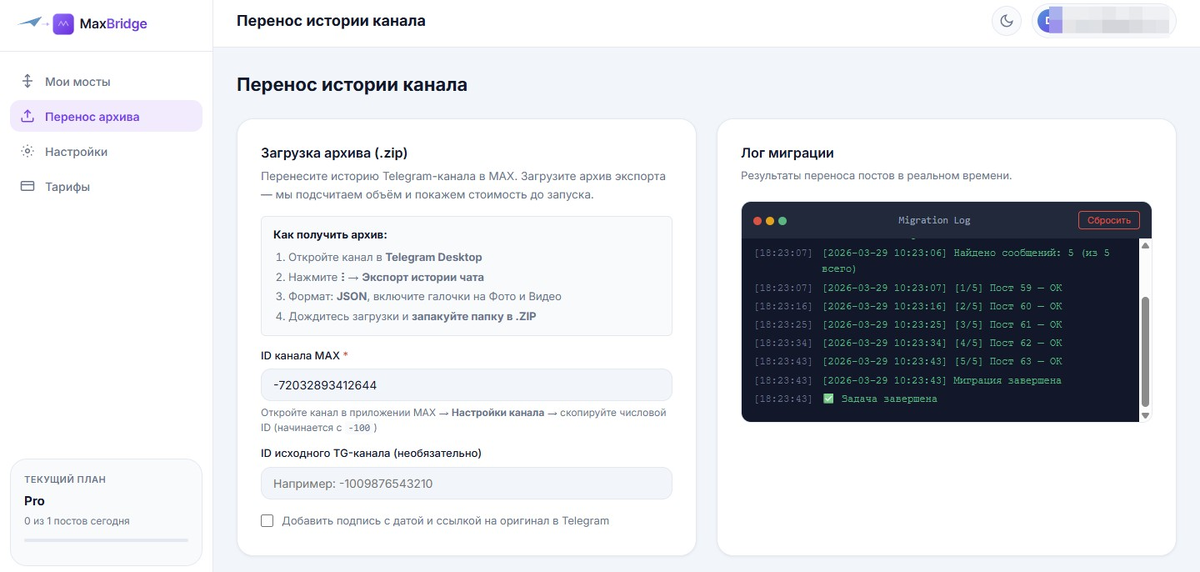
Если у вас большой канал в Telegram и хочется, чтобы он появился в MAX не пустым, а с архивом постов, руками это делать не нужно. Гораздо проще один раз выгрузить данные и отдать их на обработку MaxBridge.
Шаг 1. Экспорт канала из Telegram
• Ставите Telegram Desktop.
• Открываете нужный канал.
• Через меню выбираете «Экспорт истории чата».
• В параметрах включаете текст и нужные виды медиа, формат сохраняете в JSON.
• В итоге получаете на диске папку с большим файлом экспорта и подпапками с картинками, видео и документами.[9]
Шаг 2. Загрузка архива в MaxBridge
• Заходите на maxbridge.app.
• Регистрируетесь по почте и попадаете в дашборд.
• Выбираете режим миграции архива и загружаете экспортированную папку.
• Указываете, в какой канал MAX нужно выкладывать импортированные посты.
Шаг 3. Появление контента в MAX
Сервис разбирает JSON, собирает текст, медиа, альбомы и публикует всё в нужном канале MAX в том порядке, в котором это было в Telegram. Да, ограничения Telegram по тяжелым видео и лимиты длины сообщений в MAX никуда не делись, но в реальной жизни это бьет по нескольким постам, а не по всему архиву.
Как перенести группы и рабочие чаты
С чатами и группами принцип тот же, только ожидания надо приземлить. Полностью восстановить живой диалог с реакциями, ветками и голосовыми один в один нельзя в принципе. Но сообщения, ссылки и файлы забрать можно.
Схема такая:
• В Telegram Desktop открываете нужную группу или чат.
• Делаете экспорт истории с теми же настройками, что и для каналов.
• Загружаете архив в MaxBridge, но на шаге назначения выбираете уже не канал, а заранее созданный чат в MAX.
Так вы получаете в новом чате историю обсуждений в виде привычных сообщений. Формально это ответ на все вопросы про перенос групп и чатов: содержимое живет дальше в MAX, а сама активная переписка продолжается уже там.
Автопостинг: чтобы новые посты ехали сами
Отдельная боль – не только увезти архив, но и не вести два канала/чата вручную. На этом месте обычно и появляются запросы про кросспостинг и автопубликацию из Telegram в MAX.
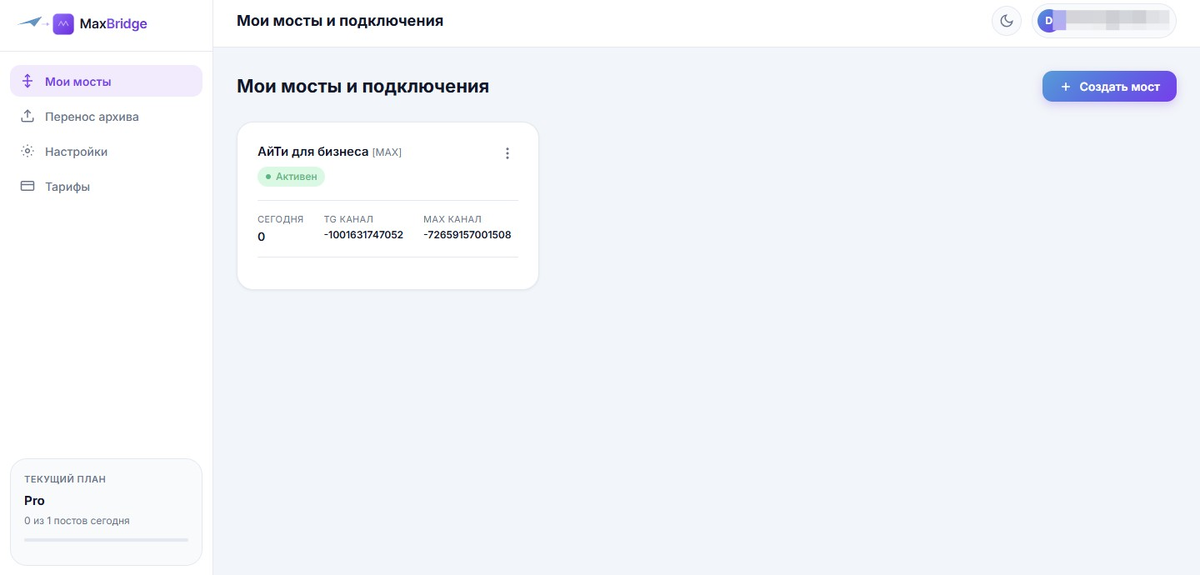
У MaxBridge есть режим реального времени:
• Telegram остается тем местом, где вы продолжаете писать;
• MAX просто показывает те же посты тем, кто сидит именно там.
Как это настраивается:
1. В личном кабинете MaxBridge создаете новый мост.
2. Указываете источник – ваш канал или группу в Telegram.
3. Указываете получателя – канал или чат в MAX.
4. Добавляете служебного бота в оба конца и подтверждаете связку командой вида /start <токен> (конкретную команду даёт сам сервис).
После этого новые публикации из Telegram автоматически появляются в выбранном месте в MAX: с форматированием, ссылками, картинками, видео и документами. Это снимает вечный вопрос «что теперь, в двух местах всё руками дублировать?».
Можно ли отправлять сообщения обратно, из MAX в Telegram
Иногда спрашивают и обратное: что делать, если писать хочется из MAX, а аудитория пока сидит в Telegram. В группых можно и будет видно, кто из какого мессенджера пишет.
Если коротко: что с чем работает
• История канала или чата переносится через экспорт из десктопного Telegram и загрузку этого архива в MaxBridge.
• Новые посты можно не носить руками, а пускать через автопостинг: Telegram как источник, MAX как витрина.
• Сделать канал «официально публичным» обычный пользователь не может, зато всегда можно работать по приватной ссылке-приглашению.
Если вам важно не потерять архив и не тратить время на бесконечный копипаст, проще один раз настроить мост и забыть, что вы когда-то вручную перекладывали сообщения между мессенджерами: подробности и доступ к сервису – на maxbridge.app