Как показывает опыт, многие пользователи Razer Synapse ещё не до конца разобрались с созданием профилей и добавлением в них макросов. Данное руководство кратко и понятно объяснит этот процесс.
Видео-инструкция настройка профилей в Razer Synapse.
___________________________ Дополнительные материалы ____________________________
Уважаемые зрители и читатели моего канала. Если вы хотите скачать драйвера для вашей мышки из этой инструкции или ищите готовые макросы для вашей мышки, то заходите на мой авторский сайт, введите в поиске (Яндекс или Google) - Дум.хтф или doomxtf.
__________________________________________________________________________________________
Подготовка Razer Synapse к настройке.
Для работы с профилями требуется установленная программа Razer Synapse. Актуальную и стабильную версию вы найдёте на моём сайте doomxtf в разделе "Загрузки".
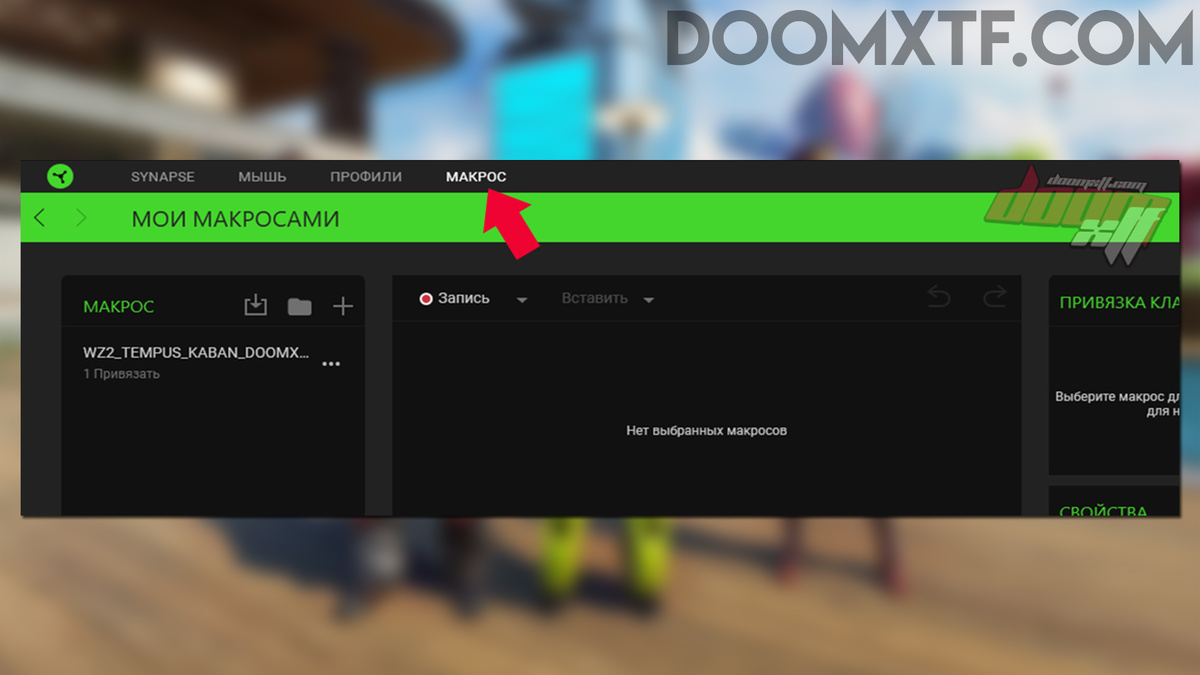
Обратите внимание, что для настройки понадобится модуль "Макрос". Его следует выбрать во время установки Synapse, и установщик загрузит его автоматически. После инсталляции модуль будет доступен в соответствующем разделе программы.
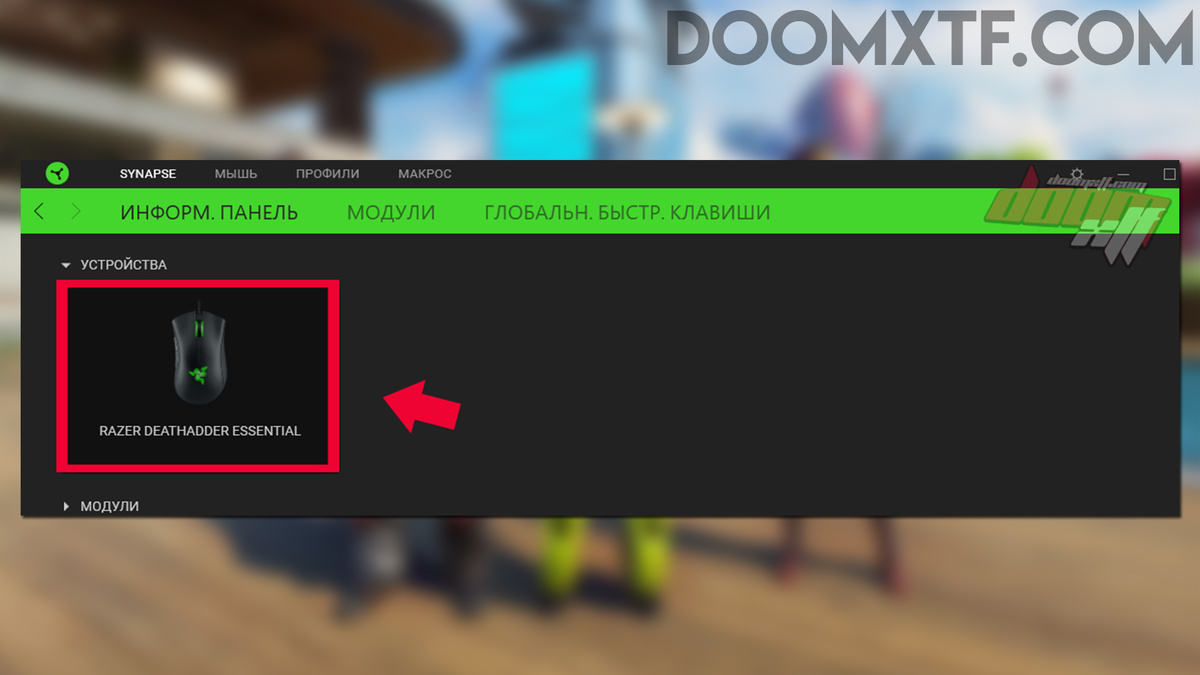
Перед началом убедитесь, что ваша мышь подключена и определяется программой. Это можно проверить на главном экране Razer Synapse.
Настройка профилей.
Начинаем с добавления одного или нескольких макросов в приложение. Для этого откройте вкладку «Макросы» и импортируйте нужные вам скрипты для последующей настройки в профиле. При отсутствии готового макроса вы можете создать базовый скрипт, нажав на кнопку «+».
Как только макрос загружен, перейдите в раздел профилей. По умолчанию там присутствует один профиль, названный в честь вашего компьютера. Его лучше оставить без изменений, чтобы использовать в качестве основного для работы в операционной системе Windows.
Создайте дополнительный профиль, кликнув на «+» в панели профилей. Появится новый профиль с аналогичным названием, но с номером 1 (далее 2, 3 и так далее). Его необходимо переименовать — название может отражать скрипт, который вы планируете в нём использовать.
После создания профиля (в моём примере он назван CS:GO-AK47, и в него будет помещён соответствующий макрос) откройте вкладку «Мышь» и освободите левую кнопку мыши для назначения макроса. Подробнее об этом процессе читайте в полном руководстве по Razer Synapse на моём сайте — раздел «Установить Razer макросы на мышку».
Проверьте, что в окне выбора активен нужный профиль. Когда все профили созданы и в них назначены соответствующие макросы (как в примере выше), переключаться между профилями можно прямо из вкладки «Мышь». Вместе с изменением профиля будет автоматически активироваться связанный с ним макрос.
Кроме того, в каждый профиль можно добавить дополнительные функции или вспомогательные макросы на другие кнопки мыши. Это позволяет создавать отдельные профили для разного оружия в игре или для различных игр.
После завершения игровой сессии не забудьте переключиться обратно на стандартный профиль, чтобы левая кнопка мыши вернулась к обычному функционированию. Остальные кнопки и настройки мыши также восстановят свои действия по умолчанию.
А еще, у меня есть группа ВКонтакте, где можно почитать новости о макросах, игровых мышках и найти массу полезного - https://vk.com/macro4mouse