Вы пользуетесь Google Chrome каждый день. Открываете вкладки, ищете информацию, смотрите видео. Но знаете ли вы, что буквально в двух кликах от вас спрятан настоящий «секретный бункер» с сотнями экспериментальных функций, которые могут ускорить браузер, улучшить приватность и добавить возможности, которых нет даже в самых дорогих расширениях?
Речь идёт о Chrome Flags — скрытом меню, доступном по адресу chrome://flags . Здесь Google тестирует функции будущего, многие из которых так и остаются неизвестными широкой публике. Одни фишки могут кардинально изменить ваш опыт работы в интернете, другие — сломать браузер, если переборщить.
Сегодня я, как копирайтер с 15-летним стажем и айтишник в душе, отобрал 10 самых полезных и стабильных скрытых настроек. Включите их — и Chrome заиграет новыми красками. Но помните: флаги — это эксперименты, поэтому включайте их по одному и тестируйте .
📌 Больше секретных фишек браузеров и софта мы публикуем здесь:
👉 Канал МАХ: «Не баг, а фича»
👉 Telegram: Секретные настройки
⚠️ Часть 1. Что такое Chrome Flags и как не развалить браузер
Для тех, кто впервые слышит этот термин: Chrome Flags — это экспериментальные функции, которые Google тестирует перед официальным релизом . Они могут быть нестабильными, исчезать или меняться без предупреждения. Но именно здесь рождаются самые инновационные возможности браузера.
Как попасть в настройки: введите в адресной строке chrome://flags и нажмите Enter . Вы увидите длинный список с названиями, описаниями и выпадающими меню (Default / Enabled / Disabled).
🔹 Три золотых правила безопасности
Прежде чем включать что-либо, запомните три правила, которые уберегут вас от головной боли (именно так я однажды убил полдня, восстанавливая браузер после экспериментов):
- Включайте по одному. Не активируйте пачку флагов сразу. Включили один — перезапустили браузер — проверили. Если что-то пошло не так, вы будете знать, кто виноват.
- Читайте описания. Каждый флаг сопровождается пояснением — иногда там предупреждают о возможных багах.
- Знайте, где кнопка «Сбросить всё». Если браузер начал чудить (вкладки вылетают, интерфейс поехал), зайдите обратно в chrome://flags и нажмите кнопку «Reset all» в правом верхнем углу. Это отключит все эксперименты и вернёт Chrome к заводским настройкам .
🚀 Часть 2. Топ-10 флагов, которые изменят ваш Chrome
А теперь — к самому интересному. Вот мой личный хит-парад скрытых функций, которые я использую сам.
🔹 1. Parallel downloading — ускоряем загрузку файлов
Этот флаг заставляет Chrome скачивать файлы не одним потоком, а несколькими параллельно . Эту технологию используют торрент-клиенты, и она реально ускоряет загрузку больших файлов.
Как включить: Найдите Parallel downloading или #enable-parallel-downloading. Выберите Enabled. Перезапустите браузер.
Эффект: Скорость загрузки дистрибутивов, видео и игр может вырасти в разы, особенно на быстрых каналах связи. Один из самых безопасных и полезных флагов .
🔹 2. GPU rasterization — видеокарта вместо процессора
Обычно Chrome рисует веб-страницы с помощью процессора. Флаг GPU rasterization перекладывает эту задачу на видеокарту (GPU), которая справляется с графикой гораздо эффективнее .
Как включить: Найдите GPU rasterization или #enable-gpu-rasterization. Выберите Enabled.
Эффект: Тяжёлые сайты с анимацией, картами и сложным дизайном начинают работать плавнее, меньше «подтормаживают» при скролле. На старых ноутбуках эффект особенно заметен .
🔹 3. Auto Dark Mode for Web Contents — принудительная тёмная тема для всех сайтов
Устали от ослепительно-белых фонов сайтов, у которых нет «тёмной темы»? Этот флаг решает проблему раз и навсегда. Он принудительно инвертирует цвета на любой веб-странице, превращая её в тёмную версию .
Как включить: Найдите Auto Dark Mode for Web Contents или #enable-force-dark. Выберите опцию Enabled (или поэкспериментируйте с разными алгоритмами инверсии из выпадающего списка) .
Эффект: Глаза перестают уставать при вечернем сёрфинге. Больше никаких расширений для тёмной темы, которые тормозят браузер и воруют данные .
🔹 4. Вертикальные вкладки (Vertical Tabs) — порядок при десятках открытых страниц
Если вы, как и я, держите открытыми 20-30 вкладок одновременно, вы знаете, как трудно в них ориентироваться. Горизонтальная панель превращается в месиво из иконок. Спасает вертикальное расположение вкладок .
Как включить: Найдите Vertical Tabs или #vertical-tabs. Выберите Enabled .
Эффект: Все вкладки выстраиваются в столбец слева, и вы видите полные названия сайтов. Заброшенные вкладки можно сворачивать в группы, освобождая место. Функция уже появилась в стабильной версии Chrome , но если у вас её нет — включайте через флаг.
🔹 5. Крайне важный совет: Как добавить кнопку создания Tab Group в меню
Группировка вкладок — штука удобная, но добавлять новую группу каждый раз через правый клик не очень быстро. Этот флаг добавляет пункт «Создать новую группу вкладок» прямо в главное меню Chrome .
Как включить: Найдите Create New Tab Group App Menu Top Level или #tab-groups-app-menu-create-new. Выберите Enabled.
Эффект: Кликнули на три точки в правом верхнем углу — выбрали «Создать группу вкладок» — готово. Удобно.
🔹 6. Экспериментальный протокол QUIC — интернет, который летает
QUIC — это современный сетевой протокол от Google, пришедший на смену старому TCP. Он значительно быстрее устанавливает соединение, что особенно заметно при открытии тяжёлых сайтов или при нестабильном интернете .
Как включить: Найдите Experimental QUIC protocol или #enable-quic. Выберите Enabled.
Эффект: Сайты на HTTPS открываются визуально быстрее. Рекомендую, у меня уже давно включен.
🔹 7. Privacy and Security: Одобрение доступа на один раз
Раньше, когда сайт просил доступ к микрофону или геолокации, вы могли выбрать только «Разрешить» или «Запретить». Этот флаг даёт третью опцию — «На один раз» .
Как включить: Найдите One-Time Permission или #one-time-permission. Выберите Enabled.
Эффект: При закрытии вкладки доступ автоматически отзывается. Идеально для сайтов с онлайн-консультациями или картами, где не хочется насовсем отдавать свою геолокацию .
🔹 8. Tab Hover Card Images — превью вкладки как в macOS
При наведении на вкладку появляется всплывашка с заголовком. Этот флаг добавляет к ней ещё и маленький скриншот страницы .
Как включить: Найдите Tab Hover Card Images или #tab-hover-card-images. Выберите Enabled.
Эффект: Теперь, чтобы понять, что открыто на 15-й вкладке, не нужно на неё переключаться — достаточно навести курсор и посмотреть на миниатюру.
🔹 9. Zero-copy rasterizer — профит для слабых ПК
Этот флаг похож на GPU rasterization, но действует тоньше. Он позволяет Chrome отправлять данные на видеокарту без лишнего копирования через оперативную память, сокращая время рендеринга и экономя ресурсы .
Как включить: Найдите Zero-copy rasterizer или #enable-zero-copy. Выберите Enabled.
Эффект: Ускорение отрисовки страниц с одновременным снижением нагрузки на процессор. Особенно рекомендую для старых ноутбуков и планшетов.
🔹 10. Reading Mode — читалка без лишнего мусора
Встроенный «Режим чтения» открывает статью в чистом, удобном виде, убирая баннеры, сайдбары и прочий шум .
Как включить: Найдите Reading Mode или #reading-mode. Выберите Enabled. После перезапуска кнопка «Режим чтения» появится в адресной строке (на некоторых сайтах) или в меню.
Эффект: Глаза отдыхают, потому что вы читаете только текст и важные картинки на спокойном фоне.
📋 Часть 3. Шпаргалка: как не потеряться в мире флагов
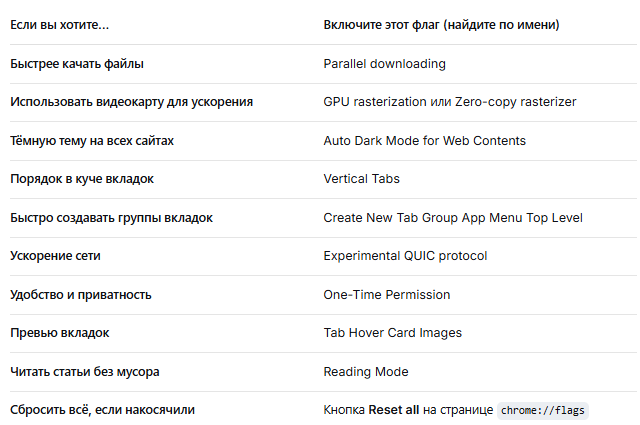
💡 Бонус-совет: как находить нужные флаги
Все флаги упорядочены по алфавиту, но есть и более удобный способ — поиск. В верхней части страницы chrome://flags есть поле «Search flags» — введите туда ключевое слово на английском («dark», «download», «tab», «gpu»), и список отфильтруется, показав только релевантные настройки . Это экономит уйму времени, потому что общее количество флагов может достигать 300-400 штук в зависимости от версии браузера.
📢 Вопрос от автора
А теперь — к вам, уважаемые читатели. Залезали ли вы когда-нибудь в дебри chrome://flags? Какой флаг показался вам самым полезным, а какой — самым бесполезным или даже опасным? Может быть, вы знаете какую-то секретную фишку, которой нет в этом списке? Поделитесь в комментариях — давайте соберём самую полную базу «прокачек» для Chrome!
И, конечно, не забудьте поставить лайк, если после этой статьи ваш браузер стал быстрее, а интернет — удобнее.
📌 Больше гайдов по настройке браузеров и софта ищите здесь:
👉 Канал МАХ: «Не баг, а фича»
👉 Telegram: Секретные настройки