Вы смотрите на часы в правом нижнем углу экрана десятки раз за день. Они показывают время, дату, иногда — день недели. И на этом, как кажется большинству, их функции заканчиваются. Но правда в том, что системные часы Windows таят в себе гораздо больше возможностей, чем вы могли себе представить. От скрытых настроек точности до секунд в трее и даже… обратного хода времени.
Сегодня мы разберем 7 секретных возможностей часов в Windows, о которых молчат даже многие системные администраторы.
📌 Больше скрытых фишек Windows и секретных настроек мы публикуем здесь:
👉 Канал МАХ: «Не баг, а фича»
👉 Telegram: Секретные настройки Windows
⏱️ Секрет №1. Секунды в трее: возвращаем точность
Многие помнят, что в Windows 7 можно было включить отображение секунд прямо на панели задач. В Windows 10 и 11 эту возможность убрали из интерфейса. Но Microsoft оставила её в системе — просто спрятала в реестр.
Как включить:
- Нажмите Win + R, введите regedit, нажмите Enter
- Перейдите по пути: HKEY_CURRENT_USER\Software\Microsoft\Windows\CurrentVersion\Explorer\Advanced
- Найдите параметр ShowSecondsInSystemClock. Если его нет — создайте: правый клик → «Создать» → «DWORD (32 бита)» → назовите ShowSecondsInSystemClock
- Установите значение 1
- Перезапустите Проводник (Диспетчер задач → правый клик по «Проводник» → «Перезапустить»)
⚠️ Важное предупреждение: на некоторых версиях Windows 11 включение секунд может увеличить нагрузку на процессор (до 1-2% постоянно), так как системе приходится обновлять значок каждую секунду. На современных ПК это незаметно, но на старых ноутбуках может быть ощутимо.
Что происходит в последних сборках Windows 11: Microsoft наконец-то начала возвращать секунды в уведомления — в Canary-сборках (версия 27938 и новее) при клике на часы открывается большой календарь с секундами. Включается через: Параметры → Время и язык → Дата и время → переключатель «Показывать время в центре уведомлений».
🕯️ Секрет №2. Скрываем часы с панели задач (минимализм по-взрослому)
Старый способ с реестром (параметр HideSystrayDateTime), который работал в Windows 10 и ранних версиях 11, перестал функционировать в актуальных сборках.
Обходной путь (частичный): Включите «Автоматически скрывать панель задач» (Параметры → Персонализация → Панель задач → переключатель «Автоматически скрывать панель задач»). Сами часы никуда не денутся, но вся панель будет появляться только при наведении курсора. В Windows 11 тестируется возможность полного скрытия часов в трее. Если она выйдет в стабильной версии — обязательно расскажем.
🚀 Секрет №3. Точность до миллисекунды: синхронизация времени как у атомных часов
Windows по умолчанию синхронизирует время с серверами Microsoft раз в неделю. Этого достаточно для обычной жизни, но если вы работаете с биржевыми котировками или распределёнными базами данных — точность критична.
Как настроить синхронизацию каждый час:
- Панель управления → Часы и регион → Дата и время
- Вкладка «Время по Интернету» → «Изменить параметры»
- Выберите сервер: time.nist.gov или pool.ntp.org
- Нажмите «Обновить сейчас», затем «ОК»
Альтернативный сервер — от Ядерного института РАН: ntp.nevod.mephi.ru
🧪 Секрет №4. Сторонние виджеты: часы любых форм и размеров
Стандартные часы Windows в трее — это функционально, но скучно. Если хочется настоящей кастомизации, есть программа ClockWidgetApp на GitHub.
Что умеет:
- Цифровые и аналоговые часы (работают независимо друг от друга!)
- Система скинов для циферблата (загружаются из .toml-файлов)
- Будильники и таймеры на произвольные дату и время («длинные таймеры» на дни и недели вперёд)
- Настройка прозрачности, размера шрифта
- Звуковые сигналы: кукушка каждый час, сигнал каждые полчаса
- Отображение поверх всех окон
- Полная поддержка русского языка
Скачать: GitHub → AbrLis/ClockWidget. Проект с открытым исходным кодом, публикуется в один exe-файл, не требующий установки .NET.
🎭 Секрет №5. Пасхалка для гиков: будильник и секундомер прямо в CMD
Оказывается, в командной строке Windows спрятано приложение «Часы» (Alarms & Clock). Хотя его интерфейс графический, запустить его можно из терминала — удобно для автоматизации или если интерфейс «Пуск» недоступен.
Как открыть:
- Нажмите Win + R, введите ms-clock: (с двоеточием!) и нажмите Enter.
- Или в командной строке: start ms-clock:
Откроется приложение с таймерами, будильниками, секундомером и функцией «Мировое время». Удобно, если нужно быстро поставить таймер, не отвлекаясь от терминала.
💎 Секрет №6. Кастомизация формата даты (скрытая реестровая магия)
Хотите, чтобы часы показывали 25 Март 2026 или 25.03.2026? Можно настроить через реестр. Но через панель управления — гораздо проще.
Быстрый способ:
- Панель управления → Часы и регион → Регион
- Вкладка «Форматы» → кнопка «Дополнительные настройки...» → вкладка «Время» или «Дата»
- Меняйте обозначения:
HH — часы в 24-часовом формате (с ведущим нулём)
H — часы без ведущего нуля
mm — минуты
ss — секунды
tt — AM/PM
🔬 Секрет №7. «Обратное время» — техническая пасхалка для хакеров
Спойлер: в Windows есть возможность заставить часы идти назад. Это не баг, а фича — ну, по крайней мере, так можно сделать, если знать, как подступиться. Техника требует внедрения DLL в процесс explorer.exe.
Как это делается (описание для энтузиастов):
- Находится в explorer.exe функция CClockCtl::_RecalcCurTime, которая вызывает GetLocalTime
- Исследователи ставят хук (перехват) на эту функцию — ставят свою MyGetLocalTime
- Внутри своего кода они вызывают оригинальную функцию, а затем инвертируют секунды: 59 - wSecond
Получается цифровая «стрелка», бегущая назад. Конечно, это не для повседневного использования — сбивается синхронизация с серверами, а некоторые приложения начинают ругаться на «битые» метки времени. Но сама возможность существует, и это лишний раз доказывает, насколько глубоко можно копать в недрах Windows.
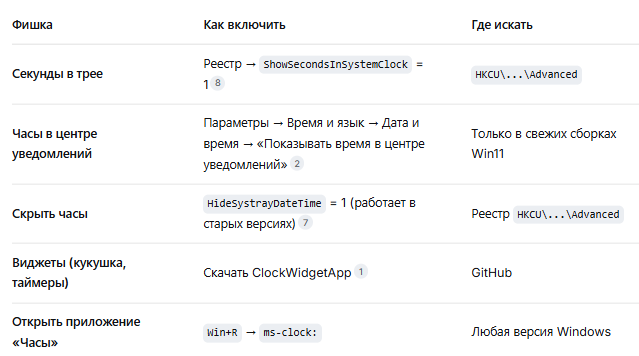
📋 Шпаргалка: быстрый доступ ко всем фишкам
И, конечно, не забудьте поставить лайк, если после этой статьи вы начнёте смотреть на системные часы совсем другими глазами.
📌 Больше гайдов по скрытым настройкам Windows и неочевидным фишкам ищите здесь:
👉 Канал МАХ: «Не баг, а фича»
👉 Telegram: Секретные настройки Windows