Представьте: вы просыпаетесь утром, берёте телефон, а там уведомление: «Попытка входа в ваш аккаунт из Казани. Введите код из приложения-аутентификатора, чтобы подтвердить вход». Вы не в Казани. Кто-то только что ввёл ваш пароль, но не смог войти. Ваши данные спаслись в последний момент. Знакомая ситуация? Для миллионов пользователей, которые включили двухфакторную аутентификацию (2FA), это не сценарий фильма, а реальная история.
Двухфакторная аутентификация — это дополнительный уровень защиты, который требует подтверждения личности по двум каналам: пароль (первый фактор) и, например, код из приложения (второй фактор) . Даже если злоумышленники украли ваш пароль — через фишинг, утечку базы данных или просто подсмотрели через плечо — без второго фактора они ничего не смогут сделать.
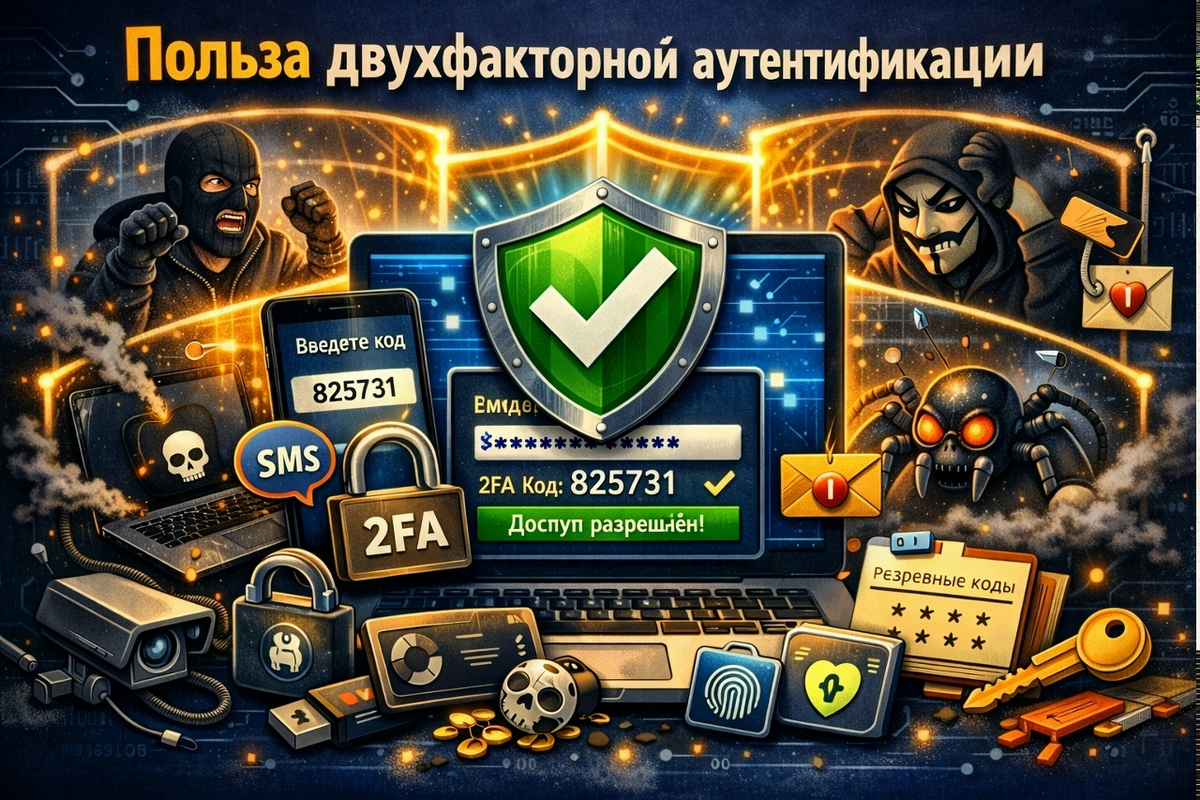
Сегодня мы пройдёмся по самым популярным сервисам: почта, соцсети, мессенджеры, госуслуги. И, самое главное, я покажу, почему SMS — это плохая идея, а вместо неё нужно использовать приложения-аутентификаторы.
📌 Больше гайдов по цифровой безопасности и защите данных мы публикуем здесь:
👉 Канал МАХ: «Не баг, а фича»
👉 Telegram: Секретные настройки
🧠 Часть 1. Почему SMS — это плохо (и что использовать вместо него)
Третий пункт нашего сегодняшнего разговора — выбор способа получения кодов. Большинство сервисов предлагают подтверждение по SMS. Это просто, понятно, работает на любом телефоне. Но эксперты по безопасности не рекомендуют использовать SMS в качестве второго фактора .
Почему? Коды могут быть перехвачены злоумышленниками — например, через атаку на протокол SS7 (уязвимость в сотовых сетях) или через SIM-своппинг (мошенник обманом восстанавливает вашу SIM-карту на себя) . В последнем случае злоумышленник получает все ваши СМС, включая коды для входа.
Вместо SMS нужно использовать приложения-аутентификаторы (Google Authenticator, Яндекс.Ключ, Microsoft Authenticator и другие) . Они генерируют код прямо на вашем телефоне, даже без интернета, и этот код невозможно перехватить удалённо .
Что выбрать:
- Google Authenticator — простой и бесплатный, но не имеет облачного бэкапа (потеряли телефон — потеряли все коды) .
- Microsoft Authenticator — умеет делать облачный бэкап в iCloud или аккаунт Microsoft .
- Яндекс.Ключ — российский аутентификатор с бэкапом через Яндекс.Диск.
- Aegis Authenticator (бесплатный, с открытым исходным кодом) — позволяет делать зашифрованные резервные копии кодов.
Эксперты сходятся во мнении: приложения-аутентификаторы значительно безопаснее SMS . Именно их мы и будем настраивать везде, где это возможно.
Теперь перейдём к конкретным сервисам и разберём, где и как включать 2FA.
📧 Часть 2. Почтовые сервисы
Почта — это ключ ко всем остальным аккаунтам. Если злоумышленник взломает вашу почту, он сможет сбросить пароли в соцсетях, банках и на работе. Поэтому почту нужно защищать в первую очередь.
🔹 Google (Gmail)
Google — один из немногих сервисов, который позволяет настроить 2FA с помощью приложения-аутентификатора, причём довольно гибко.
Как включить:
- Зайдите на страницу аккаунта Google: myaccount.google.com.
- Перейдите в раздел «Безопасность».
- В разделе «Вход в Google» выберите «Двухэтапная аутентификация» .
- Нажмите «Начать».
- Подтвердите свой пароль.
- Выберите способ: «Приложение‑аутентификатор».
- Отсканируйте QR-код приложением на телефоне.
- Введите полученный код для подтверждения.
После включения 2FA, Google также предложит загрузить резервные коды. Сохраните их в надёжном месте — например, распечатайте или положите в зашифрованную заметку в менеджере паролей. Они пригодятся, если вы потеряете телефон .
🔹 Яндекс
Яндекс для двухфакторной аутентификации использует собственное приложение «Яндекс.Ключ» — оно может генерировать коды не только для Яндекса, но и для любых других сервисов, поддерживающих TOTP .
Как включить:
- Зайдите в настройки вашего аккаунта Яндекса passport.yandex.ru.
- Перейдите в раздел «Безопасность».
- Найдите пункт «Двухфакторная аутентификация» и нажмите «Включить».
- Установите приложение «Яндекс.Ключ» на телефон, если ещё не установили.
- Отсканируйте QR-код из веб-версии приложением на телефоне.
- Придумайте PIN-код для доступа к «Яндекс.Ключу» .
Готово. Теперь при входе в аккаунт с нового устройства потребуется ввести пароль, а затем — код из приложения «Яндекс.Ключ» .
🔹 Mail.ru
В Mail.ru двухфакторная аутентификация также настраивается через раздел безопасности.
Как включить:
- Перейдите в раздел «Безопасность».
- Включите «Двухфакторную аутентификацию».
- Выберите способ подтверждения: «Приложение-аутентификатор» (рекомендуется) или SMS .
- Отсканируйте QR-код вашим приложением-аутентификатором.
- Введите код из приложения для подтверждения.
Так же, как и в Google, сохраните резервные коды на случай потери доступа к телефону.
🔹 Outlook / Microsoft (Hotmail)
У Microsoft есть своё приложение-аутентификатор — Microsoft Authenticator . Оно отлично интегрируется с аккаунтом Microsoft и позволяет входить вообще без пароля (способ «безпарольный вход»).
Как включить:
- Войдите в свой аккаунт.
- В разделе «Способы подтверждения личности» выберите «Настроить приложение Authenticator».
- Установите Microsoft Authenticator на телефон .
- Отсканируйте QR-код с экрана компьютера.
- Введите код из приложения для подтверждения.
В Microsoft Authenticator можно добавить не только учётную запись Microsoft, но и любые другие сервисы, поддерживающие 2FA (Google, Яндекс, VK и т.д.) . Удобно иметь всё в одном месте.
📱 Часть 3. Социальные сети
Социальные сети — это не только общение, но и часто привязка к другим сервисам (например, вход на сайты через VK ID). Их тоже нужно защищать.
🔹 VK (ВКонтакте)
VK называет двухфакторную аутентификацию «Подтверждение входа» .
Как включить (на сайте):
- Зайдите в «Настройки».
- Перейдите на вкладку «Безопасность».
- В разделе «Подтверждение входа» нажмите «Подключить» .
- Введите пароль от аккаунта.
- Подтвердите номер телефона (на него поступит звонок).
- Выберите способ получения кодов: «Через приложение для генерации кодов» (это тот самый аутентификатор) или SMS.
- Если выбрали приложение — отсканируйте QR-код приложением на телефоне .
VK также сгенерирует резервные коды — сохраните их. Они пригодятся, если телефон окажется недоступен .
В мобильном приложении VK 2FA включается аналогично: «Настройки» → «Управление аккаунтом VK Connect» → «Безопасность и вход» → «Подтверждение входа» .
🔹 Одноклассники (ОК)
В Одноклассниках 2FA настраивается через раздел безопасности.
Как включить:
- Зайдите в «Настройки».
- Перейдите в раздел «Безопасность».
- Включите «Подтверждение входа».
- Выберите способ: «Через приложение-аутентификатор» (рекомендуется) или по SMS .
- Отсканируйте QR-код вашим аутентификатором.
- Введите полученный код для подтверждения.
🔹 Telegram
Telegram — особый случай. При каждом входе с нового устройства он и так присылает код подтверждения в SMS или в сам Telegram (если вы уже залогинены где-то ещё). Это уже двухфакторная аутентификация? Нет, это двухэтапная, но не совсем.
Дополнительно в Telegram можно установить облачный пароль — он запрашивается каждый раз при входе на новое устройство поверх SMS-кода . Это существенно повышает безопасность.
Как включить:
- Откройте Telegram → «Настройки».
- Перейдите в «Конфиденциальность» → «Безопасность» → «Двухэтапная аутентификация» .
- Придумайте пароль. Желательно такой, который вы не используете больше нигде.
- Добавьте подсказку (на случай, если забудете пароль).
- Укажите резервный email — на него придёт код подтверждения, и он же поможет восстановить доступ, если забудете пароль .
Теперь при входе в Telegram на новом устройстве потребуется:
- Ввести номер телефона.
- Получить и ввести SMS-код.
- Ввести созданный вами облачный пароль.
Сильно сложнее для взлома.
💬 Часть 4. Мессенджеры и защита от SIM-своппинга
Мы уже затронули Telegram, но есть ещё один важный мессенджер — WhatsApp (принадлежит Meta, признана экстремистской организацией в РФ — но сама технология 2FA там работает интересно).
WhatsApp:
В WhatsApp двухфакторная аутентификация настраивается через PIN-код.
Как включить:
- Откройте WhatsApp → «Настройки» (или три точки на Android).
- Перейдите в «Аккаунт» → «Двухэтапная проверка» → «Включить» .
- Придумайте 6-значный PIN-код. Запомните его и никому не сообщайте.
- Укажите резервный email — он пригодится, если вы забудете PIN-код.
Теперь при попытке зарегистрировать ваш номер в WhatsApp на новом устройстве потребуется ввести этот PIN-код. Без него регистрация будет невозможна, даже если злоумышленник перевыпустил вашу SIM-карту и получил SMS.
🏛️ Часть 5. Государственные услуги и работа
Госуслуги и корпоративные сервисы — ещё одна цель для злоумышленников. Там хранятся паспортные данные, ИНН, СНИЛС, номера автомобилей — всё, что можно использовать для фишинга, социальной инженерии и даже прямого мошенничества.
🔹 Госуслуги
Госуслуги поддерживают два способа двухфакторной аутентификации: SMS и приложение «Госключ» . SMS — всё так же уязвимо для SIM-своппинга, поэтому лучше использовать «Госключ», если есть возможность.
Как включить (пошагово):
- Войдите в личный кабинет на Госуслугах.
- Перейдите в «Настройки безопасности».
- Найдите раздел «Двухфакторная аутентификация».
- Выберите способ: «Через Госключ» (или «По SMS», если Госключ вам не подходит).
- Установите и настройте приложение «Госключ» на телефоне (оно доступно в официальных магазинах приложений для Android и iOS) .
«Госключ» работает как обычный аутентификатор. При входе на Госуслуги потребуется открыть приложение и ввести код. Это надёжнее SMS, так как код генерируется на устройстве и не передаётся по сети.
🔹 Корпоративные системы (1С, Kaspersky, Splashtop)
Если ваш работодатель использует корпоративные облачные сервисы (например, 1С:Фреш, Kaspersky Security Center, Splashtop), в них тоже часто можно включить 2FA — и иногда это даже обязательно.
1С:Фреш позволяет пользователям самостоятельно включать двухфакторную аутентификацию в разделе «Мои данные» → «Безопасность» .
Kaspersky Security Center рекомендует использовать приложения-аутентификаторы, поддерживающие TOTP (Google Authenticator, Yandex ID, Microsoft Authenticator и т.д.) . Важный нюанс: категорически не рекомендуется устанавливать приложение для аутентификации на том же устройстве, с которого вы подключаетесь к серверу администрирования . В идеале — аутентификатор на телефоне, а работаете вы с ноутбука.
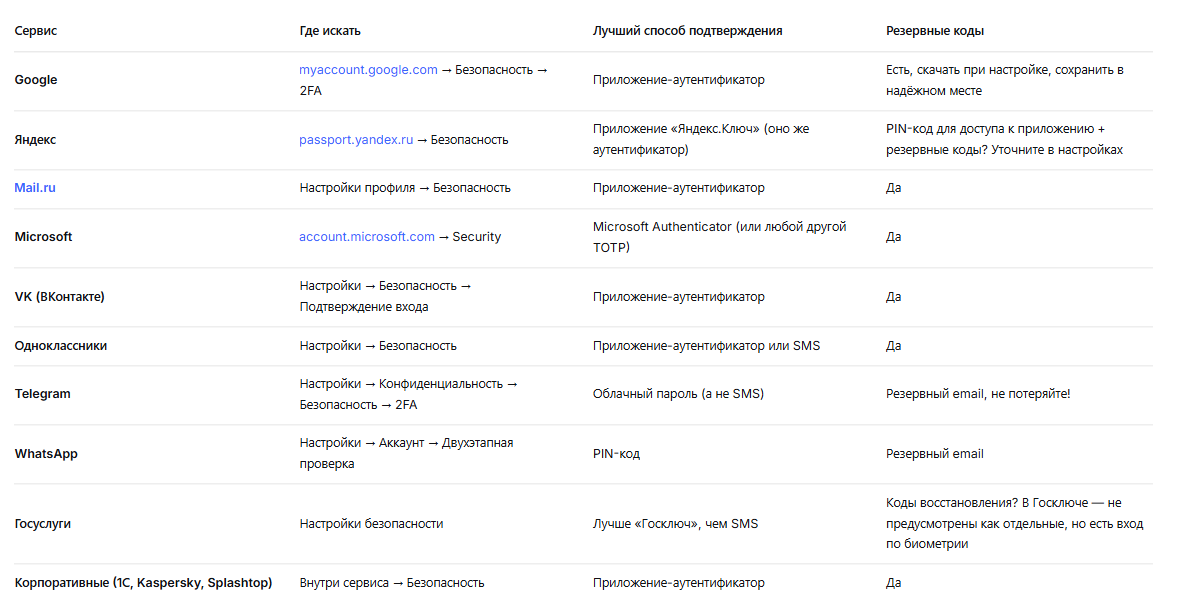
📋 Шпаргалка: быстрый чек-лист по сервисам
И, конечно, не забудьте поставить лайк, если после этой статьи вы наконец-то зашифруете свою почту и избавитесь от SMS-подтверждений.
📌 Больше гайдов по цифровой безопасности и защите данных ищите здесь:
👉 Канал МАХ: «Не баг, а фича»
👉 Telegram: Секретные настройки