Вы спокойно листаете ленту, переписываетесь в чате или просто держите телефон на столе. Вдруг в верхнем углу экрана на долю секунды загорается зелёная точка — индикатор работы камеры. И тут же гаснет. Мелькнуло? Показалось? Или кто-то только что сделал ваш снимок без вашего ведома?
Паранойя? Не совсем. Возможность скрытой съёмки на Android — это не теория заговора, а реально существующая проблема. Существуют приложения, которые маскируются под аудио-плееры, калькуляторы или галереи, а на деле тихо фотографируют вас в фоне . Другие используют уязвимости операционной системы, чтобы получить доступ к камере даже без соответствующего разрешения.
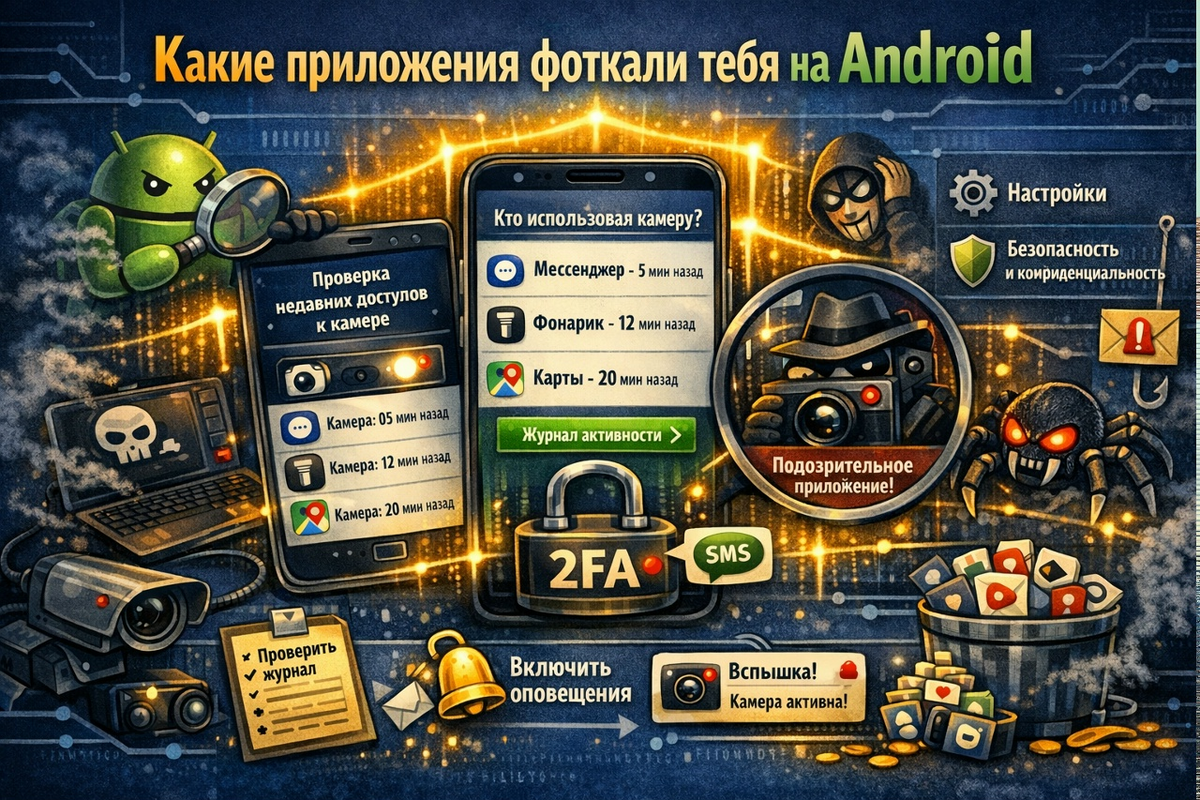
Но есть и хорошая новость: начиная с Android 12, Google встроил мощные инструменты для борьбы со скрытой съёмкой. Зелёный индикатор, журнал доступа к камере, автоматический отзыв разрешений — всё это уже есть в вашем телефоне, нужно только знать, где искать и как пользоваться.
Сегодня разберём, как выявить шпионящее приложение, как понять, что оно уже пыталось вас снять, и как настроить телефон так, чтобы никто не мог щёлкнуть вас без спроса.
📌 Больше гайдов по цифровой безопасности и скрытым настройкам смартфонов мы публикуем здесь:
👉 Канал МАХ: «Не баг, а фича»
👉 Telegram: Секретные настройки Android
🎯 Часть 1. Главный детектив: зелёная точка и журнал камеры в Android
Современные версии Android (начиная с 12) имеют встроенную систему мониторинга конфиденциальности. Это ваш первый и главный инструмент в расследовании.
🔹 Что такое зелёная точка и о чём она говорит
Когда любое приложение обращается к камере или микрофону, в правом верхнем углу экрана появляется зелёный индикатор (точка или значок камеры/микрофона) .
Важно понимать: сам факт появления точки не значит, что вас снимают втайне. Она появляется и при обычном использовании камеры в WhatsApp, Telegram или при сканировании QR-кода. Проблема в другом — когда точка загорается без вашего действия.
Красные флаги:
- Точка загорается, когда вы не открывали камеру и не пользуетесь приложениями, которым она нужна.
- Точка появляется на долю секунды и сразу гаснет — возможно, приложение сделало один кадр и спряталось.
- Точка горит в фоне, когда экран выключен.
🔹 Журнал камеры: кто, когда и на сколько
Android не просто показывает индикатор — он ведёт журнал обращений к камере и микрофону. Это ваш главный детектив.
Где искать (на чистом Android и большинстве оболочек):
- Откройте «Настройки» → «Конфиденциальность» → «Панель управления конфиденциальностью» (Privacy Dashboard).
- В разделе «Камера» вы увидите список приложений, которые обращались к камере за последние 24 часа.
- Нажмите на любое приложение — увидите точное время каждого обращения.
На некоторых смартфонах (Xiaomi, Samsung) путь может называться: «Настройки» → «Защита и конфиденциальность» → «Управление разрешениями» → «Камера» → вверху будет пункт «История использования камеры».
Что ищем в журнале:
- Приложения, которые обращались к камере, когда вы их не открывали.
- Обращения в странное время — например, в 3 часа ночи.
- Приложения, которым камера вообще не нужна по логике (игры, калькуляторы, погода).
🔹 Пример из практики
Пользователь из немецкого блога заметил, что зелёная точка загорается каждые 5-10 минут. Зашёл в журнал конфиденциальности и обнаружил, что приложение, которое он установил для «улучшения качества фото», регулярно обращается к камере в фоне. Приложение было удалено, и индикатор пропал .
🕵️ Часть 2. Как шпионские приложения маскируются и обходят защиту
Прежде чем мы перейдём к активным действиям, важно понять, с чем мы имеем дело. Злоумышленники и недобросовестные разработчики используют несколько техник, чтобы скрыть факт съёмки.
🔹 Маскировка под легитимные приложения
Самый распространённый метод — приложение выглядит как полезный инструмент, а на деле работает как шпионская камера .
Примеры из официальных магазинов:
Hide It Pro — маскируется под обычный аудио-менеджер для управления громкостью. В списке приложений оно выглядит как «Audio Manager». Но если зажать на иконке пальцем, откроется секретное хранилище .
Фоновая Камера (Background Camera) — позволяет снимать видео без предпросмотра, даже когда экран заблокирован. Имеет режим «Чёрный экран», который имитирует выключенный телефон, а съёмка запускается кнопками громкости .
Fast Camera (One Key Camera) — плавающая кнопка, которая висит поверх любых приложений. Можно листать соцсети, а в это время телефон тихо делает снимки .
XSCamera — позволяет записывать видео в фоне во время телефонных звонков, с заблокированным экраном и даже по расписанию .
🔹 Замена иконки и названия
Некоторые приложения-шпионы позволяют изменить свою иконку на что угодно — например, на калькулятор или заметки. Пользователь видит «Калькулятор», а по нажатию запускается скрытая камера .
🔹 Использование уязвимостей операционной системы
Самый опасный сценарий. Специалисты Checkmarx обнаружили уязвимость, позволяющую приложению делать снимки и записывать видео без разрешения на камеру. Получив доступ к хранилищу (что запрашивают почти все приложения), вредоносное ПО могло обходить системные ограничения . Google исправил эту уязвимость, но теоретически новые дыры могут появляться.
🛡️ Часть 3. Как вычислить виновного: пошаговое расследование
Итак, вы заметили подозрительную активность. Пора действовать.
🔹 Шаг 1. Изучите разрешения всех приложений
- «Настройки» → «Приложения» → «Управление приложениями».
- Выберите любое приложение → «Разрешения».
- Посмотрите, есть ли доступ к камере.
Вопросы к себе:
- Зачем игре или калькулятору доступ к камере?
- Когда вы последний раз пользовались этим приложением?
- Вы вообще помните, когда его устанавливали?
🔹 Шаг 2. Используйте «Приложения с особым доступом»
Некоторые шпионские программы используют не стандартные разрешения, а скрытые системные права.
- «Настройки» → «Приложения» → значок трёх точек в углу → «Особый доступ» (или «Специальные возможности»).
- Просмотрите разделы:
«Поверх других приложений» — если приложение может рисовать поверх экрана, оно может скрывать индикатор камеры или свои элементы управления.
«Права администратора устройства» — крайне опасный раздел. Если какое-то приложение имеет права администратора, а вы его не узнаёте — это повод бить тревогу.
🔹 Шаг 3. Проверьте недавно установленные приложения
Часто пользователи сами устанавливают шпионское ПО, думая, что это полезный инструмент.
- Откройте Google Play → значок профиля → «Управление приложениями и устройством» → «Управление» → сортировка по «Дате установки (сначала новые)» .
- Вспомните, зачем вы устанавливали каждое приложение. Если назначение не очевидно — удаляйте.
🔹 Шаг 4. Найдите приложения без иконки
Некоторые шпионские приложения после установки прячут свою иконку с рабочего стола и из списка приложений.
Как найти:
- «Настройки» → «Приложения» → «Показать системные приложения» (часто есть переключатель в меню).
- Пролистайте список. Ищите подозрительные названия: «Audio Manager», «System Service», «Update Service» и т.п.
- Если название незнакомое — нажмите на него и посмотрите, есть ли кнопка «Удалить». Если есть — удаляйте без сомнений.
🚫 Часть 4. Как защититься от скрытой съёмки навсегда
🔹 Отзыв разрешений для неиспользуемых приложений
В Android 11 и новее есть функция «Удалять разрешения, если приложение не используется».
- «Настройки» → «Приложения» → выберите любое приложение.
- Нажмите «Удалить разрешения, если приложение не используется» и включите переключатель.
Теперь, если вы не открывали приложение несколько месяцев, Android автоматически отзовёт его права на камеру, микрофон и геолокацию.
🔹 Регулярно проверяйте журнал конфиденциальности
Сделайте это привычкой, как чистку зубов. Раз в неделю заходите в «Панель управления конфиденциальностью» и смотрите, не появлялось ли там что-то странное.
🔹 Будьте осторожны с приложениями из непроверенных источников
Приложения из RuStore и официального Google Play проходят модерацию — это не 100% защита, как показала история с приложениями для «раздевания» людей, которые месяцами висели в магазинах . Но риск нарваться на откровенный шпионаж всё же ниже. Устанавливая APK из интернета, вы берёте всю ответственность на себя.
🔹 Используйте физическую защиту
Самый параноидальный, но рабочий способ: заклейте фронтальную камеру. Для ноутбуков это уже стандарт, для телефонов — редкость, но работает безотказно.
🔹 Проверьте, не использует ли знакомый приложение-шпион
Существуют приложения типа Photo Vault, которые маскируются под хранилище фото, но на деле могут делать снимки «нарушителя» при неправильном вводе PIN-кода . Если вы даёте телефон в чужие руки, кто-то может установить такое приложение без вашего ведома. В Photo Vault, например, есть функция «Отчёты о взломе» — приложение делает фото того, кто пытается угадать пароль .
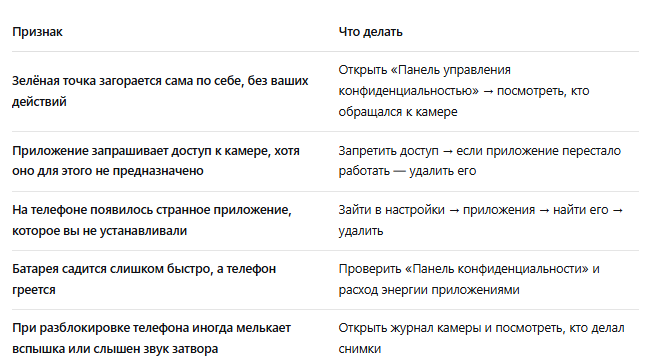
📋 Шпаргалка: 5 признаков, что за вами следят через камеру
И, конечно, не забудьте поставить лайк, если после этой статьи вы наконец-то наведёте порядок с разрешениями на своём телефоне.
📌 Больше гайдов по цифровой безопасности и защите конфиденциальности ищите здесь:
👉 Канал МАХ: «Не баг, а фича»
👉 Telegram: Секретные настройки