Вы выключаете компьютер, закрываете крышку ноутбука и идете спать. Утром открываете — а батарея села на 20-30-40%. «Странно, — думаете вы. — Я же ничего не делал, игры не запускал, видео не смотрел. Куда ушел заряд?»
Большинство пользователей уверены: главные пожиратели батареи — это тяжелые игры, рендеринг видео и майнинг криптовалют. Но правда куда обиднее. Ваш ноутбук разряжается не тогда, когда вы работаете. Он разряжается, когда вы не работаете. В фоне, в спящем режиме, в автозагрузке. Тихо, незаметно, но верно.

В этой статье разберем ТОП-5 скрытых убийц батареи, о которых молчат производители. И покажем, как их вычислить и обезвредить. Спойлер: виноваты не игры.
📌 Больше гайдов по оптимизации Windows, энергосбережению и скрытым настройкам мы публикуем здесь:
👉 Канал МАХ: «Не баг, а фича»
👉 Telegram: Секретные настройки Windows
🧠 Часть 1. Миф об играх: почему вы ошибаетесь
Давайте сразу развенчаем главный миф. Игры, конечно, потребляют много энергии. Процессор и видеокарта работают на максимальных частотах, вентиляторы крутятся на полную, экран горит ярко. Но есть два «но».
Во-первых, вы видите этот процесс. Когда вы играете — вы знаете, что батарея разряжается. Это ожидаемо и контролируемо. Хотите экономить — не играете от батареи.
Во-вторых, игры не длятся вечно. Вы поиграли час-два и закрыли ноутбук. А вот фоновые процессы — они работают круглосуточно, семь дней в неделю, даже когда ноутбук «спит». Именно их совокупное влияние за месяц может оказаться больше, чем пара часов игры в выходной день.
Парадокс в том, что скрытые «пожиратели» батареи — это обычно полезные функции, которые Microsoft включила по умолчанию. Они должны делать вашу жизнь удобнее. Но на практике они просто высасывают заряд.
⚰️ Часть 2. Убийца №1. Delivery Optimization (DoSvc) — служба, которая «съедает всё»
На первом месте — настоящий монстр, о котором многие даже не подозревают. Служба Delivery Optimization (DoSvc). Она отвечает за загрузку и распространение обновлений Windows и приложений из Microsoft Store по технологии P2P (одноранговая сеть) .
🔹 Что она делает?
Ваш компьютер, получив обновление, превращается в мини-торрент-трекер. Он не только скачивает обновления, но и раздаёт их другим компьютерам — в локальной сети или даже в интернете. В теории, это экономит трафик и ускоряет загрузку обновлений для всех. Microsoft даже не спрашивает вашего разрешения — просто включает эту функцию по умолчанию .
На практике это кошмар для батареи ноутбука.
🔹 Сколько ворует?
Пользователи жалуются, что Delivery Optimization со временем начинает потреблять всё больше оперативной памяти, не освобождая её . Это классическая «утечка памяти» (memory leak). Служба запускается при старте системы и продолжает висеть в фоне, периодически просыпаясь для синхронизации. Её активность особенно заметна на ноутбуках со слабыми процессорами и небольшим объёмом ОЗУ .
Эффект:
- Процессор просыпается в фоне → греется → вентиляторы шумят → батарея тает.
- Постоянный обмен данными по Wi-Fi не даёт сетевому адаптеру «уснуть».
🔹 Как обезвредить?
Способ 1. Ограничить (рекомендуемый):
- «Параметры» → «Центр обновления Windows» → «Дополнительные параметры» → «Оптимизация доставки».
- Выберите «Только в моей локальной сети» или отключите полностью.
Способ 2. Отключить службу (радикальный):
- Нажмите Win + R, введите services.msc, Enter.
- Найдите Delivery Optimization.
- Тип запуска: «Отключена» → «Остановить» → «Применить».
После этого ваш ноутбук перестанет быть частью глобальной сети раздачи Майкрософт и перестанет тратить заряд впустую.
😈 Часть 3. Убийца №2. AppX Deployment Service — случайно включенная нагрузка
Второе место достается службе, которую Microsoft без предупреждения включила по умолчанию в обновлениях конца 2025 года. Речь о AppX Deployment Service (AppXSvc) — службе, отвечающей за установку и обслуживание приложений из Microsoft Store .
🔹 Что изменилось?
Раньше эта служба запускалась только «по требованию» — когда вы открывали магазин приложений или устанавливали что-то оттуда. После обновления KB5072033 (для Windows 11 24H2 и 25H2) Microsoft изменила тип запуска с «Вручную» на «Автоматически» . Служба теперь запускается вместе с системой и висит в фоне постоянно — даже если вы никогда не пользуетесь Microsoft Store (а многие им не пользуются).
🔹 Сколько ворует?
Пользователи и IT-эксперты отмечают, что постоянно работающая AppXSvc вызывает повышенную нагрузку на центральный процессор (CPU), потребляет оперативную память и активно работает с диском . На слабых или старых ноутбуках эффект особенно заметен: система начинает тормозить, а батарея садится быстрее.
🔹 Как обезвредить?
Проблема в том, что в последних версиях Windows 11 служба помечена как критическая, и изменить её тип запуска через стандартную оснастку «Службы» невозможно . Придётся лезть в реестр.
Метод через реестр:
- Нажмите Win + R, введите regedit, нажмите Enter.
- Перейдите по пути: HKEY_LOCAL_MACHINE\SYSTEM\CurrentControlSet\Services\AppXSvc
- Найдите параметр Start (DWORD).
- Измените его значение с 2 (Автоматически) на 4 (Отключена) .
- Перезагрузитесь.
⚠️ Предупреждение: Microsoft предупреждает, что отключение этой службы может привести к сбоям в работе Microsoft Store и установленных из него приложений . Если вы активно пользуетесь магазином приложений — лучше не отключать, но хотя бы проверить, не жрёт ли она ресурсы. Если нет — смело выключайте. После следующих обновлений настройка может сброситься — следите .
🔗 Часть 4. Убийца №3. Cross Device Service и Phone Link — виновник 20% нагрузки CPU
Третье место — у службы, которая должна была сделать вашу жизнь удобнее, но сделала только хуже. Cross Device Service (в русской версии — «Служба поддержки связи с телефоном»), часть функционала Phone Link. Позволяет подключать телефон к компьютеру — звонить, отправлять сообщения, перекидывать файлы .
🔹 В чём проблема?
В середине 2024 года пользователи Windows 11 Insider обнаружили баг: эта служба начинала потреблять 7-10%, а иногда до 20% ресурсов CPU в простое, заставляя вентиляторы ноутбука работать на полную мощность . Microsoft подтвердила проблему и пообещала исправить, но до сих пор у некоторых пользователей баг возвращается после обновлений .
Почему это особенно опасно для ноутбука? Потому что вы можете даже не подозревать, что эта служба работает. Если вы не используете Phone Link — она висит в фоне без всякой пользы, но жрёт процессор, греет ноутбук и сажает батарею. А если ваш ноутбук и так не самый новый — эти 10-20% нагрузки превращают его в черепаху.
🔹 Как обезвредить?
Если вы НЕ пользуетесь связкой телефона с компьютером — смело отключайте.
Способ 1. Через «Службы»:
- Win + R → services.msc → Enter.
- Найдите Microsoft Cross Device Service.
- Тип запуска: «Отключена» → «Остановить» → «Применить».
Способ 2. Через «Параметры» (только если служба ещё не запущена):
- «Параметры» → «Приложения» → «Приложения и возможности».
- Найдите Phone Link или Связь с телефоном.
- Нажмите на три точки → «Дополнительные параметры» → в разделе «Фоновая работа» выберите «Никогда» .
Если вы пользуетесь Phone Link — проверьте, нет ли у вас этого бага. Откройте Диспетчер задач (Ctrl + Shift + Esc) и посмотрите нагрузку на CPU. Если Cross Device Service грузит процессор более чем на 5-10% в простое — временно отключите до выхода официального исправления от Microsoft .
💤 Часть 5. Убийца №4. Modern Standby (S0 Low Power Idle) — спящий режим, который не спит
А теперь — самый незаметный и коварный убийца батареи. Вы закрываете крышку ноутбука, думая, что он ушёл в сон. Но на самом деле он не спит. Он находится в режиме Modern Standby (также известен как S0 Low Power Idle) .
🔹 Что это такое?
Начиная с Windows 8, Microsoft изменила концепцию сна. Вместо старого режима S3 (где процессор выключен, питание подаётся только на оперативную память), современные ноутбуки поддерживают Modern Standby — гибридный режим, похожий на то, как «засыпают» смартфоны .
В этом режиме:
- Ноутбук остаётся подключённым к сети (Wi-Fi не отключается).
- Может продолжать фоновую активность: качать письма, ставить обновления, даже воспроизводить музыку.
- Процессор не выключен полностью, а находится в сверхнизком энергопотреблении .
В теории — удобно: открыл крышку и сразу работаешь, не ждёшь «пробуждения». На практике — это ад для батареи ноутбука.
🔹 Сколько ворует?
В старом режиме S3 (который ещё можно найти на некоторых ноутбуках, особенно игровых) ноутбук в спящем режиме потреблял около 1-2% заряда за ночь. В режиме Modern Standby — 10-20% и больше . А если какой-то процесс «просыпается» в фоне и не может заснуть — все 30-40%.
Особенно это заметно, если вы:
- Закрываете крышку ноутбука вместо выключения, когда несёте его в рюкзаке. Ноутбук «спит», но внутри шевелится, греется, и батарея тает.
- Оставляете ноутбук на ночь в режиме сна, а утром обнаруживаете, что он разряжен в ноль.
🔹 Как проверить, какой режим сна у вас?
- Нажмите Win + R, введите cmd, Enter.
- В командной строке введите: powercfg /a .
Что вы увидите:
- Standby (S0 Low Power Idle) Network Connected — у вас Modern Standby. Батарея в режиме сна будет таять быстрее.
- Standby (S3) — классический S3. Батарея в режиме сна будет держаться хорошо.
🔹 Как обезвредить?
К сожалению, отключить Modern Standby и вернуть классический S3 на большинстве современных ноутбуков нельзя. Эта функция зашита в прошивке (BIOS/UEFI) и зависит от железа . HP и Dell, например, полностью убрали поддержку S3 из новых моделей. На некоторых игровых ноутбуках (например, от MSI и ASUS) ещё можно включить S3 в BIOS, но это скорее исключение.
Что можно сделать вместо отключения:
- Используйте гибернацию (Hibernate) вместо сна. Гибернация полностью выключает питание, но сохраняет состояние на диск. Ноутбук включается немного дольше, зато за ночь не теряет ни процента. Как включить: Параметры → Система → Питание и батарея → Дополнительные параметры питания → Действия кнопок питания → поставить галочку «Гибернация».
- Полностью выключайте ноутбук, если убираете его в рюкзак надолго. Да, это неудобно. Но зато вы точно знаете, что батарея не сядет в ноль.
- Настройте переход из сна в гибернацию через время. Параметры питания → Настройка схемы электропитания → Изменить дополнительные параметры → Сон → Гибернация после → задайте значение (например, через 60 минут сна). Windows сам переведёт ноутбук в гибернацию, сберегая заряд.
🚀 Часть 6. Убийца №5. Автозагрузка и фоновые приложения — классика, о которой забывают
Пятое место — за старой доброй автозагрузкой и фоновыми приложениями. Это не «секретная» проблема, но она настолько распространена, что не включить её в список было бы преступлением.
🔹 Почему это убивает батарею?
Когда вы включаете ноутбук, вместе с Windows стартуют десятки программ, которые вы когда-то установили. Они висят в фоне, жрут оперативную память и процессор, периодически «просыпаются» для проверки обновлений или синхронизации .
Самые частые «пожиратели» в автозагрузке:
- Облачные хранилища (OneDrive, Яндекс.Диск, Dropbox) — постоянно синхронизируют файлы.
- Мессенджеры (Telegram, Discord, WhatsApp) — держат соединение с сервером.
- Игровые лаунчеры (Steam, Epic Games, GOG) — проверяют обновления игр.
- Программы для принтеров, сканеров, периферии.
- Агенты обновления от производителей (Adobe, NVIDIA, Intel) .
🔹 Как проверить и обезвредить?
- Нажмите Ctrl + Shift + Esc → вкладка «Автозагрузка» .
- Обратите внимание на столбец «Влияние на запуск» (High/Medium/Low).
- Отключите всё, что не является:
Антивирусом.
Драйверами (звук, видео).
Системными компонентами Microsoft.
Критически важными для вас программами .
Что ещё можно сделать:
- «Параметры» → «Приложения» → «Приложения и возможности».
- Выберите приложение → «Дополнительные параметры» → раздел «Фоновая работа» → выберите «Никогда» .
Особое внимание уделите телефонной связи (Phone Link) — даже если вы не пользуетесь, она может висеть в фоне. Играм и лаунчерам — строго запретить фоновую активность. Мессенджерам можно оставить, если вам важны уведомления в реальном времени — иначе ставьте «Никогда» .
📋 Шпаргалка: что и как отключать
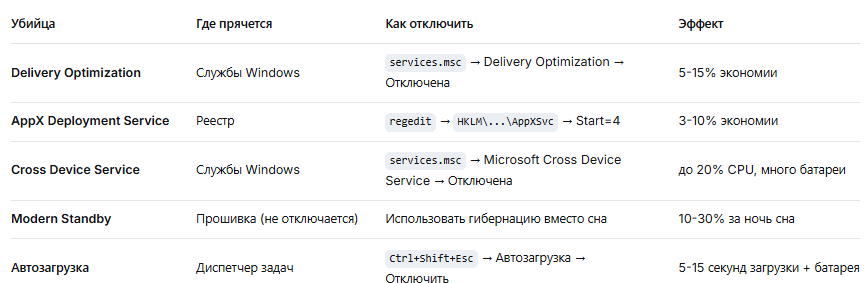
И, конечно, не забудьте поставить лайк, если после этой статьи ваш ноутбук перестал просить розетку каждые два часа.
📌 Больше гайдов по оптимизации Windows, энергосбережению и скрытым настройкам ищите здесь:
👉 Канал МАХ: «Не баг, а фича»
👉 Telegram: Секретные настройки Windows