Операционная система Raspberry OS — это первый шаг к запуску Raspberry Pi. Учитывая, что у нас впереди планируется использовать такие микрокомпьютеры в нескольких проектах, сегодня мы разберем установку и первоначальную настройку системы.
Для начала убедимся, что под рукой есть всё необходимое. Нам понадобится сам одноплатный компьютер Raspberry Pi, подойдут модели начиная с третьей и заканчивая пятой. Ключевой элемент — карта памяти microSD объёмом от 16 гигабайт, желательно класса A1 или A2, чтобы обеспечить достаточную скорость работы.
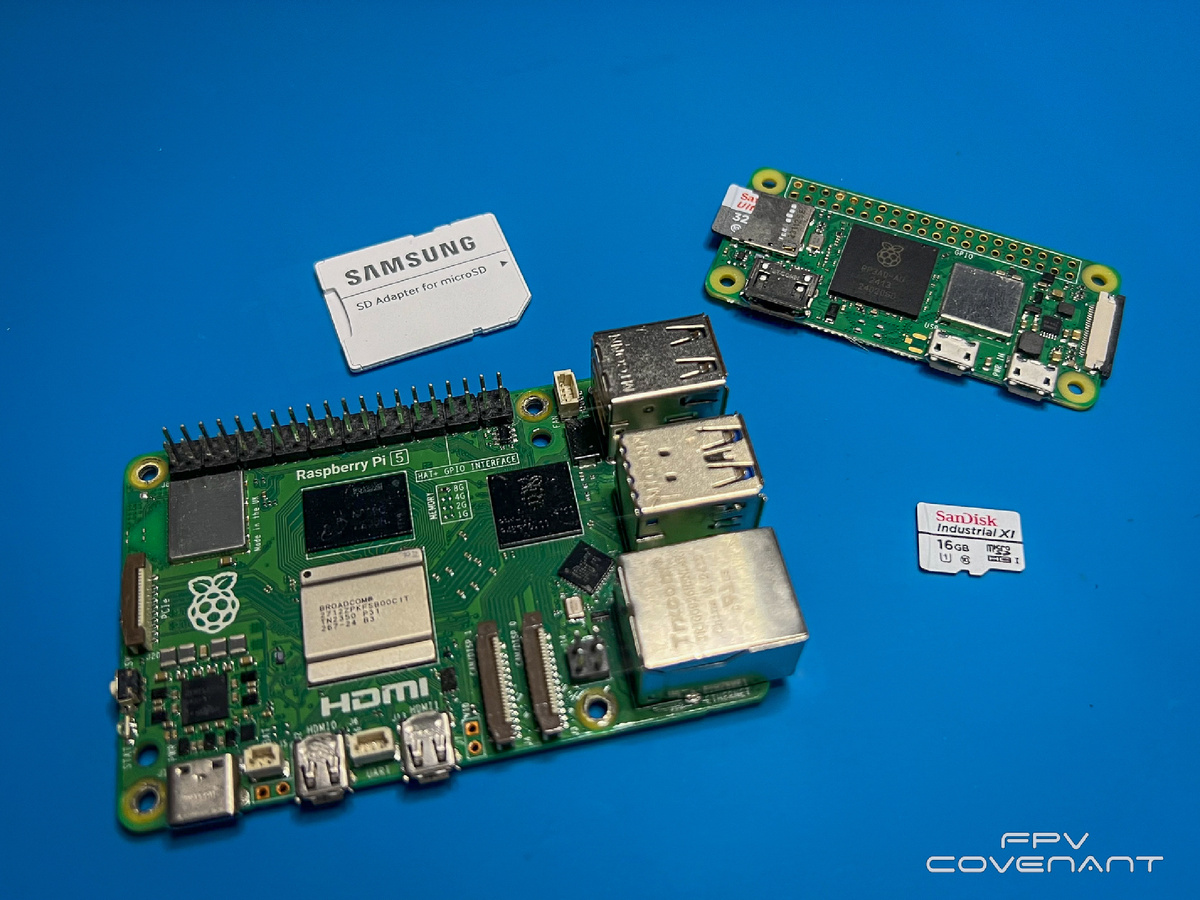
Источник питания — это, пожалуй, самая важная часть при сборке Raspberry Pi, от которой зависит стабильность всей системы. Потребуется качественный блок питания: для Raspberry Pi 4 нужен USB-C на 5 вольт и 3 ампера, для пятой версии — 5 вольт и 5 ампер. Если на вашем компьютере нет слота для карт памяти, используйте кард-ридер.
Установка Raspberry OS
Самый надёжный и простой способ установки — использовать официальную утилиту Raspberry Pi Imager - скачать.
Для начала установим программу, следуя стандартным инструкциям установщика.
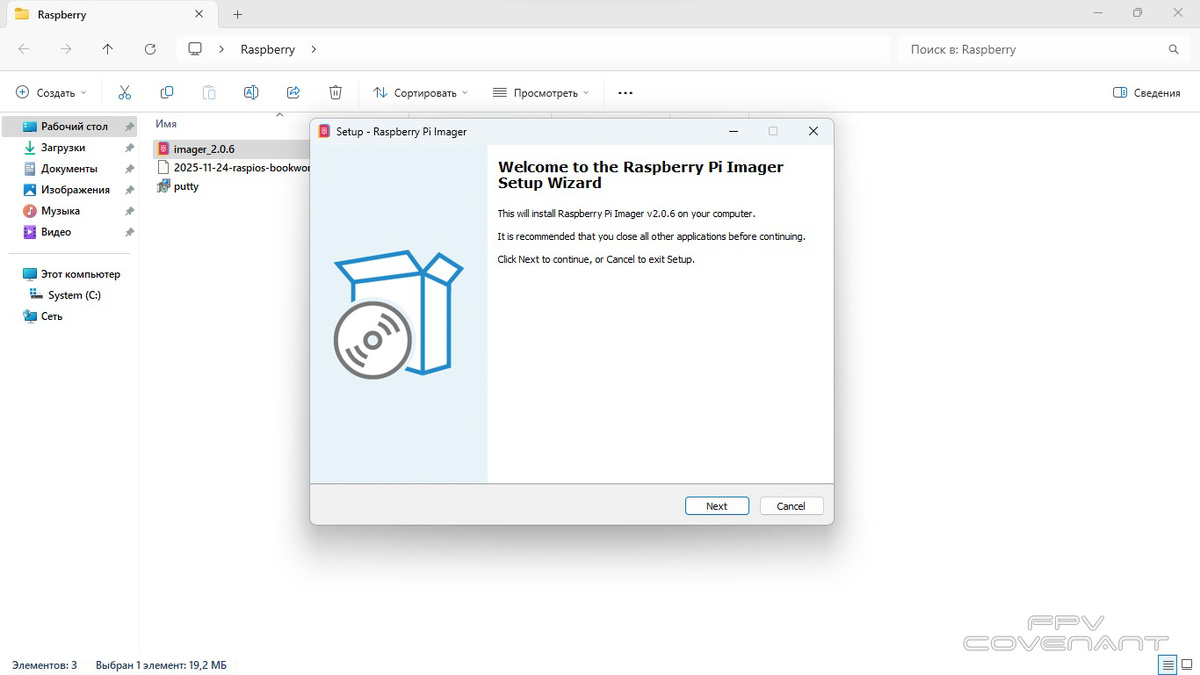
После этого вставим карту памяти в компьютер и запустим Raspberry Pi Imager.
Для начала выберем модель нашего одноплатного компьютера Raspberry Pi.
В главном окне утилиты появится выбор операционной системы — откроется список доступных систем.
Для большинства проектов подойдёт Raspberry Pi OS (64-bit) — это версия с рабочим столом и набором базовых приложений.
Если планируется использовать Raspberry Pi как сервер без графического интерфейса, выберите Raspberry Pi OS Lite (64-bit).
Затем выбираем карту microSD из списка устройств.
Чтобы случайно не ошибиться и не испортить системный диск - ставим галочку напротив "Исключить системные диски". На этом этапе очень важно случайно не отформатировать другой накопитель.
Перед записью образа настоятельно рекомендуется настроить дополнительные параметры.
В появившемся меню мы задаем сетевое имя устройства.
Далее настройка локализации, для корректного определения часового пояса и раскладки клавиатуры.
В настройках имени пользователя вводим свои данные и обязательно задаем пароль для пользователя RPi.
Далее водим название нашей Wi-Fi сети (SSID) и пароль, чтобы при первом запуске Raspberry Pi сразу получил доступ к интернету.
Включаем SSH, чтобы получить удалённый доступ к командной строке.
Функция Raspberry Pi Connect нам не требуется - это подключение удаленного рабочего стола. Пропустим ее.
На завершающем этапе нажимаем кнопку Запись. Утилита начнёт скачивание выбранного образа с серверов Raspberry Pi, затем запишет его на карту памяти и проверит целостность данных.
Этот процесс может занять несколько минут в зависимости от скорости вашего интернета и производительности карты. Когда запись успешно завершится, программа сообщит об этом, и мы можем безопасно извлечь карту из компьютера.
Теперь наступает момент первого запуска.
Вставим подготовленную карту памяти в Raspberry Pi. Подключим к плате монитор через HDMI, а также клавиатуру и мышь. Затем включим питание.
Raspberry OS автоматически загружается с карты памяти.
Если вы заранее не настроили параметры в Imager, при первой загрузке автоматически запустится мастер настройки Welcome Wizard. Сначала система предложит выбрать регион, язык и часовой пояс, можно оставить английскую раскладку клавиатуры. Затем потребуется сменить стандартный пароль для пользователя pi на свой собственный. Далее мастер поможет настроить экран — при необходимости убрать чёрные поля, подобрав правильное разрешение. После этого выберите вашу Wi-Fi сеть из списка и введите пароль, если вы не сделали это на этапе подготовки карты. Наконец, система предложит проверить и установить обновления для всех компонентов — соглашайтесь, этот процесс может занять от пяти минут до часа в зависимости от скорости интернета.
Если же вы хотите управлять Raspberry Pi удалённо, без подключения монитора, клавиатуры и мыши — такой режим называется headless — то предыдущая настройка параметров в Imager становится особенно полезной. После того как вы включили питание, подождите около минуты, пока система загрузится и подключится к вашей Wi-Fi сети. Затем найдите IP-адрес вашего Raspberry Pi — это можно сделать в админ-панели роутера или с помощью программы для сканирования сети. После этого откройте на вашем основном компьютере терминал или командную строку. На Windows вы можете использовать встроенный SSH-клиент в PowerShell или программу PuTTY. На macOS и Linux просто откройте терминал. Введите команду ssh pi@IP-адрес_вашего_Pi и в качестве пароля укажите тот, который вы задали в настройках Imager. После успешного подключения вы получите доступ к командной строке Raspberry Pi и сможете управлять им полностью удалённо.
Одноплатный компьютер Raspberry Pi удобно использовать в напечатанном на 3D принтере корпусе. Это позволит защитить электронные компоненты модуля от случайного повреждения.
В процессе у вас могут возникнуть некоторые трудности. Если при включении красный светодиод мигает, а система не запускается, это почти наверняка говорит о проблемах с питанием — проверьте блок питания и кабель, возможно, они не выдают необходимую силу тока. Если не получается подключиться по SSH, убедитесь, что вы включили эту опцию в настройках Imager перед записью образа, а также проверьте, находятся ли Raspberry Pi и ваш компьютер в одной сети. Если карта памяти не определяется платой, попробуйте перезаписать образ заново, убедившись, что карта правильно вставлена в слот.
После выполнения всех настроек наш Raspberry Pi успешно работает под управлением Raspberry OS. Теперь мы можем приступать к решению своих задач — будь то программирование, создание медиацентра, домашнего сервера или любого другого проекта. Об этом мы расскажем в следующих наших статьях!