Вы поменяли роутер, чтобы Wi‑Fi дома стал быстрее и стабильнее. Открываете приложение, а все камеры серые, офлайн. Нет картинки, нет уведомлений, а вы только сегодня ждёте посылку или просто привыкли проверять двор перед выходом.
Вы идёте к двери, пытаетесь добавить камеру заново. Приложение просит QR‑код, пароль, начинает пищать или зависает на «поиске устройства». У вас десять минут, а в голове уже мысль: придётся всё сбрасывать и звать монтажника за деньги.
На самом деле чаще всего проблема не в камерах. Сбилось что‑то одно: имя сети, пароль, диапазон или адреса. И это можно быстро найти и исправить за 15–30 минут, не теряя настройки и не добавляя устройства заново.
Почему камеры перестают подключаться
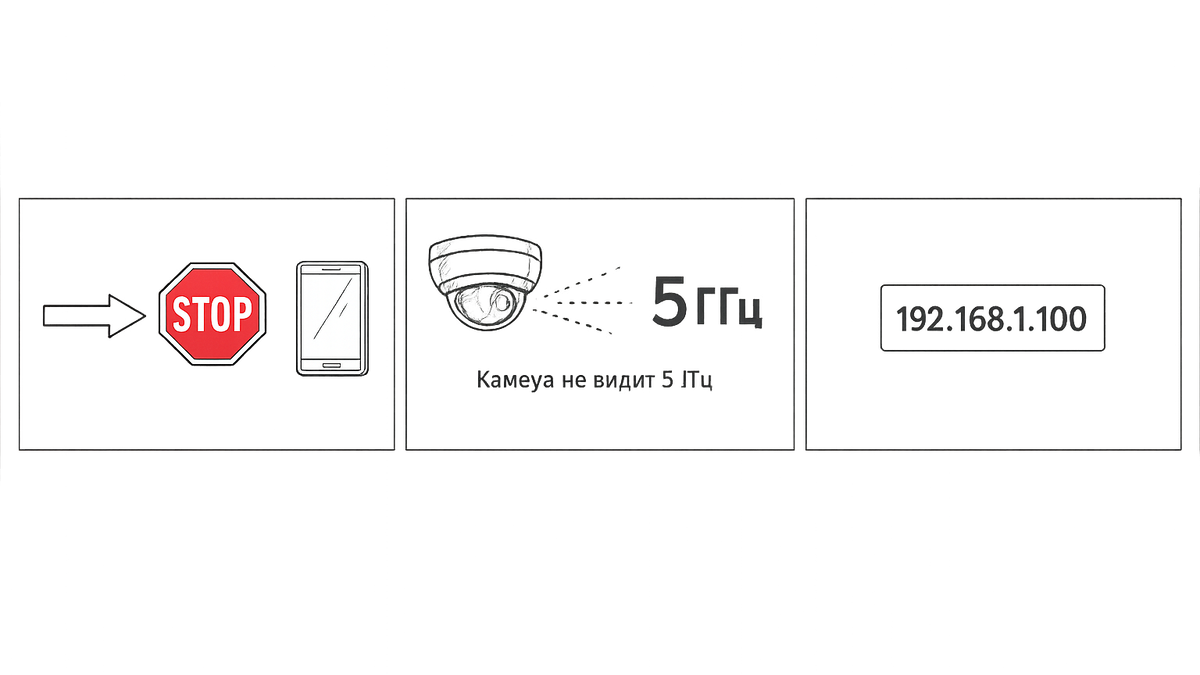
- Новый роутер раздаёт Wi‑Fi под другим именем или с новым паролем. Камеры продолжают искать старую сеть и не могут к ней подключиться, поэтому остаются офлайн.
- Ваша камера работает только с 2,4 ГГц. Новый роутер включил отдельный 5 ГГц или объединил два диапазона под одним именем, и камера просто не проходит подключение, даже если сеть видна.
- Роутер поменял внутренние адреса в домашней сети. Подсеть стала другой, адрес камеры или регистратора изменился, и приложение или регистратор теперь не находят устройство там, где искали раньше.
Что обычно делают и зачем этого избегать
1. Попытка сразу всё сбросить
Многие начинают с полного сброса камер и регистратора. На минуту кажется, что это самый быстрый путь к решению. В итоге теряются все привязки в приложении, меняются пароли устройств, и приходится добавлять всё заново, как будто система только что из коробки. Вы тратите час вместо пятнадцати минут.
2. Менять настройки роутера подряд
Вы заходите в веб‑интерфейс роутера и начинаете переключать параметры один за другим: каналы, режимы, шифрование. Появляется ощущение активности и контроля. В долгую это ломает интернет у остальных устройств, замедляет скорость, и становится сложнее понять, что именно помогло камерам вернуться в сеть.
3. Подключать камеру к 5 ГГц или гостевой сети
Иногда в списке сетей видна гостевая или отдельная 5 ГГц, и вы пытаетесь подключить камеру туда. Сеть отображается, но соединения не происходит. Вы теряете время, делаете вывод, что камера сломалась, и начинаете искать другую причину.
4. Игнорировать раздел устройств в приложении
Камеры по‑прежнему в списке, но офлайн. Вместо того чтобы проверить привязку, вы добавляете дубликаты. В моменте кажется, что устройство просто не находится. В итоге в приложении путаница, ошибки доступа, и вы не понимаете, какая из записей рабочая.
5. Сразу лезть в порты и удалённые настройки
Вы видите, что удалённый просмотр не работает, и сразу открываете раздел проброса портов или настройки облака. Это выглядит как причина, потому что доступ извне пропал. На самом деле проблема часто в том, что камера вообще не подключена к домашней сети, и сложные настройки только запутывают картину.
Как быстро найти и исправить сбившийся параметр
1. Начните с простой диагностики
- Посмотрите, что именно не работает. Все камеры офлайн сразу или только часть?
- Горят ли индикаторы на камере?
- Если вы дома в той же Wi‑Fi сети, видны ли устройства в приложении хотя бы локально?
Эти три вопроса покажут, где искать дальше.
2. Проверьте имя и пароль сети на новом роутере
Откройте настройки роутера через браузер. Найдите раздел Wi‑Fi и сравните имя сети и пароль с теми, к которым камеры были подключены раньше. Если данные изменились, у вас два пути:
- временно вернуть старое имя и пароль, чтобы камеры сами подцепились;
- переподключить камеры к новой сети через приложение или кнопку на корпусе, если такая есть у вашей модели.
3. Убедитесь, что включён диапазон 2,4 ГГц
Большинство недорогих камер работают только с 2,4 ГГц.
- Зайдите в настройки роутера и проверьте, что этот диапазон включён. Если роутер раздаёт 2,4 и 5 ГГц под одним именем, на время подключения разделите их или отключите умное объединение;
- Убедитесь, что камера видит именно сеть 2,4 ГГц.
4. Проверьте адреса и DHCP
В настройках роутера найдите список подключённых устройств и раздел DHCP.
- Убедитесь, что роутер раздаёт адреса автоматически;
- Нет конфликтов;
- Если камера или регистратор получили новый адрес, закрепите его за устройством, чтобы связь не отваливалась после каждой перезагрузки.
5. Если используете регистратор
Проверьте, что камеры и регистратор находятся в одной подсети.
- Откройте меню регистратора, убедитесь, что каналы добавлены и активны;
- Если регистратор получил новый адрес от роутера, пропишите его корректно или закрепите в настройках роутера.
6. Перепривяжите камеры в приложении
Откройте приложение, зайдите в раздел устройств.
- Если камера требует повторной привязки к аккаунту, пройдите процедуру заново;
- Обновите пароль устройства, если система попросит;
- Проверьте, что время и регион выставлены правильно: иногда именно это рвёт облачное соединение.
7. Удалённый доступ — в последнюю очередь
Когда камеры стабильно в онлайне дома:
- Проверьте удалённый просмотр;
- Если всё работает локально, но не работает извне, проблема уже не в роутере или камерах;
- Если нет проверь настроку облака или портов.
Сохраните новые данные сети и пароли в одном месте, чтобы следующая замена роутера заняла пять минут.
Как это выглядит на практике
Сосед по дому заменил роутер, чтобы улучшить скорость интернета. У него две уличные камеры и одна в прихожей, все три через Wi‑Fi. После установки нового роутера все камеры стали офлайн. В приложении бесконечное «подключение», а он как раз ждал посылку и переживал за ворота.
Что он сделал:
- Зашёл в настройки нового роутера → проверил: включён ли 2,4 ГГц? Оказалось — нет (только 5 ГГц по умолчанию).
- Включил 2,4 ГГц и временно дал ему то же имя/пароль, что были на старом роутере.
- Через пару минут камеры сами подцепились и появились в приложении.
- Закрепил адреса камер в DHCP (чтобы после перезагрузок не меняли место).
- Проверил удалённый просмотр — всё заработало.
- Ничего не сбрасывал/не добавлял заново; записал имя/пароль сети в заметки на телефоне; оставил 2,4 ГГц включённым постоянно.
Главные мысли
Чаще всего после замены роутера камеры теряют связь из-за одного сбившегося параметра: имя/пароль сети; выключенный 2,4 ГГц; изменённые адреса или подсеть. Если действовать по порядку (сначала Wi‑Fi данные/диапазон → адреса/DHCP → приложение/облако), причина находится за 15–30 минут. Не нужно хаотично сбрасывать устройства или вызывать монтажников.
Первый шаг на сегодня
Откройте настройки нового роутера:
- Проверьте: включён ли диапазон 2,4 ГГц?
- Совпадает ли имя/пароль сети с теми, к которым камеры были подключены раньше?
- Если нужно — временно верните старые данные; посмотрите: вышли ли камеры в онлайн?
Этот простой шаг решает большинство проблем сразу.