
💽 СЛУШАТЬ ПОДКАСТ: ССЫЛКА
Оба инструмента решают одну задачу, но созданы для разных подходов:
• Ollama — минималистичный и невероятно легкий движок, идеальный для фоновой работы и жесткой экономии ресурсов.
• LM Studio — мощный визуальный комбайн для тех, кто любит кастомизацию, ручной контроль и поиск моделей напрямую с HuggingFace.
⚙️ КАК ОНИ ОТЛИЧАЮТСЯ ТЕХНИЧЕСКИ?
База у них общая — библиотека llama.cpp (написана на C/C++) для максимальной скорости инференса.
1. Ollama: Работает как системный процесс (демон). Она сама управляет загрузкой слоев в видеопамять (VRAM) и автоматически выгружает модель из памяти при простое.
2. LM Studio: Базируется на фреймворке Electron. Распределение слоев нейросети между процессором (CPU) и видеокартой (GPU) настраивается вручную через интерфейс.
📦 В КАКОМ ФОРМАТЕ ХРАНЯТСЯ МОДЕЛИ?
• В LM Studio модели используются в виде открытых файлов формата .gguf. Вы их скачиваете и сразу видите в папке.
• В Ollama под капотом используются те же файлы .gguf, но система скрывает их в своей служебной директории, переименовывая в кэшированные файлы (blobs) без расширения, чтобы удобно управлять версиями.
🛠️ КАК ДОБАВИТЬ СТОРОННЮЮ GGUF МОДЕЛЬ В OLLAMA?
Если нужной модели нет в официальной библиотеке Ollama, вы можете загрузить свой файл.
Техническое решение: Импорт GGUF в Ollama
1. Скачайте нужную модель в формате .gguf (например, с сайта HuggingFace) в любую папку.
2. В этой же папке создайте обычный текстовый файл без расширения и назовите его Modelfile.
3. Откройте его в блокноте и впишите одну строчку:
FROM "Q:\gemma-3-12b.gguf"
затем сохраните.
Или более расширенный Modelfile файл с настройками
FROM "Q:\gemma-3-12b.gguf"
PARAMETER temperature 0.7
PARAMETER num_ctx 4096
SYSTEM "Ты опытный ассистент, отвечай кратко и по делу."
4. Откройте терминал (командную строку) в этой папке и введите команду сборки: ollama create my-custom-model -f Modelfile
5. Дождитесь копирования. Теперь модель добавлена, и её можно запускать!
6. Нужно в трее закрыть Ollama и запустить её заново.
Другие команды Ollama
1. Узнать все установленные модели: ollama list
2. Удалить модели:
• ollama rm llama3 - удалит модель llama3 с тегом по умолчанию (latest).
• ollama rm gemma:2b -удалит конкретную версию модели gemma размером 2
• ollama rm llama3 qwen2:7b mistral - удаление нескольких моделей
3. Как узнать какой хэш sha256-... из папке blobs соответствует какой модели. Это можно посмотреть в папке .\manifests
Например \manifests\registry.ollama.ai\library\gemma-3-12b\latest
может быть не latest, а другой файл в зависимости от модели. Откройте этот файл в текстовом редакторе и там будет хеш sha256-...
📂 КАК ДОСТАТЬ GGUF ИЗ OLLAMA ДЛЯ ДРУГИХ ПРИЛОЖЕНИЙ?
Если вы скачали модель через Ollama, но хотите открыть её в LM Studio, её можно легко извлечь.
Техническое решение: Экспорт модели из Ollama
1. Откройте терминал и введите ollama show --modelfile имя_модели.
2. В самом начале вывода найдите строку FROM — там будет указан путь к файлу (blob), который и является самой моделью.
❗Или посмотри пункт 3 выше, там показано какой хэш какой модели соответствует.
3. Перейдите в системную папку Ollama:
• Windows: C:\Users\%username%\.ollama\models\blobs\
• macOS/Linux: ~/.ollama/models/blobs/
4. Найдите тяжеловесный файл, имя которого совпадает с хэшем из шага 2.
5. Скопируйте этот файл в нужную вам папку и просто допишите в конце его имени расширение .gguf. И поместите этот файл примерно в такой путь .\orex\gemma-4 относительно корневой папки для LM-Studio. Файл готов к использованию в любом стороннем приложении!
🚀 КАК УСТАНОВИТЬ OLLAMA И ЗАПУСТИТЬ ВСТРОЕННЫЙ ИНТЕРФЕЙС?
1. Перейдите на страницу разработчика, скачайте установочный файл и установите привычным образом на вашу ОС.
2. Найти и выбрать модели можно в библиотеке: https://ollama.com/library
3. Для запуска встроенного веб-интерфейса выполните двойной щелчок левой кнопкой мыши по иконке Ollama в системном трее (рядом с часами).
💻 КАК УСТАНОВИТЬ LM STUDIO?
1. Скачайте инсталлятор с официального сайта и установите как обычную программу.
2. При запуске используйте главную страницу для поиска моделей (рекомендуется формат Q4_K_M для баланса качества).
3. Нажмите "Download" напротив нужного .gguf файла.
🧩 КАК ПОДКЛЮЧИТЬ ПЛАГИНЫ В LM STUDIO НА ПРИМЕРЕ Web Search?
1. Скачайте архив с плагином https://github.com/mrkrsl/web-search-mcp.git
2. Распакуйте в любое место где этот плагин останется и откройте из этой папки консоль. Вводим команды, после каждой Enter.
• npm install - установка зависимостей
• npx playwright install - установка фреймворк для автоматизации работы с браузером от microsoft
• npm run build - собираем проект
3. После выбора модели справа нажать на молоток - install - Edit mcp.json
4. Введите код:
5. Откорректируйте System Prompt: СКАЧАТЬ
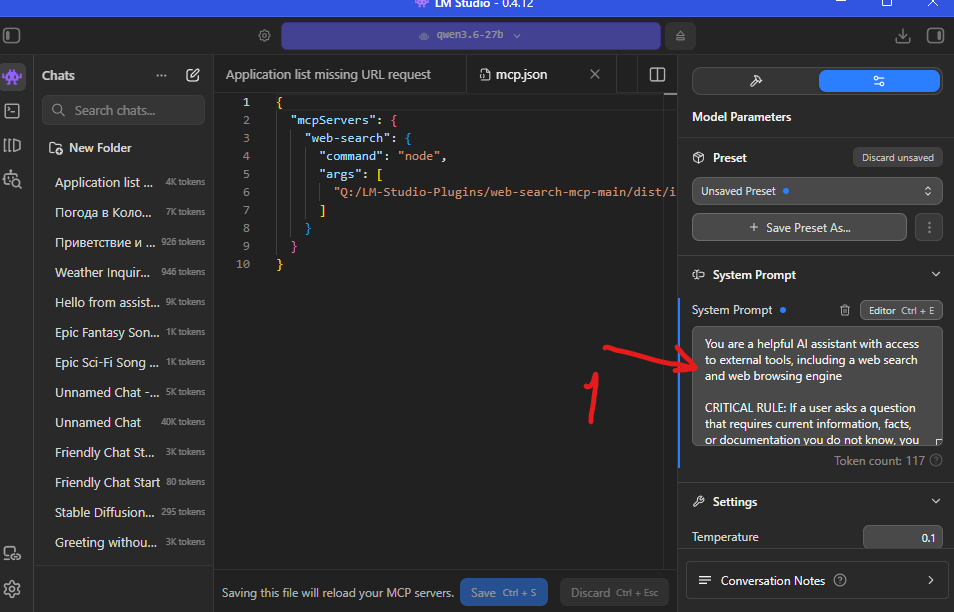
6. Сделайте запрос касаемый поиска в интернете или загрузите ссылку и попросите рассказать что на этой странице. Или спросите: найди в интернете что-то.
Нужный плагин:
• Web Search — доступ в интернет.
• Code Interpreter — написание и запуск Python-кода.
• Vision Support — анализ картинок.
📌 ВЫВОД
Ollama — лучший выбор для экономного и быстрого запуска "в фоне" с удобным интерфейсом из трея. Её архитектура кэширования специфична. LM Studio — идеальна для тех, кто хочет сразу работать с GGUF визуально, экспериментировать с плагинами и настраивать параметры железа.
🔗 Официальные ссылки:
• Ollama: ССЫЛКА https://ollama.com/
• LM Studio: ССЫЛКА https://lmstudio.ai/