Вступление
Вы работаете в 1С. Формируете отчёт, открываете документ — и вдруг программа перестаёт отвечать. Мышка не кликает, кнопки не нажимаются, крестик в углу не работает. А в шапке окна написано страшное: «Не отвечает».
Вы сидите и смотрите на экран. Нажимаете Ctrl+Alt+Del, но боитесь закрыть 1С — вдруг пропадут все несохранённые данные?
Знакомая ситуация? Я покажу, как правильно закрыть зависшую 1С, не потеряв документы. И главное — что делать, чтобы она не зависала в будущем.
Что значит «1С зависла» (объясняю на пальцах)
Зависание — это когда программа «задумалась» и не может справиться с задачей. Она не сломалась, не удалила ваши документы. Она просто временно перестала отвечать на ваши действия.
Почему зависает 1С:
- Формируется очень сложный отчёт (например, за год)
- Слишком много окон 1С открыто одновременно
- Конфликт с другой программой (антивирус, браузер)
- Проблемы с сетью или сервером
- В базе данных накопилось много «мусора» (кэш)
Важно: Зависание — это НЕ удаление документов. Ваши данные останутся, даже если вы закроете программу принудительно.
Шаг 1. Подождите 2-3 минуты
Иногда 1С не зависла, а просто очень сильно тормозит. Особенно если формируется большой отчёт или обновляется база данных.
1. Посмотрите на экран. Может быть, курсор мыши крутится (синий кружок или песочные часы)?
2. Подождите 2-3 минуты. Отойдите от компьютера, налейте чаю.
3. Если через 3 минуты 1С ожила и продолжает работать — отлично. Ошибка была временной.
4. Если через 3 минуты ничего не изменилось — переходите к шагу 2. Программа зависла по-настоящему.
Результат: В 30% случаев 1С «отвисает» сама, если дать ей время.
Шаг 2. Попробуйте свернуть окно и развернуть обратно
Иногда 1С зависает на пол-экрана, и не видно, что на самом деле она ждёт вашего действия (например, нажатия «ОК» в незаметном окне).
1. Нажмите на клавиатуре клавишу Win (с флажком Windows) или нажмите Ctrl+Esc.
2. Посмотрите, открылось ли меню «Пуск». Если да — компьютер в целом работает.
3. Нажмите на значок 1С на панели задач внизу экрана (чтобы свернуть окно).
4. Нажмите на него ещё раз (чтобы развернуть обратно).
5. Иногда это «встряхивает» программу, и она отвисает.
Результат: Если помогло — 1С работает дальше.
Шаг 3. Откройте Диспетчер задач и закройте 1С
Если программа не отвисает, её нужно закрыть принудительно. Не бойтесь — данные не пропадут, если вы до этого их сохранили. А если не сохранили — в 1С есть автосохранение.
1. Нажмите на клавиатуре клавиши Ctrl + Shift + Esc. Откроется Диспетчер задач.
2. Если Диспетчер задач открылся в маленьком окошке, нажмите кнопку «Подробнее» внизу.
3. Перейдите на вкладку «Процессы».
4. Найдите в списке 1С:Предприятие (или просто 1С). Сортируйте список по имени, нажав на заголовок столбца «Имя».
5. Нажмите на строку с 1С один раз (чтобы выделить).
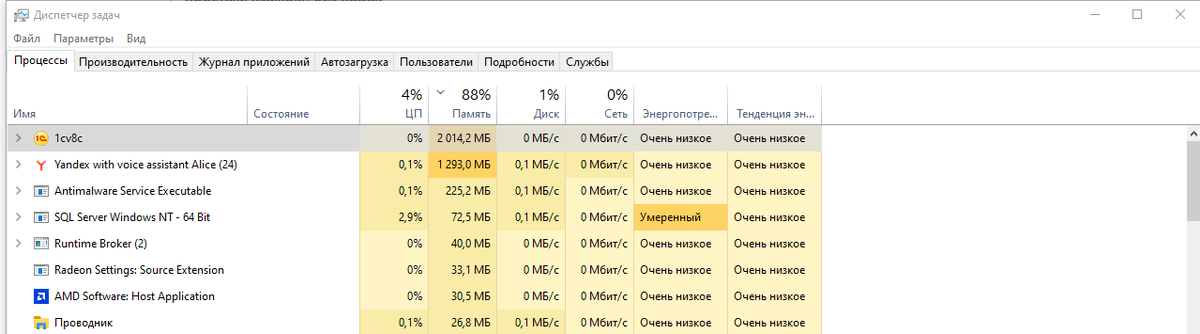
6. Нажмите правой кнопкой мыши и выберите «Снять задачу» (или «Завершить процесс»).
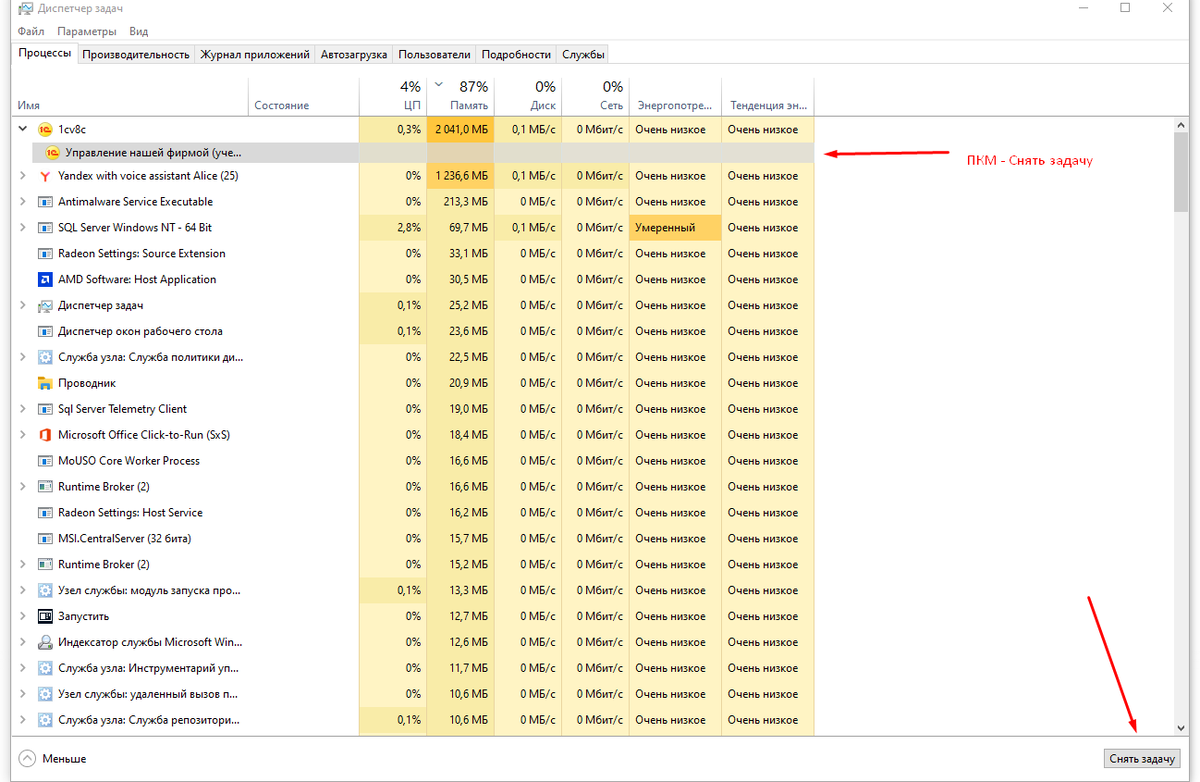
7. Подтвердите закрытие, если система спросит «Вы уверены?».
8. Закройте Диспетчер задач и попробуйте открыть 1С заново.
Результат: 1С закрылась. Ваши данные не пропали (см. бонус в конце статьи про автосохранение).
Шаг 4. Если Диспетчер задач не открывается
Бывает, что зависла не только 1С, но и весь компьютер. Тогда через Диспетчер задач не выйти.
1. Нажмите на клавиатуре клавиши Ctrl + Alt + Del (несколько раз, если не сработало с первого раза).
2. Должен появиться синий экран с несколькими пунктами: «Блокировка», «Сменить пользователя», «Выход», «Диспетчер задач».
3. Нажмите «Выход» (выйти из системы). Вы не выключите компьютер, просто выйдете из своей учётной записи.
4. Система закроет все программы, включая зависшую 1С.
5. Нажмите любую клавишу или кликните мышкой, чтобы войти обратно.
6. Введите свой пароль (если он есть) и откройте 1С снова.
Результат: Вы вышли из системы, 1С закрылась. Никаких потерь данных (кроме несохранённых изменений за последние минуты).
Шаг 5. Если ничего не помогает — перезагрузите компьютер
Это крайний случай, когда компьютер не реагирует вообще ни на что.
1. Нажмите на корпусе кнопку включения и удерживайте её 10-15 секунд, пока компьютер не выключится полностью.
2. Подождите 10 секунд.
3. Нажмите кнопку включения снова, чтобы включить компьютер.
4. Дождитесь загрузки Windows и откройте 1С.
Результат: Компьютер перезагрузился, 1С открывается заново.
Важно: При принудительном выключении (удержанием кнопки) могут пропасть последние несохранённые изменения. Но это лучше, чем сидеть перед зависшим компьютером и ничего не делать.
Бонус: где искать автосохранённые документы в 1С
Самое страшное при зависании — потерять несохранённый документ. Хорошая новость: 1С автоматически сохраняет копии.
Как восстановить автосохранённую копию:
1. Откройте 1С после перезапуска.
2. Зайдите в тот раздел, где вы работали. Например, если вы редактировали документ «Счёт покупателю» — откройте список счетов.
3. Посмотрите, нет ли в списке документа с пометкой «(Автосохранённый)» или «Копия».
4. Если такого документа нет — попробуйте найти через «Файл» → «Восстановить» (в некоторых версиях 1С есть такая функция).
5. Если ничего не нашли — не отчаивайтесь. Последние изменения могли потеряться, но основная часть документа, которую вы сохранили до зависания, осталась.
Совет: Настройте автосохранение в 1С. В «Параметрах» можно поставить интервал 2-3 минуты. Тогда даже при внезапном зависании вы потеряете максимум пару минут работы.
Профилактика: как реже сталкиваться с зависаниями
Лучшее лечение — это профилактика. Вот несколько простых правил:
Правило первое. Регулярно очищайте кэш 1С (мы делали об этом отдельную статью).
Правило второе. Не держите открытыми 20 окон 1С одновременно. Закрывайте то, что не нужно.
Правило третье. Если 1С часто зависает на отчётах за год — формируйте их по частям (за кварталы).
Правило четвёртое. Обновляйте 1С и Windows. В новых версиях исправляют ошибки, которые вызывают зависания.
Правило пятое. Скажите администратору, если 1С зависает постоянно. Возможно, проблема на сервере, и вы сами её не решите.
Заключение
Итак, если 1С зависла и не закрывается:
Шаг 1. Подождите 2-3 минуты — вдруг «отвиснет» сама.
Шаг 2. Попробуйте свернуть окно и развернуть обратно.
Шаг 3. Откройте Диспетчер задач и закройте 1С через «Снять задачу».
Шаг 4. Если Диспетчер не открывается — выйдите из системы через Ctrl+Alt+Del.
Шаг 5. Если ничего не помогает — перезагрузите компьютер удержанием кнопки включения.
Бонус: Не бойтесь потерять данные — в 1С есть автосохранение.
Зависания случаются у всех. Главное — знать, как правильно закрыть программу, не паниковать и не дёргать компьютер за провода.
А у вас часто зависает 1С? Что обычно помогает? Делитесь в комментариях.
Подписывайтесь на «Компьютерный практикум». Здесь я разбираю рабочие проблемы простым языком, без воды.