Мир разработки меняется на глазах. Если раньше мы использовали ИИ как «подсказчик» в духе ChatGPT, то сегодня нейросети встраиваются прямо в инструменты разработки. Cursor 2.0 - это не просто редактор, это «агентный» ИИ-инструмент, который может писать за вас целые проекты.
В этой статье разберем, как начать работу с Cursor 2.0 с нуля, даже если вы никогда не открывали редакторы кода.
Что такое Cursor?
Cursor - это форк (копия) популярного редактора VS Code. Это значит, что все ваши любимые плагины и настройки из VS Code будут работать и здесь. Главное отличие - глубокая интеграция ИИ-моделей (Claude, GPT, Gemini), которые не просто подсказывают код, а действуют как полноценные агенты.
1. Первые шаги: Установка и интерфейс
После скачивания и установки Cursor с официального сайта, первое, что нужно сделать - создать рабочую папку.
- Перейдите в File -> Open Folder и создайте новую папку (например, my-ai-project).
- Совет по стилю: Если вам не нравится стандартный вид, нажмите Cmd + Shift + P (или Ctrl + Shift + P на Windows), введите Theme и выберите ту, которая вам по душе (например, классическую Monokai).
2. Главная фишка: Агентный чат и Режимы
Интерфейс Cursor сосредоточен вокруг панели ИИ (Agent Pane). Здесь есть три ключевых режима работы:
- Plan Mode (Режим планирования): Модель сначала описывает логику и структуру проекта в Markdown-файле, прежде чем писать код. Это критически важно для больших задач.
- Agent Mode: ИИ самостоятельно создает файлы, пишет код и вносит правки.
- Ask Mode (Режим вопроса): Безопасный режим. ИИ просто отвечает на ваши вопросы по коду, не меняя ничего в файлах.
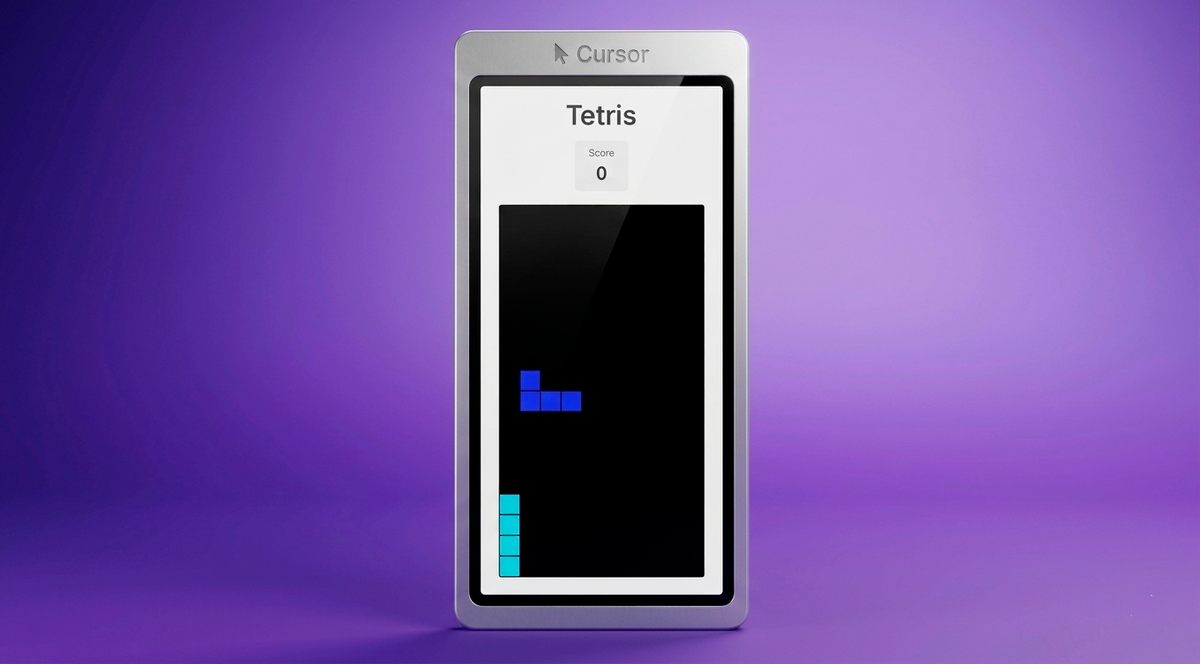
3. Как создать приложение за 5 минут (на примере Тетриса)
Давайте проверим Cursor в деле. Перейдем в Plan Mode и дадим задачу:
«Создай простой веб-сайт с игрой Тетрис. Мне нужна базовая версия: счет, движение фигур и минималистичный дизайн».
Что произойдет дальше:
- Cursor составит пошаговый план из 8-10 пунктов.
- Вы нажимаете кнопку Build.
- ИИ начинает создавать файлы (index.html, style.css, game.js) на ваших глазах.
4. Контроль и проверка: Правила игры
Многие новички совершают ошибку: просто нажимают «Принять всё». В Cursor 2.0 есть важная стадия - Review.
- Diff-представление: Редактор покажет вам разницу между тем, что было, и тем, что предложил ИИ.
- Keep All / Undo All: Если код работает - жмите Keep, если ИИ «галлюцинирует» - Undo.
- Тестирование: Используйте расширение Live Server, чтобы запустить сайт в браузере прямо из редактора и убедиться, что фигурки в Тетрисе действительно падают.
5. Продвинутые настройки: Rules и MCP
Чтобы Cursor работал еще лучше, загляните в настройки (иконка шестеренки в углу):
- Project Rules: Вы можете создать файл .cursorrules и прописать там правила. Например: "Всегда пиши комментарии к функциям" или "Используй только темную тему для кнопок". ИИ будет обязан следовать этим инструкциям всегда.
- MCP (Model Context Protocol): Новая фишка для подключения сторонних инструментов (например, Arcade MCP), которые позволяют ИИ-агентам выполнять реальные действия: вызывать API, работать с базами данных и автоматизировать рабочие процессы.
6. Система контроля версий (Git) - ваша страховка
Даже лучший ИИ может сломать проект. Поэтому всегда используйте Git. В Cursor можно просто попросить агента:
«Инициализируй Git-репозиторий и сохрани мою работу (сделай коммит)».
Это создаст «точку сохранения», к которой вы сможете вернуться, если следующий эксперимент с нейросетью пойдет не по плану.
Итог
Cursor 2.0 - это не просто замена VS Code, это новый уровень продуктивности. Он поддерживает все современные модели (включая собственную сверхбыструю модель Composer) и позволяет сосредоточиться на архитектуре, а не на рутинном написании строк кода.