
Многие пользователи компьютеров Apple согласятся, что стандартных инструментов macOS зачастую не хватает для просмотра некоторых важных показателей системы. Конечно же, можно открыть «Мониторинг системы» или воспользоваться терминалом, но есть более удобный вариант. Утилита Lazy Stats выводит ключевые показатели прямо в строку меню — без лишних окон и лишних действий. Рассказываем, как она работает и где её скачать.
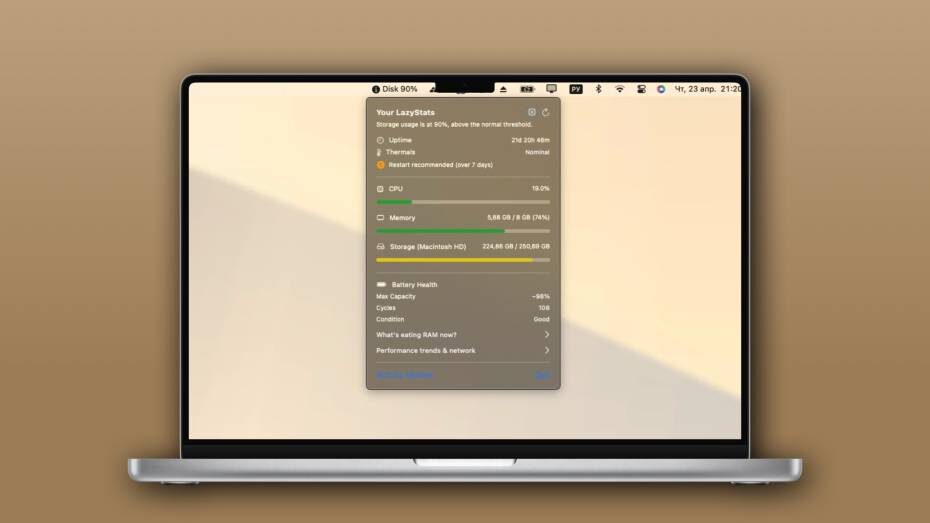
По умолчанию macOS показывает минимум информации: батарею, Wi-Fi и базовые иконки. Всё остальное — температура, загрузка процессора, использование памяти — спрятано глубже. В реальной работе это неудобно: при нагрузке или перегреве приходится вручную лезть в систему. А вот Lazy Stats решает это компактной панелью. В ней видно всё сразу, плюс есть быстрый переход в системный мониторинг.
Что умеет утилита:
- Отображает загрузку процессора, память, температуру и батарею;
- Работает в двух режимах: компактный (только иконка) и расширенный (с текстом вроде «Нормальная» / «Высокая нагрузка»);
- Позволяет задать свои пороги (например, 80% — предупреждение, 90% — критично);
- Поддерживает автозапуск и горячие клавиши (по умолчанию ⌘ + L);
- Не требует дополнительных разрешений и не грузит систему.
Теперь перейдём к настройке:
- Откройте Lazy Stats после установки;
- При первом запуске выставите нужные настройки;
- Включите «Запуск при входе в систему», чтобы статистика всегда была активна;
- Выберите режим отображения;
- Настройте пороги ЦП, памяти и хранилища — это позволит получать адекватные уведомления под свою нагрузку;
- При необходимости назначьте горячую клавишу для быстрого вызова панели.
После этого все ключевые показатели будут всегда перед глазами. Это особенно полезно, если часто работаете с тяжелыми задачами или просто хотите понимать, что происходит с Mac в реальном времени.