
В одной из прошлых статей рассматривали, как выключить контроль отрицательных остатков товаров и материалов в 1С и для чего это может быть нужно.
Сегодня рассмотрим как работать с отрицательными остатками, когда контроль был выключен и они появились.
Конечно, можно воспользоваться оборотно-сальдовой ведомостью по счету 10, если речь идет о материалах, по счету 41, если отрицательные остатки нужно посмотреть по товарам и т.д. Но если с этими данными нужно работать сотруднику, не обладающему бухгалтерскими знаниями и навыками, использование оборотно-сальдовой ведомости может быть затруднительно. Во второй части статьи я расскажу, как можно воспользоваться оборотно-сальдовой ведомость в этих целях.
Отчет - Контроль отрицательных остатков
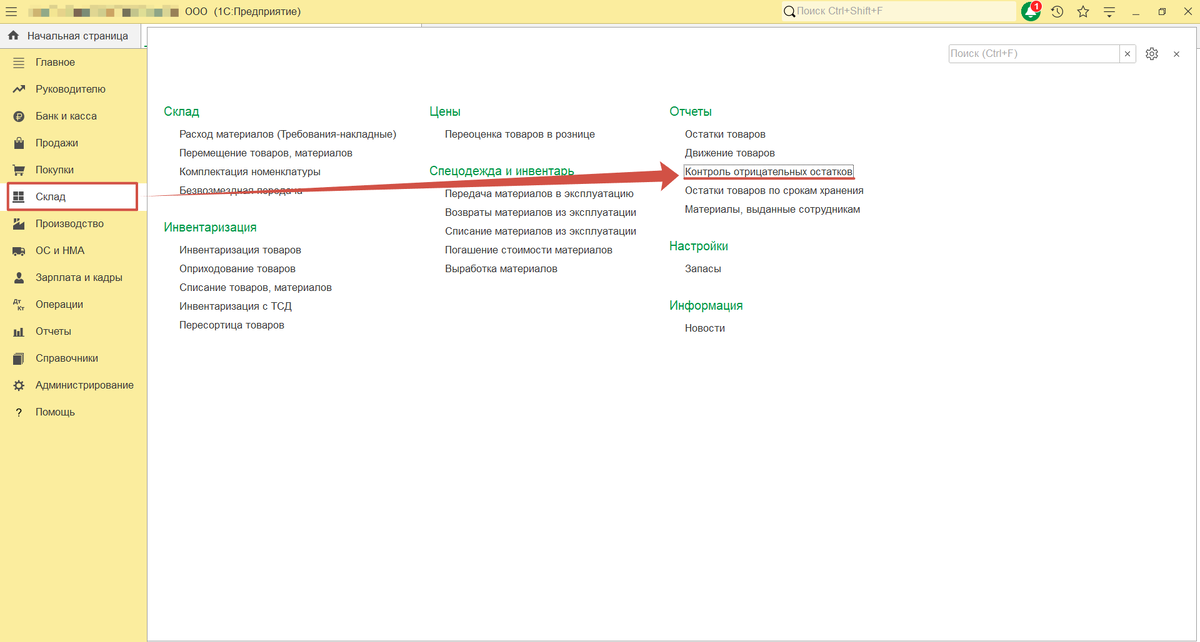
Начнем со специализированного отчета в программе 1С - перейдем в меню Склад-Отчеты-Контроль отрицательных остатков.
Открывается форма отчета, где справа располагаются быстрые настройки. Например, при нажатии галочки Подписи в нижней части отчета появится форма для подписания ответственным. Это может быть применимо, если в организации данный отчет будет использован как внутренняя отчетность. Все настройки доступны как обычно по кнопке Показать настройки.
Выбираем период, например, апрель и сформируем отчет.
Отчет указывает на отрицательные остатки товаров по состоянию на конец апреля, но неясно, на какую именно дату они возникли в системе. Чтобы видеть документы, по которым возникли отрицательные остатки, и точную дату их появления, настроим в отчете нужные параметры. Перейдем в настройки.
Во вкладке Группировка по кнопке Добавить выбираем поле Документ расхода, нажимаем ОК. Так в отчете будет указано каким документом произошло списание или реализация товарно-материальных ценностей или продукции.
Чтобы вывести в отчет дату документа расхода, перейдем во вкладку Дополнительные поля. В поле Размещение укажем В отдельных колонках. По кнопке Добавить переходим в меню выбора поля, нажимаем плюсик слева от Документ расхода, раскрывая список. И уже там выбираем в списке значение Дата и нажимаем ОК.
Чтобы дата отображалась без часов, минут и секунд, как в документе расхода, присвоим этим данным формат день, месяц, год. Чтобы это сделать, перейдем во вкладку Оформление, и по нажатию кнопки Добавить откроется окно Редактирование элемента условного оформления.
В открывшемся окне Редактирование элемента условного оформления переходим во вкладку Оформляемые поля и также нажимаем плюсик слева от Документ расхода, раскрывая список. Выбираем в списке значение Дата и по двойному клику добавляем это поле.
Так мы выбрали по какому именно элементу мы будем редактировать оформление, а именно формат даты. Чтобы задать сам формат, переходим во вкладку Оформление и ищем строку Формат.
В столбце значение по строке Формат по двойному клику переходим на вкладку Дата и в строке Формат даты выбираем необходимый формат, нажимаем ОК и еще раз ОК, чтобы применилось всё форматирование.
Кстати, по такому же типу можно менять формат даты в других отчетах в 1С, это универсальная настройка.
В этой же вкладке Оформление по кнопке Добавить найдем строку Выделять отрицательные и поставим по строке значение Да.
Нажимаем Сформировать.
В сформировавшемся отчете присутствует дата документа расхода, отображается детализация по документам расхода, отрицательные количества выделены красным цветом. Для работы и анализа можно сразу из отчета перейти в документы, по которым списалось количество.
Конечно, это не единственные настройки, которые можно сделать в данном отчете. В настройках много параметров, можно использовать их для построения отчета под свои нужды.
Также при работе над корректировкой отрицательных остатков важно перепроводить период, когда провели документ прихода товарно-материальных ценностей или изменили ранее проведенные документы, чтобы проводки были сформированы корректно как по количеству, так и по сумме.
Отчет - Оборотно-сальдовая ведомость
Рассмотрим как построить оборотно-сальдовую ведомость, чтобы увидеть товары по которым есть отрицательные остатки. Перейдем в раздел Отчеты-Стандартные отчеты-Оборотно-сальдовая ведомость по счету.
Для примера построим оборотку по 41 счету. Для данного примера показана оборотка с небольшим количеством товара и можно сразу с общими настройками оценить состояние учета по товарам. Но в реальном учете это может быть очень длинная ведомость, которую трудоемко оценить без дополнительной работы над отчетом.
Чтобы сформировать оборотно-сальдовую ведомость по отрицательному количеству, нажимаем Показать настройки и во вкладке Отбор нажимаем плюсик слева от Сальдо на конец периода и добавляем поле отбора Количество Дт (кон. сальдо), нажимаем ОК.
В добавившейся строке выбираем Вид сравнения Меньше, а в поле Значение 0 - пустое поле. То есть отбираем количества меньше 0.
При формировании отчета будут отобраны товары, по которым количество отрицательное.
При этом не покажет строки, по которым отрицательная сумма. Чтобы увидеть такие строки, нажимаем Показать настройки и во вкладке Отбор нажимаем плюсик слева от Сальдо на конец периода и добавляем поле отбора БУ Дт (кон. сальдо), нажимаем ОК.
В добавившейся строке выбираем Вид сравнения Меньше, а в поле Значение 0 - пустое поле. То есть отбираем суммы меньше 0.
При формировании отчета будут отобраны товары, по которым суммы в бухгалтерском учете отрицательные.
Если обе галочки будут нажаты, отчет будет формировать строки где и сумма и количество отрицательные одновременно по одной строке. Чтобы сформировать оборотно-сальдовую ведомость, которая бы показывала на какую дату возникло отрицательное количество, можно во вкладке Группировка выбрать периодичность По дням.
Не забывайте про контроль и работу над остатками перед закрытием месяца!
Подписывайтесь на канал, чтобы не пропустить новые лайфхаки по 1С и бухгалтерии!
#1С #Бухгалтерия #КонтрольОстатков #ОтрицательныеОстатки #Настройка1С #1С8_3 #1СБП #УчетТоваров #СкладскойУчет #БухгалтерскийУчет #1СПрограмма #Документы1С #ПроведениеДокументов #УчетЗапасов #1СБухгалтерия #Обучение #ОбучениеБухгалтерии #бухгалтерия2026 #бухгалтерскийУчет #ЯндексДзен #бухгалтер1С #налоговыеИзменения #БухгалтерскиеУслуги #БухгалтерскиеСоветы #БухгалтерскаяПомощь