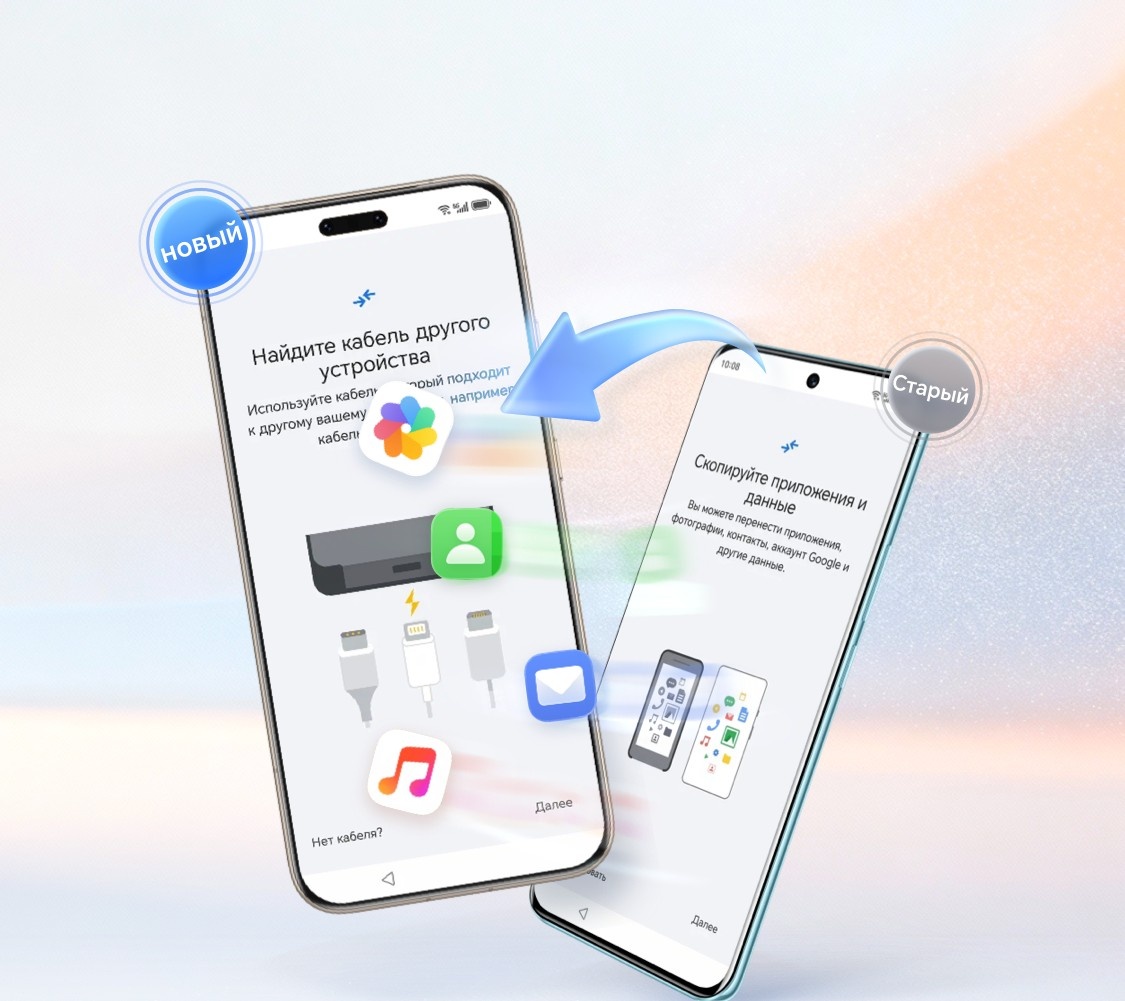
Купили новый смартфон, включили его — и дальше обычно начинается самое интересное: перенести контакты, фото, аккаунты и не потерять ничего по дороге. Хочется сделать это один раз, без путаницы и лишних кругов по настройкам.
На практике все проще, чем кажется. Новый HONOR сам подскажет основные шаги, а дальше все зависит от того, с какого устройства вы переходите: со смартфона Android, с iPhone или вообще хотите начать с чистой настройки.
С чего начать настройку
После первого включения смартфон может запускаться несколько минут. Это нормально. Если он не включается сразу, подключите зарядку и дождитесь появления логотипа HONOR.
Дальше нужно пройти базовые шаги на экране:
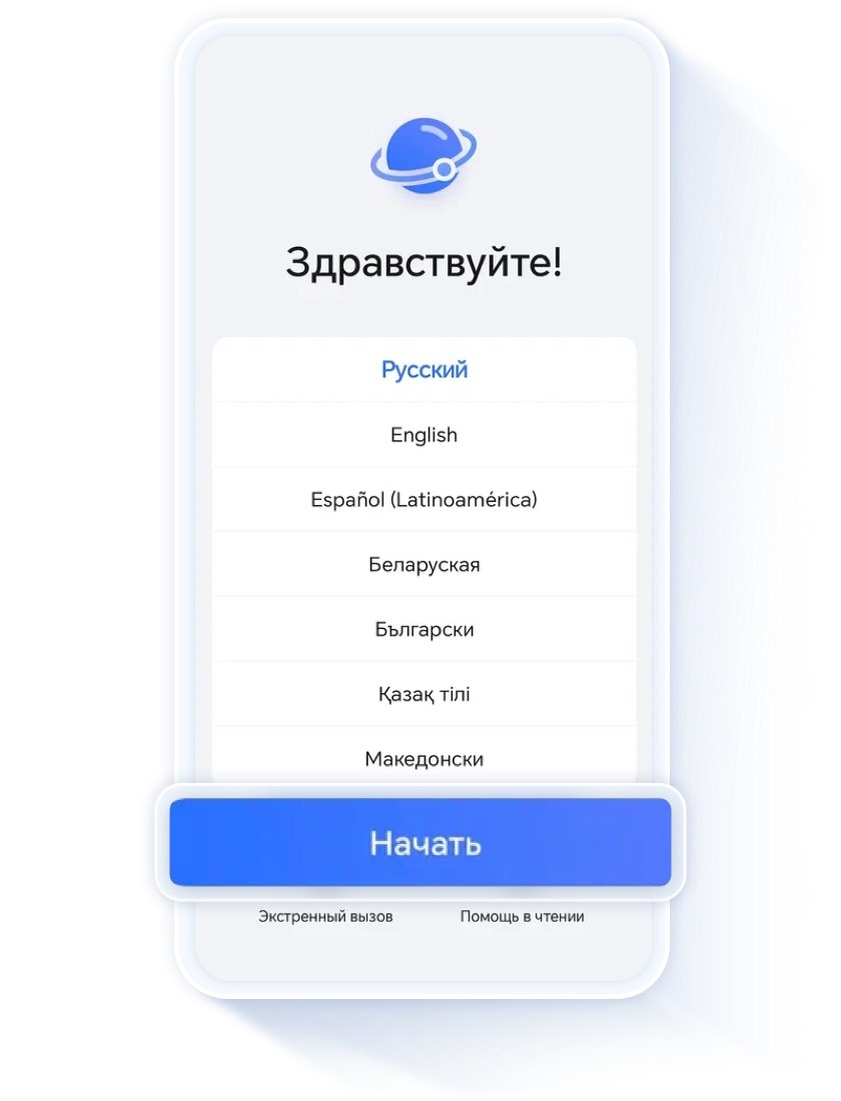
- Выберите язык.
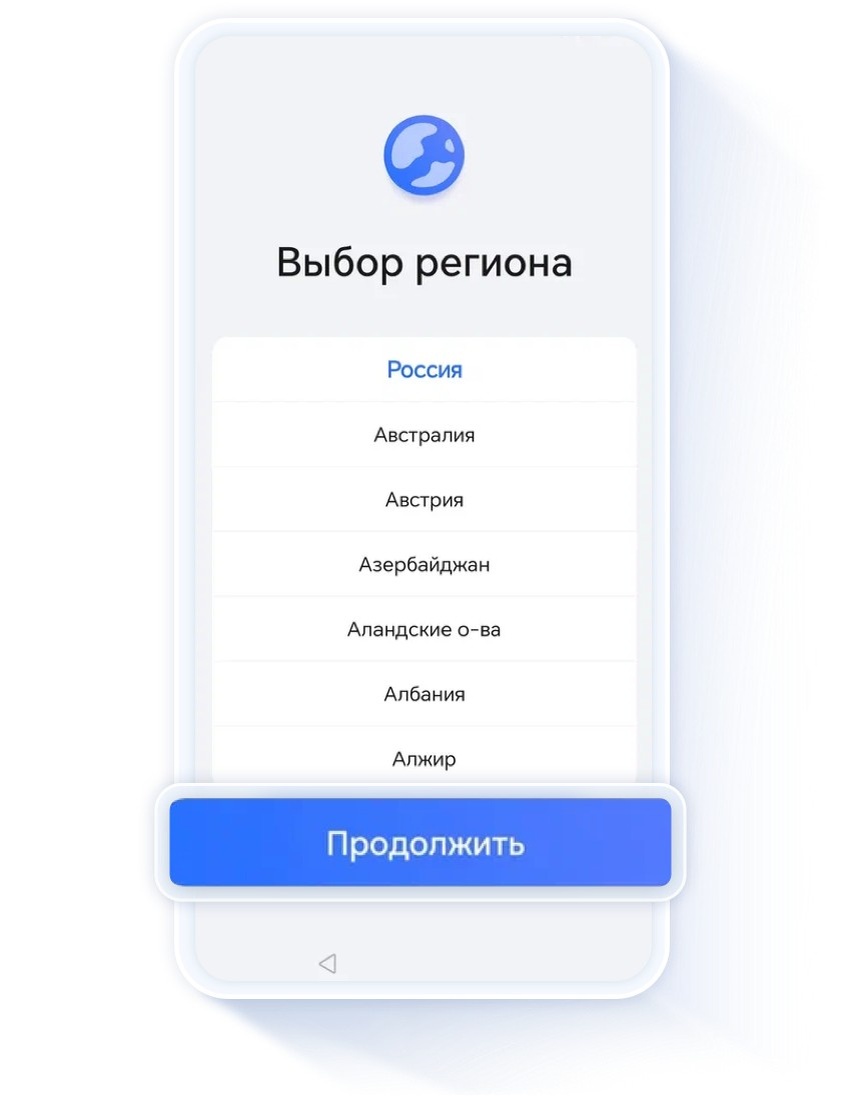
- Укажите страну или регион.
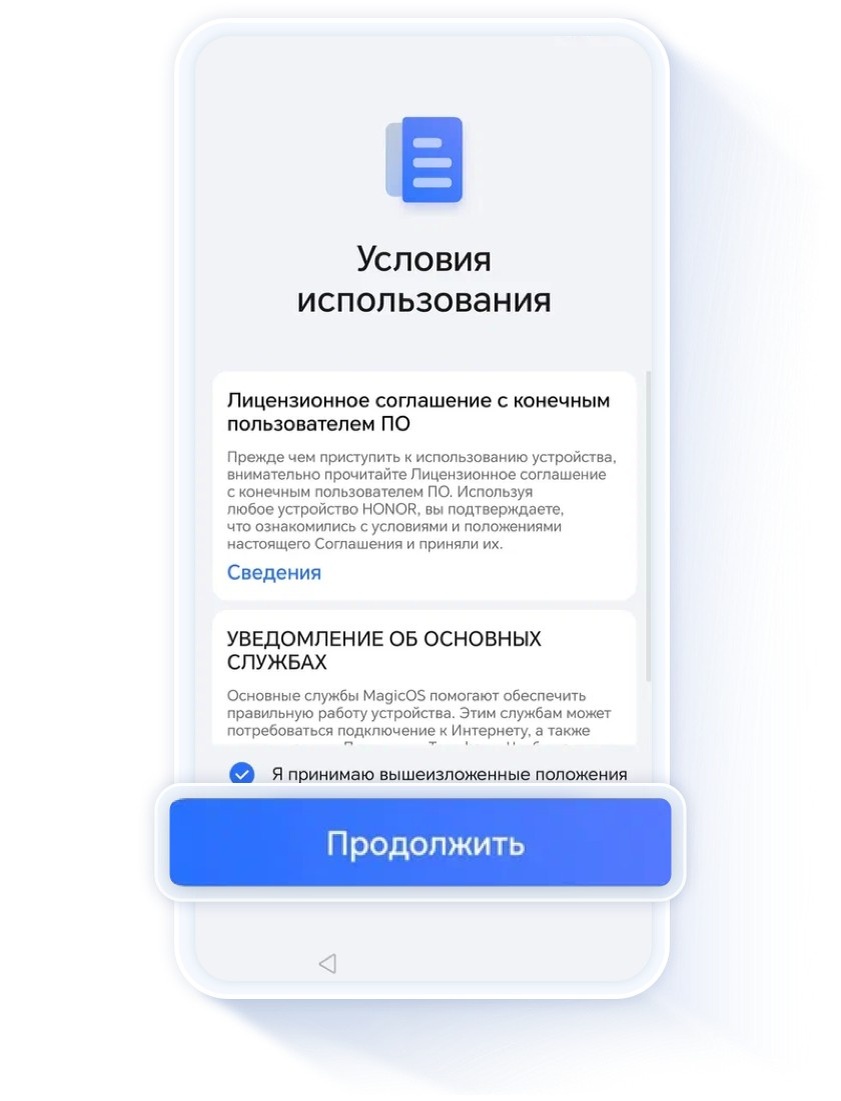
- Примите условия использования.
- Установите SIM-карту или пропустите этот шаг.
- Подключитесь к Wi-Fi.
- Подождите, пока смартфон подготовится к работе.
После этого система предложит перенести данные со старого устройства или настроить смартфон как новый.
Что лучше проверить заранее
Перед переносом данных лучше сразу подготовить две вещи: время и доступ к старому устройству. Так настройка пройдет заметно спокойнее.
Проверьте, что:
— Оба смартфона заряжены.
— Вы помните пароль от старого устройства.
— Знаете логин и пароль аккаунта Google.
— Под рукой есть кабель, если хотите переносить данные по проводу.
— Wi-Fi работает стабильно, если перенос будет без кабеля.
Это простая подготовка, но именно она чаще всего экономит время.
Если переходите с Android
Это самый привычный сценарий. Новый смартфон сам предложит перенести данные во время первой настройки.
Перенос с помощью кабеля
Обычно это один из самых удобных способов.
- На новом смартфоне нажмите «Далее».
- На старом устройстве откройте экран копирования данных и тоже нажмите «Далее».
- Подключите оба устройства кабелем.
- Подтвердите перенос на старом смартфоне.
- На новом устройстве войдите в аккаунт Google.
- Выберите, какие данные нужно перенести.
- Дождитесь завершения копирования.
Так обычно переносятся контакты, фото, часть настроек, история вызовов и другие данные, связанные с устройством и аккаунтом.
Перенос без кабеля
Если кабеля нет, можно сделать перенос по беспроводному подключению.
- На новом смартфоне выберите «Нет кабеля?».
- На старом устройстве откройте приложение Google.
- Введите в поиске «Настрой устройство».
- Подтвердите подключение, когда смартфоны найдут друг друга.
- На новом устройстве войдите в аккаунт Google.
- Выберите данные для переноса.
- Подождите, пока копирование завершится.
Такой вариант удобнее, если нужно быстро перейти на новый смартфон без дополнительных аксессуаров.
Если раньше у Вас был iPhone
Переход с iPhone тоже можно пройти без лишней суеты. Здесь есть два сценария: перенос с помощью кабеля или через Device Clone.
Перенос с iPhone с помощью кабеля
Этот способ доступен во время первой настройки нового смартфона.
- На новом смартфоне нажмите «Далее».
- Разблокируйте iPhone и подключите оба устройства кабелем.
- На iPhone подтвердите запрос «Доверять этому устройству».
- После подключения войдите в аккаунт Google на новом смартфоне.
- Выберите, для кого выполняется настройка.
- Отметьте данные, которые хотите перенести.
- Нажмите «Скопировать».
- Дождитесь завершения переноса.
Если вам отдельно нужны фото и видео из iCloud, их можно перенести позже через сервис переноса данных.
Перенос с iPhone без кабеля
Если кабеля нет, подойдет Device Clone. Но здесь есть важный момент: этот способ используется уже после первичной настройки смартфона.
Что нужно сделать:
- Установите Device Clone из App Store на iPhone.
- Откройте приложение на обоих устройствах.
- На iPhone выберите «Это старое устройство».
- На смартфоне HONOR выберите «Это новое устройство».
- Выберите «Устройства Apple».
- Нажмите «Далее».
- Отсканируйте QR-код, который появится на экране HONOR.
- Подтвердите подключение к Wi-Fi.
- Выберите данные для переноса на iPhone.
- Подтвердите перенос на новом смартфоне.
Это удобный вариант, если новый смартфон уже настроен и осталось перенести только основное.
Если хотите настроить смартфон с нуля
Такой сценарий тоже имеет место. Иногда проще не переносить старые данные, а спокойно начать заново: войти в нужные аккаунты, поставить только нужные приложения и не тянуть за собой лишнее.
Для этого на этапе переноса выберите «Не копировать».
Дальше остается пройти обычную настройку:
- Войдите в аккаунт Google или создайте новый.
- Примите условия сервисов Google.
- Настройте резервное копирование.
- Войдите в аккаунт HONOR или создайте его.
- Установите пароль блокировки.
- Добавьте отпечаток пальца или распознавание лица, если нужно.
- Выберите способ навигации — жестами или кнопками.
Такой вариант подойдет, если хочется начать с чистого листа.
Что нужно сделать сразу после настройки
Когда смартфон уже включен и основные шаги позади, лучше не откладывать еще несколько важных вещей. Они занимают немного времени, но помогают сразу привести устройство в нормальный рабочий вид.
Проверьте:
— Включено ли резервное копирование.
— Доступны ли обновления системы.
— Вошли ли вы в нужные аккаунты.
— Перенеслись ли фото, контакты и другие важные данные.
— Включены ли автоматические обновления.
После этого смартфон уже можно спокойно использовать и дальше постепенно настраивать под себя.
Если перенос не удался с первого раза
Такое тоже бывает. Чаще всего причина не в самом смартфоне, а в соединении, заряде батареи или большом объеме данных.
Если перенос завис, идет слишком долго или прервался, попробуйте сделать по порядку:
- Проверьте заряд обоих устройств.
- Убедитесь, что Wi-Fi работает стабильно.
- Перезапустите перенос.
- Еще раз проверьте пароль от старого устройства и аккаунта.
- Если используете кабель, попробуйте переподключить устройства.
Если это не помогло, лучше обратиться в поддержку HONOR.
Готово — после этого новый смартфон уже можно использовать в обычном режиме. А дальше останется только настроить его под свои привычки: рабочий экран, уведомления, камеру и другие мелочи, которые делают устройство по-настоящему своим.
*Пункты меню и их порядок могут различаться в зависимости от модели устройства и версии ПО. Ориентируйтесь на интерфейс вашего устройства.
**Если во время настройки возникли сложности, обратитесь в службу поддержки HONOR.