Вы подготовили счёт для клиента, акт для поставщика или отчёт для начальника. Осталось только нажать «Печать» и отдать документ.
Вы нажимаете кнопку... И ничего не происходит. Или появляется ошибка. Или принтер молчит. Или печатается пустой лист.
Знакомая ситуация? Клиент ждёт, начальник торопит, а 1С не печатает.
Спокойствие. В большинстве случаев проблема решается за пару минут. Я покажу, что делать, если 1С не хочет печатать.
Что означает «1С не печатает» (объясняю на пальцах)
Проблема может быть где угодно: в самой 1С, в настройках вашего компьютера, в принтере или даже в кабеле.
Почему 1С не печатает:
- Принтер выключен или не подключён к компьютеру
- В 1С выбран не тот принтер
- Сбились настройки печати в 1С
- Зависла очередь печати в Windows
- Нет драйвера принтера или он устарел
- Проблема с конкретным документом (например, слишком сложная таблица)
Важно: В 90% случаев проблема не в 1С, а в принтере или настройках компьютера. И вы можете её решить сами.
Шаг 1. Проверьте принтер (самое банальное, но частое)
Звучит смешно, но в моей практике было много случаев, когда человек полдня мучился с печатью, а принтер был просто выключен.
1. Посмотрите на принтер. Горит ли на нём зелёная лампочка? Если нет — включите принтер в розетку и нажмите кнопку включения.
2. Проверьте, есть ли бумага в лотке. Принтер без бумаги — это как машина без бензина.
3. Проверьте, не застряла ли бумага. Обычно на принтере мигает красная лампочка или на экране написано «Jam» (замятие).
4. Проверьте кабель, который соединяет принтер с компьютером. Он должен быть плотно вставлен с обеих сторон.
5. Если принтер сетевой (подключён к сети, а не напрямую к компьютеру) — проверьте, работает ли интернет и не отключён ли сетевой кабель.
Результат: Если проблема была в принтере — он заработает.
Шаг 2. Проверьте, какой принтер выбран в 1С
В 1С можно выбрать принтер для печати. Иногда программа «слетает» и начинает пытаться печатать на несуществующий принтер или на тот, который выключен.
1. В 1С откройте любой документ, который можно распечатать (счёт, акт, накладную).
2. Нажмите кнопку «Печать» (обычно это значок принтера или надпись в верхнем меню).
3. Перед тем как нажать «ОК» или «Печать», посмотрите, какой принтер выбран в поле «Принтер» или «Имя принтера».
4. Если выбран не тот принтер (или написано что-то странное вроде «Microsoft Print to PDF» или «Fax») — нажмите на стрелочку и выберите свой принтер из списка.
5. Нажмите «Печать».
6. Чтобы в следующий раз не выбирать принтер заново, поставьте галочку «Использовать как принтер по умолчанию» (если такая есть).
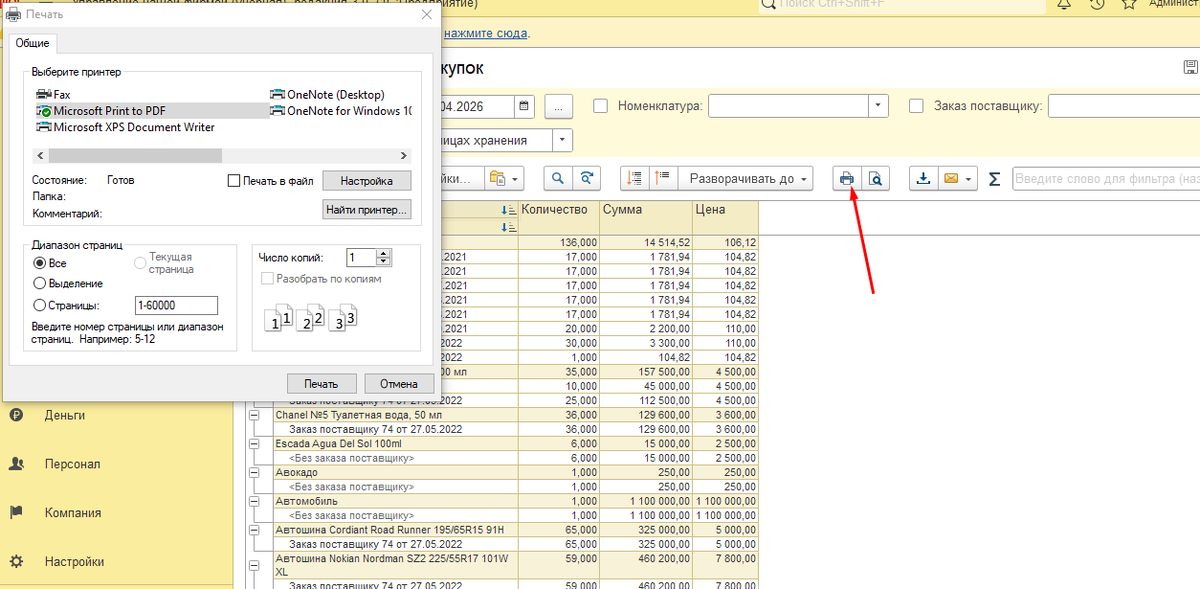
Результат: Если проблема была в выборе принтера — документ распечатается.
Шаг 3. Проверьте очередь печати в Windows
Иногда принтер не печатает, потому что в очереди завис старый документ. Он блокирует все следующие.
1. Нажмите на клавиатуре клавиши Win + R.
2. В появившемся окошке введите команду:
control printers
3. Нажмите Enter.
4. Откроется окно со списком всех принтеров. Найдите свой принтер (он будет с зелёной галочкой, если он основной).
5. Нажмите на него правой кнопкой мыши и выберите «Показать очередь печати».
6. Посмотрите, есть ли в очереди документы. Если есть — выделите их все (Ctrl + A) и нажмите кнопку «Документ» → «Отменить» (или просто кнопку с крестиком).
7. Подтвердите отмену. Очередь очистится.
8. Закройте окно очереди и попробуйте напечатать документ из 1С снова.
Результат: Если очередь была забита — после очистки печать заработает.
Шаг 4. Перезагрузите принтер и компьютер
Если предыдущие шаги не помогли — возможно, где-то зависла программа или сам принтер. Перезагрузка часто решает проблему.
1. Выключите принтер кнопкой (или выдерните из розетки).
2. Подождите 30 секунд.
3. Включите принтер обратно.
4. Если не помогло — перезагрузите компьютер: «Пуск» → «Выключение» → «Перезагрузка».
5. После перезагрузки откройте 1С и попробуйте напечатать документ снова.
Результат: Если проблема была во временном зависании — после перезагрузки всё заработает.
Шаг 5. Попробуйте распечатать другой документ
Иногда проблема не в принтере и не в 1С, а в конкретном документе. Например, в нём слишком много строк или сложная таблица.
1. Попробуйте распечатать любой другой документ в 1С (например, пустой счёт или тестовый акт).
2. Если другой документ печатается, а ваш нет — проблема в документе.
3. Что можно сделать с проблемным документом:
- Скопируйте его содержимое в новый документ (Создать → Скопировать данные → Сохранить → Распечатать)
- Выгрузите документ в Excel или Word и распечатайте оттуда
- Спросите у коллеги, печатается ли у него такой же документ
4. Если никакой документ не печатается — проблема не в документе, идём дальше.
Результат: Если проблема была в конкретном документе — вы нашли обходной путь.
Шаг 6. Проверьте, печатается ли что-нибудь вообще
Чтобы понять, проблема в 1С или в самом принтере, попробуйте распечатать что-нибудь из другой программы.
1. Откройте любой текстовый файл (например, в Блокноте или Word).
2. Напишите пару слов и нажмите «Печать».
3. Если из другой программы печать работает — проблема в 1С. Переходите к шагу 7.
4. Если из другой программы тоже не печатает — проблема в принтере или в Windows. Переходите к шагу 8.
Результат: Вы поняли, где искать проблему — в 1С или в принтере/Windows.
Шаг 7. Если проблема в 1С (из других программ печать работает)
Если из других программ печатает, а из 1С — нет, проблема в настройках 1С.
1. Закройте 1С полностью.
2. Очистите кэш 1С (как это делать, мы уже писали в одной из предыдущих статей).
3. Откройте 1С снова и попробуйте распечатать.
4. Если не помогло — обратитесь к администратору 1С. Возможно, в настройках программы что-то сбилось.
Важно: Не пытайтесь лезть в настройки печати в Конфигураторе сами. Можно сделать только хуже.
Шаг 8. Если проблема в принтере или Windows
Если из других программ тоже не печатает — проблема в принтере или в настройках Windows.
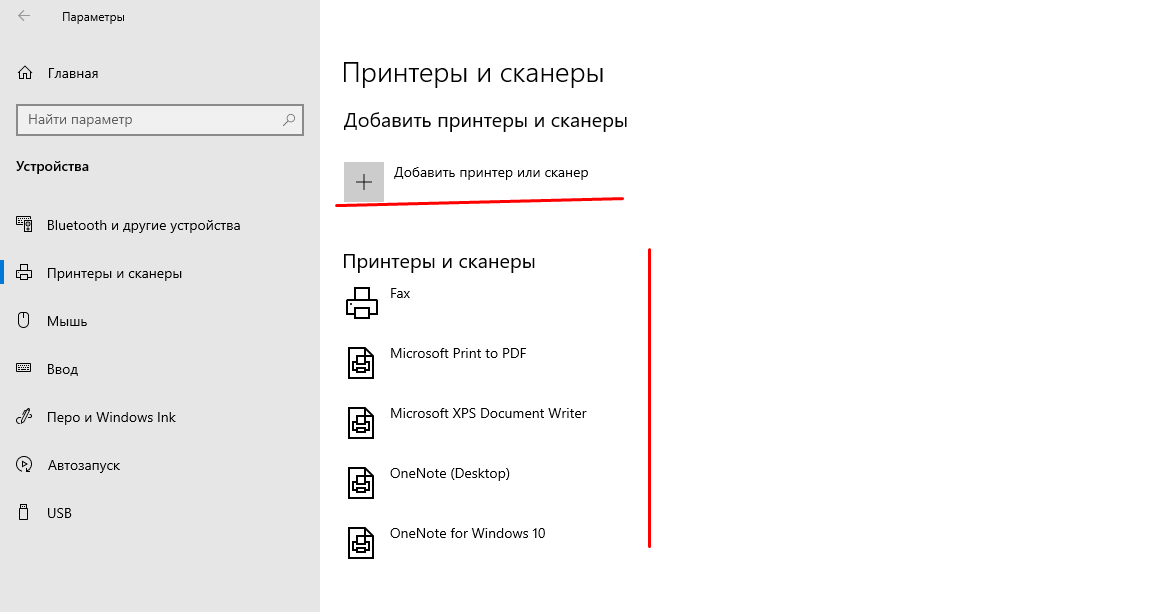
1. Проверьте, видит ли Windows ваш принтер. Зайдите в «Пуск» → «Параметры» → «Устройства» → «Принтеры и сканеры».
2. Если вашего принтера нет в списке — нажмите «Добавить принтер или сканер» и выберите его из списка.
3. Если принтер есть, но на нём жёлтый треугольник с восклицательным знаком — проблема с драйвером. Нужно переустановить драйвер (обычно это работа администратора).
4. Если ничего не помогает — позовите администратора или того, кто отвечает за принтеры в офисе.
Бонус: как сохранить документ в PDF, если срочно нужно отправить по почте
Если принтер сломался, а документ нужен срочно — можно сохранить его в PDF и отправить по электронной почте. Это работает всегда, даже если принтер выключен.
1. В 1С нажмите кнопку «Печать».
2. В поле «Принтер» выберите «Microsoft Print to PDF» (или «Adobe PDF», если есть).
3. Нажмите «Печать».
4. Windows спросит, куда сохранить файл. Выберите папку (например, «Рабочий стол») и придумайте имя файла.
5. Нажмите «Сохранить».
6. Готово! У вас есть PDF-файл документа. Его можно отправить по почте или распечатать позже на любом принтере.
Совет: Этот способ полезен не только при поломке принтера, но и когда нужно отправить документ клиенту, а не распечатывать на бумаге.
Профилактика: как не сталкиваться с проблемами печати в будущем
Лучшее лечение — это профилактика. Вот несколько простых правил:
Правило первое. Всегда проверяйте, включён ли принтер и есть ли в нём бумага, прежде чем пытаться печатать.
Правило второе. Если принтер не печатает — проверьте очередь печати. Зависший документ — частая причина.
Правило третье. Настройте в 1С принтер по умолчанию, чтобы не выбирать его каждый раз.
Правило четвёртое. Если принтер часто глючит — попросите администратора обновить драйвер или настроить его по-человечески.
Заключение
Итак, если 1С не печатает:
Шаг 1. Проверьте принтер (включён, есть бумага, не замята) — 1 минута.
Шаг 2. Проверьте, какой принтер выбран в 1С — 30 секунд.
Шаг 3. Проверьте очередь печати в Windows — 2 минуты.
Шаг 4. Перезагрузите принтер и компьютер — 3 минуты.
Шаг 5. Попробуйте распечатать другой документ — 1 минута.
Шаг 6. Проверьте, печатается ли что-нибудь из других программ — 2 минуты.
Шаг 7. Если проблема в 1С — очистите кэш или позовите администратора.
Шаг 8. Если проблема в принтере — проверьте настройки Windows или зовите администратора.
В 90% случаев проблема решается на первых четырёх шагах. Не паникуйте, действуйте по порядку.
Бонус: Не можете распечатать? Сохраните документ в PDF и отправьте по почте.
А у вас бывало, что 1С не печатала в самый ответственный момент? Что помогло? Делитесь в комментариях.
Подписывайтесь на «Компьютерный практикум». Здесь я разбираю рабочие проблемы простым языком, без воды.