Жертвой программы‑вымогателя может стать любой человек. Несколько неосторожных кликов по подозрительной ссылке — и ваши документы, фотографии превращаются в бесполезный набор символов. Но остановить мошенников можно без дорогих решений и специальных навыков: в Windows уже есть встроенная защита. В этой статье мы расскажем, как её включить, настроить резервное копирование и надёжно обезопасить данные.

Как включить защиту от программ-вымогателей в Windows
По умолчанию эта функция отключена — её нужно активировать вручную.
Откройте приложение «Параметры», затем в левой панели выберите «Обновления и безопасность Windows». Нажмите кнопку «Открыть службу "Безопасность Windows"».
В левом меню, открывшегося окна выберите пункт «Защита от вирусов и угроз».
В окне найдите «Защита от программ-шантажистов»
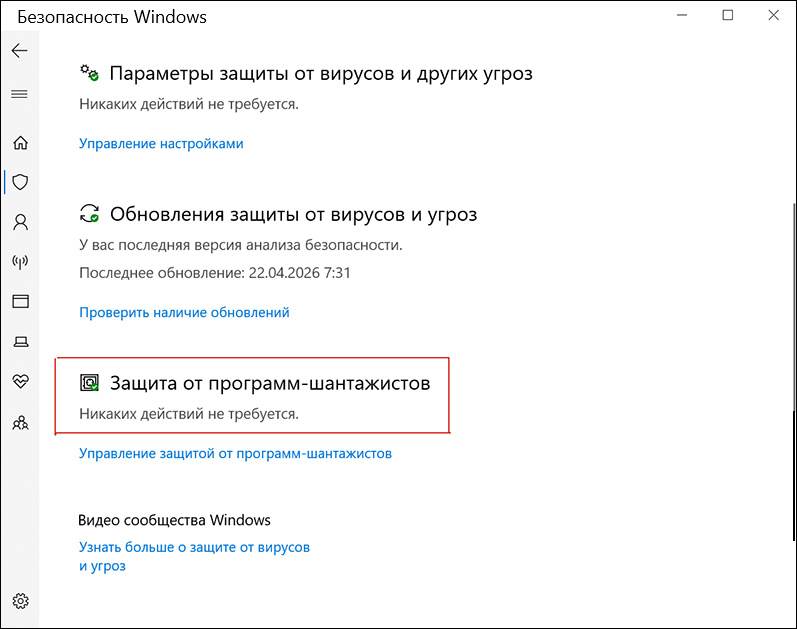
В нижней части экрана нажмите «Управление защитой от программ-вымогателей» .
Далее включите параметр «Контролируемый доступ к папкам». Защита по умолчанию распространяется на папки «Документы», «Изображения», «Видео», «Музыка», «Избранное» и OneDrive. Кроме того приложения, не входящие в доверенный список Microsoft, не смогут изменять файлы в этих папках без разрешения. При необходимости можно вручную добавить в список другие папки.
Что делать, если настройки мешают работе
Функция «Контролируемый доступ к папкам» иногда блокирует легитимные программы.
Добавьте приложение в список разрешённых:
В разделе «Контролируемый доступ к папкам» выберите «Разрешить работу приложения через контролируемый доступ».
Нажмите «+», найдите нужную программу и подтвердите.
Измените папку для сохранений:
Настройте игру или программу так, чтобы она использовала другую папку для сохранения изменений вне защищённых зон.
Не дайте злоумышленникам шанс, потратьте пять минут на активацию защиты Windows и резервное копирование. Так ваши файлы будут в безопасности!