Вступление
Представьте: вы работаете в 1С весь месяц. Закрыли отчётность, провели все документы, сдали всё вовремя. А потом — бац. Ошибка. И 1С не открывается. И администратор говорит, что база повреждена.
Что будете делать? Переспрашивать у контрагентов копии документов? Восстанавливать всё заново по бумажкам?
А если я скажу, что этого можно было избежать, потратив 5 минут в начале месяца?
Резервная копия (или «бэкап») — это страховка ваших данных. Сегодня я покажу, как её сделать даже обычному пользователю, без программиста.
Что такое резервная копия (объясняю на пальцах)
Резервная копия — это «слепок» вашей базы 1С на момент времени. Как фотография всей вашей работы.
Если с базой что-то случится (сбой, ошибка, вирус), вы просто берёте эту копию и загружаете её обратно. И продолжаете работать, как будто ничего не случилось.
Почему это важно:
- 1С — это не Word. Там нет кнопки «Восстановить предыдущую версию»
- Если база повреждена, данные могут утеряться навсегда
- Администратор не всегда может помочь (или помощь будет стоить денег)
- Резервная копия — это бесплатно и делается за 5 минут
Важно: Резервная копия НЕ удаляет ваши документы. Она их сохраняет. Вы всегда можете вернуться к той версии базы, которую сохранили.
Когда нужно делать резервную копию
Вот несколько ситуаций, когда бэкап обязателен:
Ситуация 1. Перед закрытием месяца или квартала. Если что-то пойдёт не так — вы откатитесь к чистой базе и начнёте заново.
Ситуация 2. Перед обновлением 1С. Обновления иногда ломают базу. Страховка не помешает.
Ситуация 3. Перед массовыми изменениями (например, меняете цены у всех контрагентов или делаете перепроведение документов).
Ситуация 4. Раз в неделю «на всякий случай». Просто чтобы спать спокойно.
Ситуация 5. В пятницу перед уходом домой. За неделю накопилось много изменений — зафиксируйте их.
Шаг 1. Убедитесь, что у вас есть права на выгрузку базы
Не у всех пользователей 1С есть права на выгрузку базы. Если вы работаете в режиме «пользователь» (без доступа к Конфигуратору), эта функция может быть недоступна.
1. Откройте 1С в обычном режиме (не Конфигуратор).
2. Найдите раздел, где находятся настройки администрирования. В разных версиях 1С он может называться:
- «Администрирование» (вверху или слева)
- «Настройки» (как в УНФ)
- «Сервис» (в старых версиях)
- «Главное» → «Настройки»
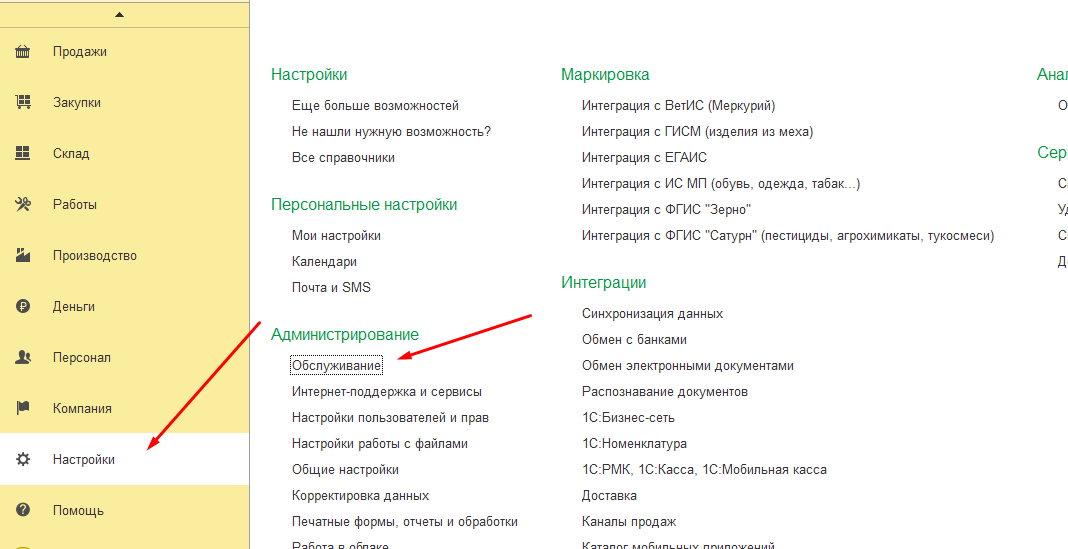
3. Внутри этого раздела найдите пункт, связанный с обслуживанием или выгрузкой базы. Варианты названий:
- «Выгрузить информационную базу»
- «Обслуживание» → «Выгрузить базу» (как в УНФ)
- «Резервное копирование»
- «Сохранить базу данных»
4. Если вы не можете найти нужный пункт — воспользуйтесь поиском по меню 1С (обычно есть лупа или строка «Быстрый поиск» вверху).
5. Если ничего не нашли — скорее всего, у вас нет прав. Обратитесь к администратору 1С.
Шаг 2. Выгрузите базу 1С в архив
Это основной способ сделать резервную копию. Он работает во всех версиях 1С.
1. Откройте 1С (обычный режим, не Конфигуратор).
2. Найдите раздел с настройками администрирования (как описано в Шаге 1).
3. Найдите пункт «Выгрузить информационную базу» или похожий по смыслу. Например, в УНФ это: «Настройки» → «Обслуживание» → «Выгрузка/загрузка информационной базы/создание резервной копии».
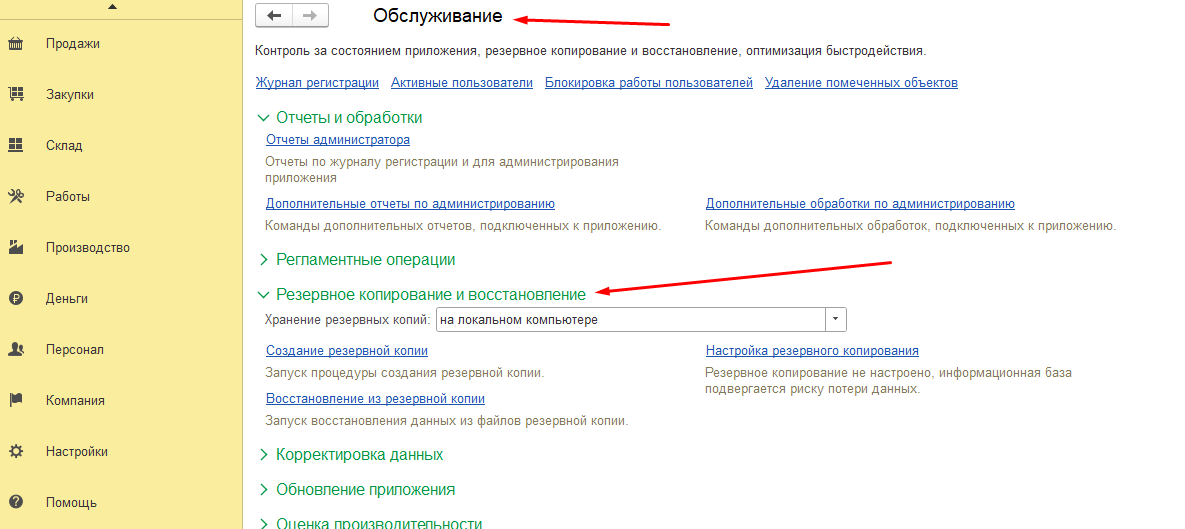
4. Нажмите на этот пункт. Откроется окно, где нужно выбрать папку для сохранения.
5. Выберите папку, куда сохранить копию. Важно: Не сохраняйте на рабочий стол! Если компьютер сломается, копия пропадёт. Лучше:
- Внешний жёсткий диск
- Флешка (надёжная, не из магазина у дома)
- Сетевая папка на сервере
- Облачное хранилище
6. Придумайте имя файла. Лучше использовать формат: Имя_базы_ГГГГ_ММ_ДД. Например: УНФ_2026_04_22.
7. Нажмите «Сохранить».
8. Дождитесь окончания выгрузки. Обычно это занимает 1-5 минут.
9. Появится сообщение «Выгрузка информационной базы завершена/резервное копирование проведено успешно». Нажмите «ОК».
Результат: У вас есть файл с расширением .dt. Это ваша резервная копия.
Шаг 3. (Для продвинутых) Скопируйте папку с базой в файловом режиме
Если ваша 1С работает в файловом режиме (база лежит просто папкой на компьютере или сервере), можно сделать копию проще — просто скопировать папку.
Как узнать, какой у вас режим: Спросите у администратора. Или посмотрите при запуске 1С: если путь к базе выглядит как C:\1C\Бухгалтерия — это файловый режим. Если как сервер\база — это клиент-сервер, и этот способ не подходит.
1. Закройте 1С полностью. Убедитесь, что программа не висит в фоне.
2. Откройте «Этот компьютер» и найдите папку с базой 1С.
3. Нажмите на папку правой кнопкой мыши и выберите «Копировать».
4. Откройте место, куда хотите сохранить копию (внешний диск, флешка, облачная папка).
5. Нажмите правой кнопкой мыши на пустом месте и выберите «Вставить».
6. Дождитесь окончания копирования (это может занять время, если база большая).
7. Переименуйте скопированную папку, чтобы не перепутать (например, добавив дату).
Результат: У вас есть копия всей папки с базой. Чтобы восстановиться, нужно просто скопировать папку обратно.
Шаг 4. Проверьте, что копия не повреждена
Самое обидное — сделать резервную копию, а когда понадобится восстановиться, понять, что она повреждена и не открывается.
1. Сделайте копию любым способом (из шага 2 или 3).
2. Попробуйте восстановить базу из копии на тестовом компьютере (или попросите администратора проверить).
3. Если база открывается — копия хорошая. Можете быть спокойны.
4. Если не открывается — сделайте новую копию, возможно, был сбой при сохранении.
Совет: Проверять каждую копию не обязательно. Но первую точно стоит проверить, чтобы убедиться, что вы всё делаете правильно.
Шаг 5. Настройте автоматическое резервное копирование
Если вы часто забываете делать бэкап вручную, можно настроить автоматическое копирование. Это удобно и надёжно.
Важное предупреждение: Этот шаг может потребовать помощи администратора. Не все настройки доступны обычному пользователю.
1. В 1С откройте «Администрирование» → «Настройки резервного копирования» (название может отличаться в разных версиях).
2. Укажите папку, куда сохранять копии.
3. Укажите частоту: например, «Каждый день в 18:00» или «Каждую пятницу в 17:00».
4. Укажите, сколько копий хранить (например, последние 5). Чтобы диск не забивался старыми копиями.
5. Нажмите «ОК» или «Сохранить».
Результат: 1С будет сама делать резервные копии по расписанию. Вам не нужно об этом помнить
Как восстановиться из резервной копии
1. Откройте 1С в режиме «Конфигуратор» (обычно есть отдельный ярлык или пункт в меню запуска).
2. В верхнем меню Конфигуратора найдите «Администрирование» (в Конфигураторе это почти всегда называется именно так, независимо от конфигурации).
3. Выберите «Загрузить информационную базу».
4. Выберите ваш файл с резервной копией (.dt).
5. Нажмите «Открыть».
6. Подтвердите, что вы хотите заменить текущую базу.
7. Дождитесь окончания загрузки.
8. Закройте Конфигуратор и откройте 1С в обычном режиме.
Профилактика: как организовать хранение копий
Просто сделать копию — мало. Нужно, чтобы она хранилась в надёжном месте.
Правило первое. Не храните копию на том же диске, где лежит сама база. Если диск сломается — вы потеряете всё.
Правило второе. Храните копии в двух разных местах. Например, на внешнем диске и в облаке.
Правило третье. Подписывайте копии датой. База_2026_04_22 лучше, чем База_новая или База_конечная_версия_2.
Правило четвёртое. Удаляйте старые копии, чтобы не забивать место. Но не все сразу. Храните хотя бы одну копию за прошлый месяц и одну за прошлый квартал.
Бонус: как найти любой пункт меню в 1С
Если вы не можете найти нужный пункт меню, воспользуйтесь поиском:
Шаг 1. В верхней части 1С найдите значок лупы или строку «Быстрый поиск».
Шаг 2. Введите ключевое слово: «выгрузить», «загрузить», «бэкап», «копия», «резервное».
Шаг 3. 1С покажет все пункты меню, где встречается это слово.
Шаг 4. Нажмите на нужный пункт — 1С сама откроет нужное окно.
Совет: Поиск работает почти во всех современных версиях 1С. Это самый простой способ найти любой пункт, если вы не знаете, в каком меню он лежит.
Заключение
Итак, как сделать резервную копию 1С:
Шаг 1. Убедитесь, что у вас есть права на выгрузку базы — 1 минута.
Шаг 2. Выгрузите базу 1С в архив (файл .dt) — 5 минут.
Шаг 3. (Для продвинутых) Скопируйте папку с базой — 5 минут.
Шаг 4. Проверьте, что копия не повреждена — 2 минуты.
Шаг 5. Настройте автоматическое резервное копирование — 10 минут (разово).
Резервная копия — это ваша страховка. 5 минут раз в неделю — и вы спите спокойно, зная, что данные не потеряются.
А вы делаете резервные копии? Как часто? Делитесь в комментариях.
Подписывайтесь на «Компьютерный практикум». Здесь я разбираю рабочие проблемы простым языком, без воды.