Десятки программ в автозапуске — одна из самых частых причин того, что компьютер «тормозит» сразу после включения. Разбираемся, как запретить программам запускаться автоматически, чтобы ускорить запуск системы и освободить ресурсы для более важных задач.
Про пользу и вред автозагрузки
Автозапуск может быть одновременно полезной и вредной функцией. С одной стороны, он запускает вместе с системой необходимые компоненты (например, панели управления звуком или видеокартой), которые позволяют компьютеру работать корректно с первой секунды.
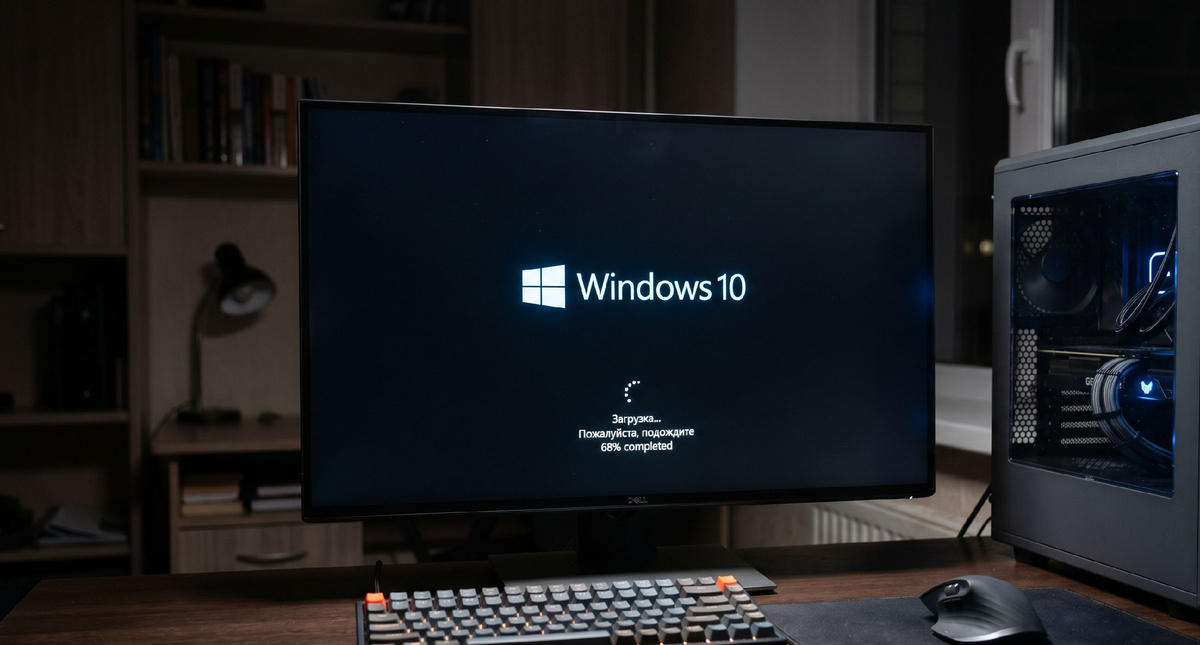
Проблемы начинаются, когда в автозагрузку попадает множество менее важных программ: мессенджеры, лаунчеры игр, облачные хранилища и т. п. В ней также часто оказываются вредоносные программы, рекламные модули и «мусорные» сервисы, которые устанавливаются вместе с бесплатным софтом.
Большое количество программ, висящих в автозагрузке, со временем заметно влияет на производительность компьютера. Они занимают оперативную память, подгружают данные из интернета, проверяют наличие обновлений. Поэтому периодически стоит проверять, какие приложения открываются в автозагрузке, и при необходимости «чистить» этот список.
Способы отключения автозапуска
Корректировать список автоматически запускаемых программ в Windows можно с помощью разных способов — простых или более продвинутых.
Параметры Windows
В интерфейсе Windows 10 и 11 есть удобное меню «Параметры» для управления разными функциями компьютера, включая автозагрузку приложений. Отключение автозапуска через него — один из самых простых способов для начинающих пользователей. Но он работает не со всеми программами.
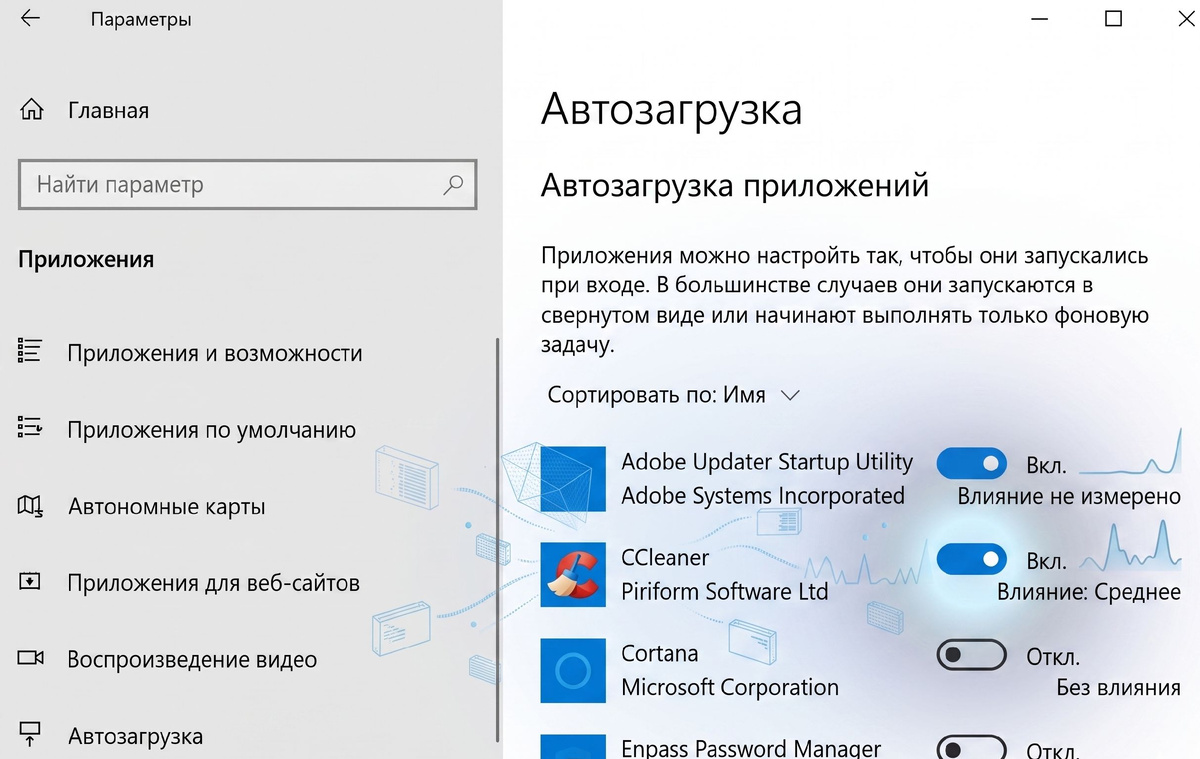
Что делать:
Нажать одновременно клавиши Win+I или кликнуть по кнопке Пуск и выбрать пункт «Параметры» (иконка шестеренки).
- Перейти к пункту «Приложения».
- Выбрать в левом (или нижнем) меню пункт «Автозагрузка».
- Откроется список программ с переключателями «Вкл./Откл.». Остается перевести их в выключенное положение для «лишних» программ.
Диспетчер задач (для Windows 10 и 11)
Еще один быстрый и простой способ запретить автозапуск программ — через Диспетчер задач. Список в нем обычно шире, чем в Параметрах Windows. Именно в Диспетчере задач можно оценить, насколько сильно конкретная программа замедляет компьютер.
Что делать:
- Нажать комбинацию клавиш Ctrl + Shift + Esc или кликнуть правой кнопкой мыши по кнопке «Пуск» и выбрать «Диспетчер задач». Если он откроется в маленьком окне, нажать внизу кнопку «Подробнее».
- Выбрать вкладку «Автозагрузка». В Windows 11 она находится в левом меню (иконка спидометра), в Windows 10 — сверху.
- Проанализировать столбец «Влияние на запуск». Приложения с пометкой «Высокое» сильнее всего замедляют старт системы и именно их следует отключать в первую очередь. Для этого нужно кликнуть на строку с названием правой кнопкой мыши и выбрать одноименный пункт.
Папка «Автозагрузка»
Windows получает данные о программах для автозагрузки из одноименной папки с их ярлыками самих программ. Обычно они имеют значок с характерной стрелкой и расширение .lnk. Если их удалить, они не будут отображаться в Диспетчере задач, Параметрах и, соответственно, не будут автоматически запускаться.
На компьютере обычно находится две подобных папки:
- для приложений текущего (активного) пользователя (если ПК используют несколько человек);
- для всех зарегистрированных пользователей.
Что делать:
- Нажать комбинацию клавиш Win + R для вызова диалогового окна «Выполнить».
- Ввести команду shell:startup (для папки текущего пользователя) или shell:common startup (для общесистемной папки) и нажать Enter.
- Удалить ярлыки, для которых автоматический запуск не требуется. Программы останутся на компьютере, они просто перестанут запускаться автоматически.
Внутренние настройки программ
Иногда программы не поддаются стандартным способам отключения или самостоятельно восстанавливают функцию автозапуска после очередного обновления. В этом случае поможет изменение внутренних настроек. Интерфейс у всех программ разный, но общий порядок действий обычно одинаков.
Что делать:
- Открыть нужную программу и перейти в «Настройки».
- Найти раздел с одним из похожих названий «Общие», «Системные», «Интерфейс» и т. п.
- Отключить пункт, отвечающий за автозапуск. Обычно нужно перевести переключатель в положение «Откл.» или снять галочку). Сам пункт может называться «Запускать при старте системы», «Автоматически открывать после входа в Windows» и т. п.
У приложений может быть два типа автозапуска. Один открывает окно программы на весь экран, а другой — просто вешает иконку в углу экрана (в системном трее). Если не нужны уведомления от этой программы сразу после включения, нужно отключать оба варианта.
Планировщик задач
Использование Планировщика задач Windows — более продвинутый способ. Он может понадобиться для некоторых особо «упрямых» приложений, которые даже после удаления из Диспетчера задач или папки «Автозагрузка», снова там появляются спустя какое-то время. Причина в том, что у них прописан запуск через Планировщик. Соответственно, через него нужно и отменять автоматический запуск.
Что делать:
- Нажать на поиск Windows и ввести «Планировщик заданий».
- В левой колонке выбрать пункт «Библиотека планировщика заданий».
- В центральном окне появится список задач. Если там есть названия программ, мешающих работе ПК — нажать на них правой кнопкой мыши и выбрать «Отключить».
Что можно смело отключать, а что — нет?
Распространенная ошибка при чистке автозагрузки — удалять все программы без разбора. Таким образом можно отключить критические системные функции и нарушить работу компьютера. Для этого не стоит запрещать автозапуск:
- Драйверы звука и графики: Realtek Audio, NVIDIA Container, AMD Settings. При их отключении могут пропасть настройки звука или специальные функции видеокарты.
- Драйверы мыши и тачпада (для ноутбуков): Synaptics, ELAN, Logitech. Без них могут перестать работать жесты или дополнительные кнопки.
- Системные компоненты Microsoft: все, где в издателях значится Microsoft Corporation (кроме OneDrive и Teams, их отключать можно).
- Службы безопасности. Windows Defender (Безопасность Windows) или сторонний антивирус должны работать всегда.
При этом обычно безболезненно можно отключить:
- браузеры (Chrome, Edge, Яндекс) — их можно запустить, когда возникнет такая необходимость;
- игровые платформы (Steam, Epic Games, EA) — их целесообразно включать непосредственно перед игрой, поскольку они потребляют много ресурсов в фоновом режиме;
- облачные хранилища (OneDrive, Dropbox) — если не нужна мгновенная синхронизация файлов при каждом входе в систему;
- службы обновлений (Adobe Updater, Java Update) — предложение об обновлении появится при самостоятельном запуске соответствующих программ.
- мессенджеры — если нет необходимости получать уведомления сразу после включения ПК.
Если в списке автозагрузки оказалась неустановленная раннее программа, это может быть вирусное ПО. Тем более если у нее:
- странное название (набор случайных букв, иероглифы);
- сомнительное происхождение (нет данных об издателе);
- есть несколько однотипных приложений с похожими названиями.
Такую программу нужно удалить одним из перечисленных выше способов, после чего проверить компьютер антивирусом.
Наведение порядка в автозагрузке — простой и эффективный способ немного обновить компьютер без финансовых вложений. Рекомендуется делать это раз в 2-3 месяца или после установки нового крупного ПО. Отсутствие лишних процессов в фоновом режиме высвобождает оперативную память и снижает нагрузку на центральный процессор, что особенно заметно на устройствах со средними характеристиками. Идеальный список автозагрузки выглядит так: антивирус и пара ключевых приложений. Все остальное можно запустить вручную, когда оно действительно понадобится.