
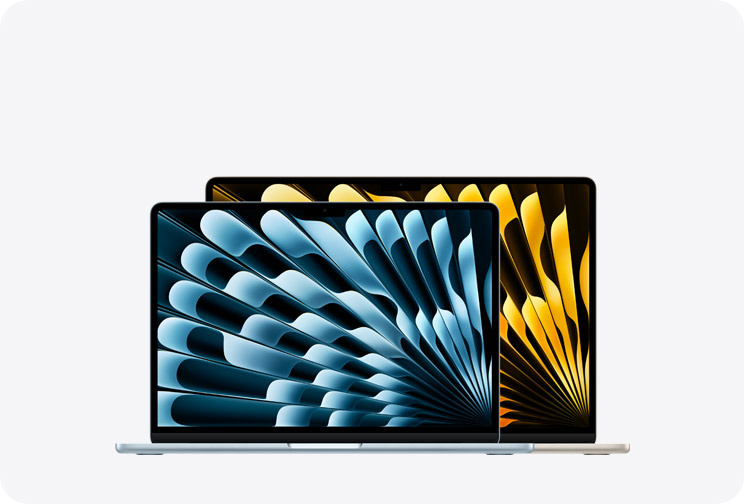
В начале 2026 года Apple установила рекорд по числу покупателей Mac, и многие из них впервые переходят с Windows. Одним из самых популярных нововведений стал бюджетный ноутбук MacBook Neo, но также не стоит забывать о новых MacBook Air и MacBook Pro, оснащённых чипами M5 и M5 Pro/Max. Если вы оказались среди тех, кто решился на переход в мир Mac, то вам наверняка предстоит разобраться с некоторыми особенностями macOS.
1. Как перенести данные с Windows на Mac
Apple предлагает удобный инструмент для миграции данных — Ассистент миграции. С его помощью можно быстро перенести вашу электронную почту, контакты, записи календаря, фотографии, файлы и настройки браузера. Процесс переноса данных очень прост:
- На Mac откройте «Ассистент миграции» и выберите опцию «С компьютера с Windows».
- На Windows-компьютере установите Windows Migration Assistant.
- Обновите ПО обоих устройств и подключите их к одной Wi-Fi сети.
- Следуйте инструкциям, введите код с экрана Mac в приложении на ПК, и выберите файлы, которые хотите перенести.
Миграция может занять несколько часов, но в итоге все важные данные окажутся на новом Mac.
2. Основные настройки, которые стоит изменить
Переход с Windows на Mac требует некоторой адаптации. Вот несколько настроек, которые стоит изменить сразу после первого включения:
Смена раскладки клавиатуры
По умолчанию на Mac используется раскладка «Русская», которая не всегда удобна. Чтобы исправить это:
- Перейдите в Системные настройки > Клавиатура > Ввод текста.
- Нажмите «Изменить» и добавьте раскладку Русская — ПК.
- Удалите старую раскладку и настройте переключение между языками на удобное сочетание клавиш.
Настройка мыши и трекпада
Измените направление прокрутки с помощью опции Естественная прокрутка в Системные настройки > Трекпад. Также стоит настроить скорость перемещения курсора, чтобы работать стало комфортнее.
Изменение анимации сворачивания окон
Чтобы ускорить сворачивание окон, измените параметр Анимация окон, убираемых в Dock в Системные настройки > Рабочий стол и Dock на «Простое уменьшение».
Настройка поиска в Finder
В Finder по умолчанию поиск происходит по всему компьютеру. Чтобы это не раздражало, измените параметр При выполнении поиска на «Искать в текущей папке» в Finder > Настройки > Дополнения.
3. Полезные приложения для macOS
После того, как вы настроили основные параметры, стоит подключить полезные приложения, которые сделают работу на Mac ещё удобнее:
Raycast
Raycast — это замена Spotlight, добавляющая поддержку расширений, доступ к ИИ-моделям и удобное управление приложениями. С помощью этого приложения можно запускать программы, делать вычисления, управлять сторонними сервисами, и даже изменять текст в любом поле по шорткату.
Rectangle
Бесплатный менеджер окон Rectangle позволяет быстро перемещать окна по экрану. Это особенно полезно при работе с большим внешним монитором.
Command X
В macOS логика вырезания файлов немного отличается от Windows. Утилита Command X возвращает привычный порядок: вы можете вырезать файл, просто используя стандартное сочетание клавиш Command + X.
Ice
Ice помогает убрать лишние значки с панели меню, а также позволяет скрывать их за сворачиваемой панелью.
4. Освойте жесты трекпада
Если у вас MacBook, стоит освоить основные жесты трекпада. Вот несколько полезных действий:
- Три пальца вверх — покажет все открытые окна.
- Четырьмя пальцами влево/вправ — переключение между рабочими столами.
- Два пальца — правый клик.
- Сильное нажатие — для активации дополнительных функций (например, поиска в словаре).
Переход с Windows на Mac может показаться сложным, но благодаря утилитам, настройкам и встроенным функциям macOS этот процесс можно существенно облегчить. Следуя простым рекомендациям, вы сможете быстро настроить систему под себя и эффективно работать с Mac.
Важно помнить, что освоение новых функций и адаптация — это процесс, который может занять время. Но со временем вы получите отличные инструменты для работы и удовольствия.
✨ А каким ноутбуком пользуетесь вы? Напишите в комментариях!