Перенесли контакты и приложения, а чаты и фото пропали: какие данные не переезжают сами и как их сохранить
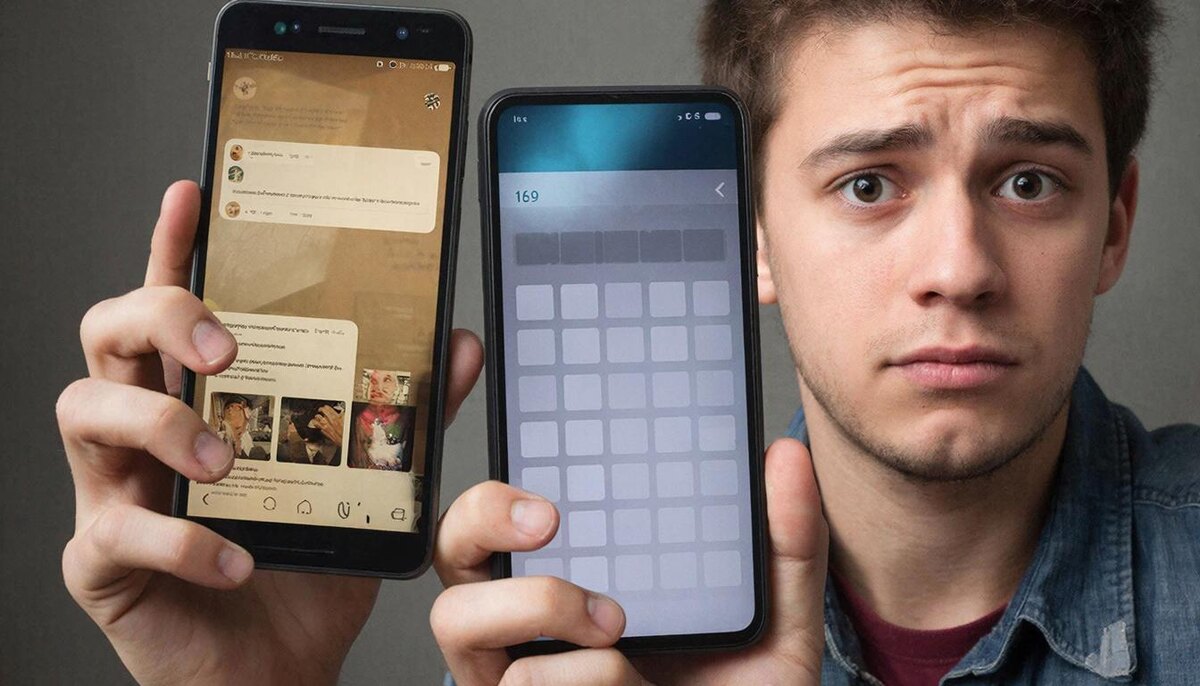
- Новый смартфон включён, контакты на месте, приложения скачались — кажется, что всё получилось.
- Открываете мессенджер, а там пустые чаты или вместо фотографий серые квадраты. Важный снимок, который присылали в личку, как сквозь землю провалился.
Злитесь на себя, что не проверили раньше, и не понимаете, куда оно вообще делось.
- Старый телефон лежит рядом, почти готов к сбросу, но внутри сидит тревога: а точно ничего больше не потеряется?
- Нажать «стереть все данные» страшно, потому что один раз уже обожглись — и теперь не уверены, что проверили всё до конца.
Хорошая новость:
перенос выглядит как одна кнопка, но на деле данные живут в разных местах. Если знать, где что лежит, ничего не потеряется.
Почему данные не переносятся автоматически
1. Не всё хранится в аккаунте
Часть информации живёт только в памяти устройства или внутри конкретного приложения. Перенос «по аккаунту» её не захватывает.
2. Разные типы резервных копий
Фото и контакты могут синхронизироваться сами, а переписки и вложения в мессенджерах нуждаются в отдельной копии — иначе остаются на старом телефоне.
3. Безопасность и привязки к устройству
Двухфакторные коды, банковские токены, ключи доступа специально не переносятся как есть, чтобы защитить ваши аккаунты.
Типичные ошибки при переносе (чего лучше не делать)
❌ Полностью доверять мастеру переноса «по кабелю» или «по Wi‑Fi»
Вам кажется, что всё скопировалось, потому что контакты и фотографии на месте. Но чаты, заметки и данные приложений требуют отдельных действий, которые мастер не делает.
❌ Сразу выходить из аккаунтов на старом смартфоне и очищать приложения
Хочется быстрее «навести порядок», но в этот момент вы ломаете восстановление переписок и резервных копий.
❌ Переносить фото только через галерею и пропускать медиа внутри мессенджеров
Вы видите, что основные снимки есть, и успокаиваетесь. А важные фото и видео из чатов не сохранялись в общую галерею — они остались на старом телефоне.
❌ Игнорировать заметки, задачи, записи диктофона
Экономите время на проверке, а потом теряете рабочие списки, пароли, черновики — потому что синхронизация была выключена.
❌ Сбрасывать старый телефон до финальной сверки
Получаете облегчение и свободную память, но потом восстановление упирается в отсутствие источника.
Что делать, чтобы ничего не потерять (план на 15–20 минут)
1️⃣ Составьте короткий список «что точно нельзя потерять»
- Переписки, фото и видео, заметки, доступы (двухфакторка, банк), важные файлы. Этот список станет вашим чек-листом.
2️⃣ Проверьте синхронизации в аккаунте
- Контакты, фото, заметки. Вручную запустите синхронизацию перед переносом, чтобы свежие данные ушли в облако.
3️⃣ В каждом ключевом мессенджере сделайте резервную копию чатов
- Отдельно проверьте, что медиа тоже входят в бэкап, а не только текст. Иначе фотографии и видео останутся на старом устройстве.
4️⃣ Загляните в скрытые папки
- Папки мессенджеров, «Загрузки», «Избранное», скрытые альбомы. Важное отправьте в место, которое точно переедет: облако, компьютер, внешний диск.
5️⃣ Проверьте заметки, задачи, диктофон
- Убедитесь, что выбран аккаунт синхронизации, а не режим «локально на устройстве». Для критичного сделайте экспорт или копию в текстовый файл.
6️⃣ Подготовьте перенос доступов заранее
- Сохраните резервные коды двухфакторной аутентификации. В банковских приложениях будьте готовы к повторной активации.
7️⃣ Сделайте финальную сверку на новом телефоне
- Откройте мессенджеры, заметки, галерею, войдите в банк и критичные аккаунты. Только после этого выходите из аккаунтов на старом устройстве и выполняйте сброс.
Как это работает на практике (реальная история)
- Подписчица Ирина переносила данные на новый смартфон и боялась потерять рабочие чаты и доступы. У неё были важные переписки в мессенджере, фото из чатов и заметки со списками клиентов. Старый телефон уже собиралась сбрасывать, но ощущение, что «перенеслось не всё», не отпускало.
- Она включила синхронизацию контактов и фото, отдельно сделала резервную копию мессенджера с медиа, проверила, что заметки привязаны к аккаунту, а не лежат локально, и сохранила резервные коды двухфакторки.
Единственная сложность:
- с банковским приложением пришлось заново проходить активацию, но второй способ входа по СМС помог.
На новом смартфоне нашлись все чаты с вложениями, заметки открылись без проблем, доступы восстановлены. Старый телефон Ирина стерла только после сверки по чек-листу — без паники и мыслей «а вдруг что-то пропало».
---
Что запомнить и что сделать сейчас
- Перенос данных не равен резервной копии. Особенно часто не переезжают:
· переписки с медиа
· заметки в режиме «локально»
· двухфакторка и банковские привязки
Решает ситуацию связка:
- включить нужные копии и пройтись по чек-листу перед тем, как стирать старое устройство.
👉 Первый шаг, который стоит сделать прямо сейчас:
- Откройте старый смартфон и выпишите пять пунктов: мессенджеры, фото из чатов, заметки, двухфакторка, банк. По каждому проверьте, где именно это хранится и включена ли копия.
- Только после сверки на новом телефоне можно спокойно стирать данные со старого — и быть уверенным, что ничего важного не потеряется.
---
👉 Подписывайтесь на канал «ТехноВзгляд» —
Здесь простые решения сложных проблем. Без воды и страшных терминов.
📌 Вы также можете посмотреть другую тему:
🔗 Телефон пишет «Память заполнена», хотя фото немного: что съедает место и где это найти