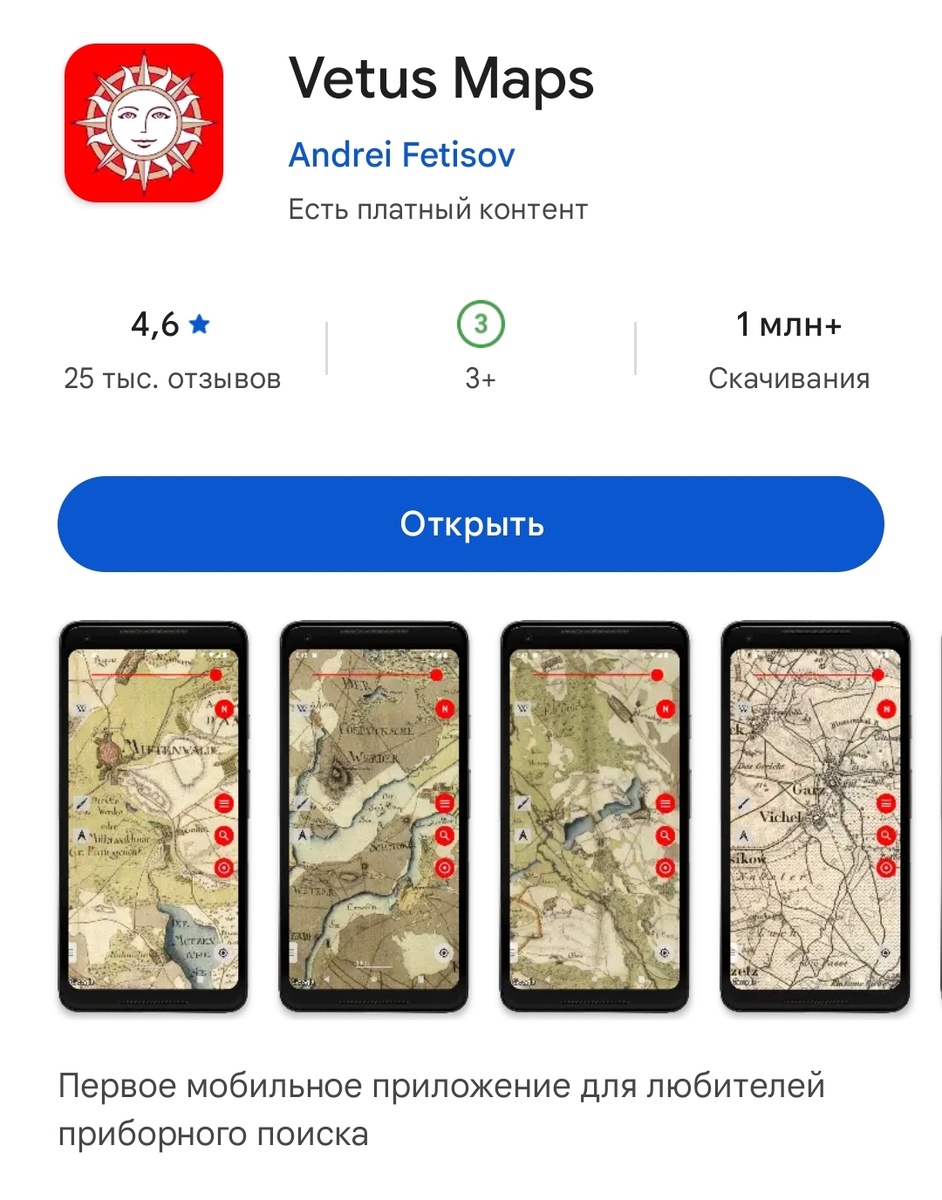
✅Vetus Maps: подробный гайд по приложению, которое изменит ваши поиски
Если вы всерьёз занимаетесь поиском с металлоискателем, вы наверняка знаете главную проблему: найти место, где никто не копал до вас. Современные карты показывают поля и леса, но не показывают то, что было здесь 100 или 200 лет назад — исчезнувшие деревни, старые дороги, заброшенные усадьбы.
Именно для этого существует Vetus Maps.
1. Что такое Vetus Maps и для чего он нужен
Vetus Maps (от латинского vetus — «старый, древний») — это мобильное приложение, которое позволяет накладывать старинные карты на современные спутниковые снимки. Вы буквально смотрите на местность через «машину времени»: видите, где 150 лет назад стояла деревня, проходила дорога или находилась водяная мельница .
Разработчик приложения — Андрей Фетисов . На Android версию уже установили более 100 тысяч человек, средняя оценка — 4,6 из 5 . На iOS — 4,3 из 5 .
Главная задача приложения: показать то, чего уже нет на современных картах — урочища, исчезнувшие селища, старые тракты, мельницы, постоялые дворы .
2. Как это работает: наложение карт
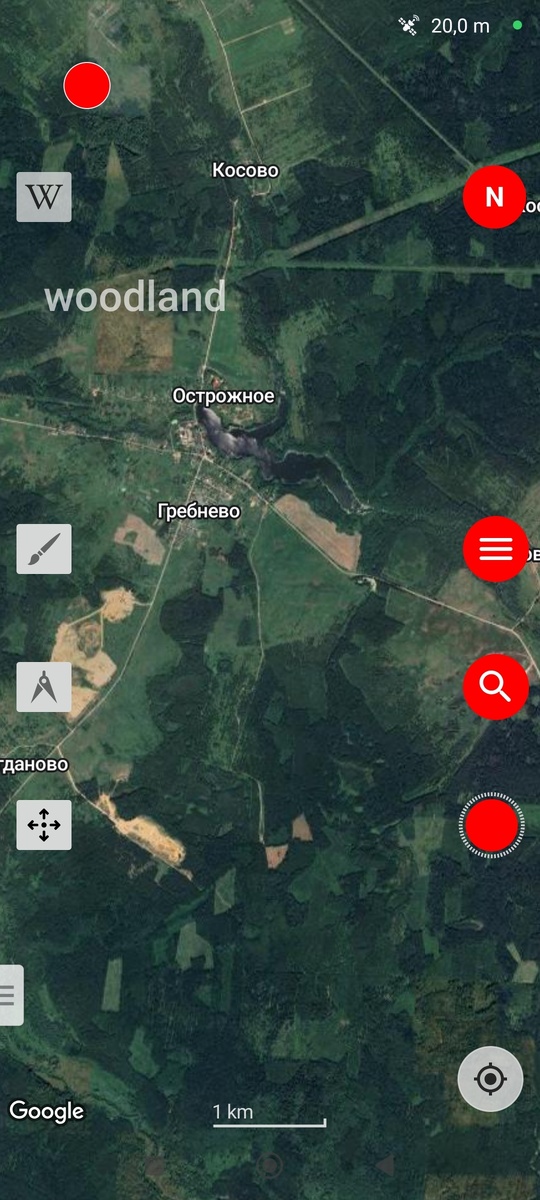
Самый главный функционал приложения — это возможность наложить старую карту поверх современной .
🔺Вы видите два слоя одновременно: нижний — это спутниковая карта или карта местности (можно переключать), верхний — старинная карта выбранной губернии или уезда .
Прозрачность верхнего слоя регулируется специальным ползунком . Вы можете сделать карту полностью непрозрачной, чтобы изучать её детали, а можете сделать полупрозрачной, чтобы видеть, как старые объекты соотносятся с современным рельефом.
Что мы видим благодаря этому?
На свежем снимке отсутствует н.п. Петровка, а на старой карте она есть. Деревня, назовём её так, просто исчезла. Здесь-то и можно попытать своё счастье и выйти на охоту с металлоискателем🙃
✅Я часто РАЗЫГРЫВАЮ МЕТАЛЛОИСКАТЕЛИ на канале👇
3. Каталог карт: что доступно для скачивания
В приложении есть встроенный каталог исторических карт . Навигация по каталогу простая: вы перемещаете карту в нужный регион, открываете панель с картами, и приложение показывает, какие карты доступны для этой местности .
Какие карты можно найти (зависит от региона):
☑️Карты Шуберта — военно-топографические карты Российской империи, 3-х верстовки (масштаб 1:126000). Активно использовались в середине XIX века.
☑️Карты Менде — топографические карты губерний, более детальные (масштаб 1:42000).
☑️Карты РККА — советские карты 1920–1940-х годов.
☑️ПГМ — Планы Генерального Межевания, конец XVIII века.
☑️Специальная карта Европейской России — карта Стрельбицкого, масштаб 1:420000.
4. Основные функции: что можно делать в приложении
Разберём все ключевые возможности Vetus Maps по порядку.
4.1. Регулировка прозрачности (Slider)
Уже упоминал этот функционал выше — это ползунок, который делает старую карту более или менее прозрачной . Идеально для сравнения «было — стало».
4.2. Корректировка привязки карты (Manual Alignment)
Старые карты часто имеют погрешности: где-то сжались, где-то растянулись, где-то сдвинулись относительно реальных координат .
Vetus Maps позволяет вручную подкорректировать привязку . Вы находите на старой карте узнаваемый ориентир (церковь, изгиб реки, перекрёсток дорог), который сохранился до наших дней, и «притягиваете» карту к этому ориентиру. После этого все объекты на старой карте встанут на свои реальные места.
4.3. Маркеры (Markers / POI)
Вы можете ставить метки на карте — помечать интересные места . Метка ставится долгим нажатием на карту .
Зачем это нужно:
- отметить найденную перспективную точку для будущего поиска;
- отметить место находки;
- отметить место, куда нужно вернуться.
Метки можно редактировать, давать им названия, добавлять описания.
Ты уже видел мои поиски с металлоискателем👇
4.4. Запись GPS-треков (Track Recording)
Приложение может записывать ваш маршрут . Вы включаете запись перед выходом на поиск, и приложение фиксирует, где вы прошли.
Полезно для:
- чтобы не заблудиться и вернуться обратно;
- чтобы не копать дважды в одном месте;
- чтобы анализировать потом, какие участки вы уже прошли, а какие нет.
4.5. Экспорт в KML
Найденные маркеры и записанные треки можно экспортировать в формат KML . Это позволяет перенести ваши данные в другие приложения (например, Google Earth на компьютере) или поделиться с товарищами.
4.6. Поиск мест (Search)
Можно искать населённые пункты, урочища, реки — как на современных картах, так и на исторических . Полезно, когда вы знаете название исчезнувшей деревни, но не знаете, где она находилась.
4.7. Рисование на карте (Drawing)
Приложение позволяет рисовать прямо на карте . Можно обвести границы интересного участка, нарисовать маршрут, выделить зону поиска. Инструменты рисования включают линии, стрелки, фигуры.
5. Офлайн-режим: как работать без интернета
❗Это одна из самых важных функций для полевого поиска. Вы далеко в поле, интернета нет, а карты нужны.
✅Vetus Maps позволяет скачать исторические карты заранее, и они будут доступны офлайн . Вы также можете заранее подготовить участки современной карты (спутника) — кешировать их . Тогда даже без интернета у вас будет и старая карта, и подложка под ней.
6. Работа с собственными картами (Импорт)
Если у вас есть своя историческая карта, которую вы не нашли в каталоге, вы можете её импортировать .
Условие: карта должна быть в формате RMaps SQLite (.sqlitedb) . Импортировать можно через Dropbox (для премиум-подписки).
7. Стоимость и подписки
Vetus Maps работает по модели Freemium — есть бесплатная базовая версия и платные функции.
Бесплатно:
- Базовый функционал приложения (наложение, маркеры, треки).
- Возможность скачать несколько карт бесплатно (например, карта окрестностей Москвы от Военно-топографического депо — в некоторых версиях была бесплатной)
Платно (варианты):
1. Премиум-подписка — открывает доступ ко всем картам в каталоге для свободной загрузки . Стоимость: 999 рублей в год (по состоянию на 2026 год) .
2. Покупка отдельных карт — вы можете купить конкретную карту навсегда, без подписки . Примеры цен: карта Менде Тверской губернии — 249 рублей, карта Шуберта Московской губернии — 349 рублей .
Важно: покупки синхронизируются через ваш аккаунт App Store или Google Play . Если вы переустановите приложение, покупки можно восстановить .
8. Несколько советов от пользователей
По отзывам на App Store и Google Play , вот что советуют опытные пользователи:
1. Всегда проверяйте корректировку привязки перед выездом. Старые карты могут «плыть» на несколько десятков метров. Настройте карту дома, по известным ориентирам, а не в поле.
2. Кешируйте спутниковую карту заранее. В поле интернета может не быть, а без подложки ориентироваться сложнее.
3. Используйте несколько карт для одного места. Карта Шуберта может показывать одно, карта Менде — другое. Сравнивайте слои, чтобы получить полную картину.
4. Не забывайте про импорт собственных карт. Если у вас есть редкая карта вашего региона в высоком разрешении, её можно добавить в приложение.
9. Резюме: стоит ли скачивать❓
Vetus Maps — это, пожалуй, лучшее мобильное приложение для поисковика на сегодняшний день . Оно закрывает главную потребность: быстро, прямо в поле, сравнить старую карту с реальной местностью.
Плюсы:
➕Огромный каталог исторических карт.
➕Удобное наложение и регулировка прозрачности.
➕Ручная корректировка привязки.
➕Работа офлайн.
➕Маркеры, треки, экспорт.
Минусы:
➖Подписка или покупка карт (но разработчику нужно на что-то жить).
Лично я пользуюсь бесплатной версией. Мне и этого вполне хватает)
Видели уже мои находки👇
❓А вы уже пробовали Vetus Maps в деле? Какие карты чаще всего используете — Шуберта, Менде или РККА? Делитесь в комментариях.
✅Буду рад лайку или подписке😇