Знакомая картина: час дня, дедлайн горит, а вы уже в десятый раз тянетесь мышкой, чтобы выделить текст, потом к панели инструментов, чтобы сделать его жирным, потом снова к мышке, чтобы поставить курсив... Рука устала, глаз дергается, а скорость работы — как у черепахи в марафоне.
И где-то там, в параллельной вселенной, сидит ваш коллега. Он печатает так быстро, что пальцы мелькают, а документ форматируется сам собой. Нет, он не маг и не экстрасенс. Он просто знает то, что не пишут в стандартных инструкциях к Microsoft Office.
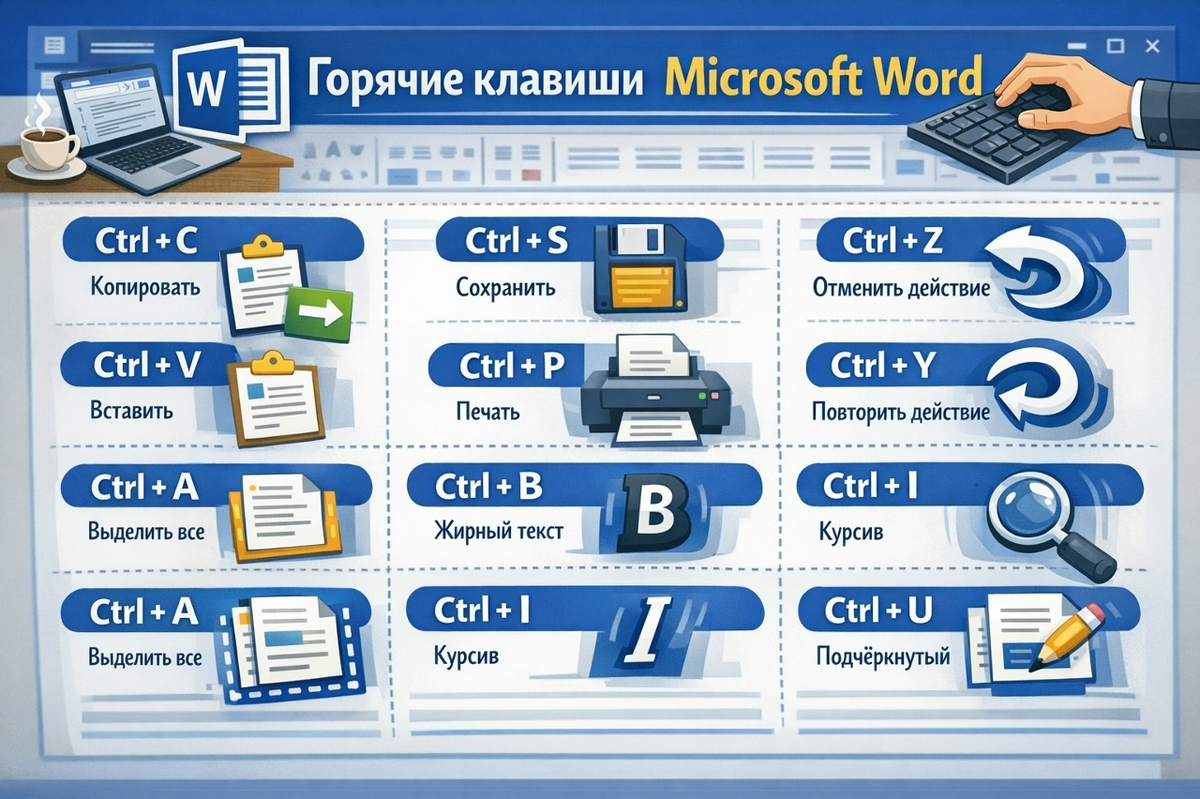
Горячие клавиши — это не просто лайфхак. Это переход на новый уровень владения текстом. Когда руки помнят сочетания, мозг перестаёт отвлекаться на интерфейс. Текст льётся, мысли не прерываются, а работа превращается из рутины в поток.
Сегодня разбираем все значимые горячие клавиши Microsoft Word. От базы, без которой никуда, до настоящих секретов, которые знают единицы. Готовьте пальцы — будет жарко.
📌 Больше секретов продуктивной работы за компьютером ищите у нас:
📱 Мессенджер MAX: https://max.ru/bugfeature
📢 Telegram-канал «Не баг, а фича»: https://t.me/+mahA5qMKb5lhMzZi
Подписка — чтобы превращать рутину в искусство.
🧱 1. Фундамент: без этого никуда
Эти сочетания должны быть выучены на уровне спинного мозга. Они работают не только в Word, но и в большинстве других программ: браузерах, почтовых клиентах, текстовых редакторах. Выучив их один раз, вы получите прибавку к скорости везде.
📋 Работа с буфером обмена и отмена действий
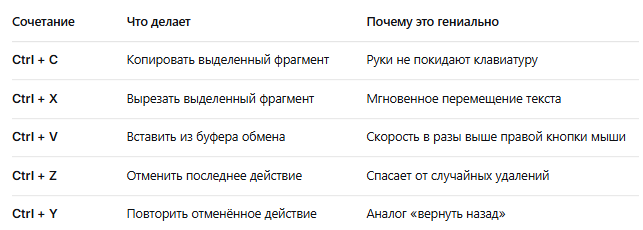
Эти пять сочетаний — база. Попробуйте на этой неделе сознательно использовать их вместо мыши. Через три дня руки привыкнут, и вы удивитесь, как раньше жили без этого .
💾 Сохранение и управление документами
Сколько раз вы теряли текст из-за того, что забыли сохраниться? Привычка жать Ctrl + S каждые пару минут — это стоп-кран для нервов.
Обратите внимание на F12 — это «Сохранить как», когда нужно сделать копию документа или сохранить его в другом формате. Многие тыкают мышкой в меню «Файл», теряя драгоценные секунды .
🎯 Выделение текста без мыши
Выделение текста мышкой — это медленно и неточно. Особенно когда нужно выделить одно слово или абзац.
Лайфхак: если нужно выделить большой фрагмент — поставьте курсор в начало, нажмите F8 (включение режима расширенного выделения), затем переместитесь в конец нужного фрагмента с помощью стрелок или мыши. Второе нажатие F8 расширит выделение до слова, третье — до предложения, четвёртое — до абзаца .
✍️ 2. Форматирование на лету: когда текст обретает форму
Самое частое действие в Word — изменение внешнего вида текста. Сделать жирным, курсивом, подчеркнуть, выровнять... И делать это мышкой — преступление против продуктивности.
🅱️ Начертание шрифта
Эти сочетания работают как переключатели: нажал — включил, нажал ещё раз — выключил. Можно сначала выделить текст, а потом нажать сочетание. А можно нажать сочетание до начала печати — тогда следующий текст будет сразу в нужном стиле.
📐 Выравнивание и интервалы
Сколько времени уходит на то, чтобы ткнуть мышкой в иконку выравнивания? Секунда? А теперь умножьте на сто раз за день.
Выравнивание по ширине (Ctrl + J) — настоящий спаситель для тех, кто оформляет отчёты и статьи. Текст становится ровным с обеих сторон, как в книгах и журналах .
🔠 Размер и регистр
Shift + F3 — это магия. Выделили текст, который случайно написали капсом? Нажали Shift + F3 — и он стал нормальным. Ещё раз — и каждое слово начинается с заглавной. Третий раз — возврат к исходному .
🧪 Спецэффекты
Химикам, физикам и математикам посвящается: подстрочные и надстрочные знаки теперь за секунду .
🧭 3. Навигация: как перемещаться по документу быстрее мысли
Большой документ — это не страшно, если знаешь, как по нему путешествовать. Забудьте про полосу прокрутки.
🚀 Быстрые прыжки
Разница между Page Down и Ctrl + Page Down важна: первый просто прокручивает экран, перемещая видимую область. Второй реально перемещает курсор на следующую страницу, и дальнейший ввод текста начнётся там .
🔍 Поиск и замена
Ctrl + H — недооценённый герой. Нужно заменить во всём документе «Иванов» на «Петров»? Или убрать лишние пробелы? Или поменять кавычки-ёлочки на лапки? Это всё делается за секунды .
🧹 4. Чистка и правка: удаляем лишнее элегантно
Удаление текста бэкспейсом — это для новичков. Профи удаляют слова и строки целиком.
Ctrl + Backspace — это любовь с первого нажатия. Вместо того чтобы долбить кнопку удаления, стирая слово по буквам, вы удаляете его целиком. То же самое с Ctrl + Delete — в другую сторону .
📊 5. Таблицы: укрощение строптивых
Работа с таблицами мышкой — это ад. Выделить столбец, потом строку, потом границы... А горячие клавиши делают это за секунды.
Ctrl + Shift + F8 — настоящий секрет. Включает режим вертикального выделения. После этого стрелками можно выделить не построчно, а столбцом. Попробуйте — это невероятно удобно, когда нужно удалить первый символ в каждой строке или что-то отформатировать вертикально .
🧙 6. Мастер-уровень: функция F4
Этот раздел выделен отдельно, потому что F4 — король всех горячих клавиш.
F4 повторяет последнее действие.
Звучит просто. Но мощь этого невероятна.
Сделали слово жирным? Нажмите F4 на следующем слове — оно тоже станет жирным. Применили красный цвет к заголовку? F4 на следующем заголовке — и он красный. Вставили строку в таблице? Переместились в другое место — F4 вставит ещё одну строку. Поменяли межстрочный интервал? F4 применит тот же интервал к другому абзацу .
F4 работает для любого действия. Выделили, отформатировали, вставили, удалили — всё, что вы сделали последним, можно повторить одним нажатием. Это как макрос на коленке, только проще.
Разработчики и дизайнеры, работающие в Adobe-программах, знают эту магию под другим именем: там она называется Ctrl + Shift + V (вставить в то же место) или просто повтор через F4. В Word это работает везде .
🔧 7. Функциональные клавиши (F1-F12): полный разбор
Функциональные клавиши — это отдельный мир. Многие их игнорируют, а зря.
F2 — неочевидная, но полезная фишка. Выделили кусок текста, нажали F2, переместили курсор в новое место, нажали Enter. Текст переместился. Без копирования-вставки. Чисто и быстро .
Shift + F3 мы уже обсуждали — смена регистра .
Shift + F7 — тезаурус. Выделили слово, нажали Shift + F7 — Word покажет синонимы. Писателям, копирайтерам и студентам посвящается .
🎁 8. Скрытые жемчужины: о чём молчат инструкции
Эти сочетания редко встречаются в официальных руководствах, но они того стоят.
📊 Статистика документа
Ctrl + Shift + G — открывает окно со статистикой: количество страниц, слов, знаков с пробелами и без. Для копирайтеров, которые сдают тексты по количеству знаков, это спасение .
🧹 Очистка форматирования
Ctrl + Spacebar — убирает всё форматирование с выделенного текста. Жирный, курсив, размер, цвет — всё слетает, остаётся чистый текст в стиле «Обычный». Лучший друг тех, кто копирует текст из интернета вместе с диким форматированием .
🔗 Коды полей
Alt + F9 — переключает отображение кодов полей вместо их значений. Если вы работаете с перекрёстными ссылками, нумерацией страниц или сложными оглавлениями, эта штука покажет, как устроена магия Word изнутри .
🧩 Свои сочетания клавиш
Ctrl + Alt + «плюс» (плюс на цифровой клавиатуре) — курсор превратится в загадочный символ, похожий на скрепку. После этого кликните по любой кнопке на ленте Word, и откроется окно настройки сочетаний клавиш. Можно назначить любую команду на любое удобное сочетание. Никто об этом не знает, но функция существует ещё с Word 2007 .
📋 9. Шпаргалка: топ-20 для ежедневного использования
Если запомнить все 100+ сочетаний сложно, начните с этих двадцати. Они покрывают 80% повседневных задач.
Распечатайте эту таблицу и держите рядом с монитором. Через неделю пальцы сами начнут тянуться к нужным клавишам.
🏁 10. Главный вывод: инструмент VS мастер
Горячие клавиши — это не про скорость ради скорости. Это про поток.
Когда руки делают форматирование автоматически, мозг остаётся в тексте. Мысль не прерывается движением мыши. Вы не ищете взглядом кнопку «Полужирный» на панели инструментов. Вы просто печатаете, а документ сам приобретает нужную форму.
Разница между пользователем, который работает мышкой, и пользователем, который знает горячие клавиши, — это разница между тем, кто водит машину на первой передаче, и тем, кто переключает скорости вовремя. Оба доедут. Но один получит удовольствие от процесса, а второй будет выживать.
Word существует уже десятилетия, и Microsoft не меняет базовые сочетания клавиш от версии к версии . Потому что они работают. Один раз выучив их, можно пользоваться годами, не переучиваясь.
📌 Хотите прокачать свои навыки работы за компьютером до уровня «профи»? Подписывайтесь:
📱 Мессенджер MAX: https://max.ru/bugfeature
📢 Telegram-канал «Не баг, а фича»: https://t.me/+mahA5qMKb5lhMzZi
Здесь мы показываем, как выжать максимум из привычных программ.
❤️ Статья была полезной? Нажмите «лайк» — это поможет другим офисным работникам перестать мучить мышь и начать работать с комфортом.