Вчера вы создали документ. Всё заполнили, проверили, сохранили. А сегодня открываете 1С — и не можете его найти. Пересмотрели все папки, все журналы. Нигде нет.
Паника нарастает. Документ нужен срочно, отчётность не сдана, начальник ждёт.
Спокойствие. В 99% случаев документ никуда не делся. Он просто спрятался там, где вы его не искали. Я покажу, где искать и как вернуть пропажу за пару минут.
Что означает «пропал документ» (объясняю на пальцах)
Документы в 1С не исчезают сами по себе. Это не бумажка, которую можно потерять в столе. Это данные в базе.
Почему кажется, что документ пропал:
- Вы смотрите не в тот журнал документов
- На документе стоит фильтр, который его скрывает
- Документ провели, и он переместился в другую часть журнала
- Документ удалили (случайно или специально)
- Вы работаете в тестовой базе, а документ создали в рабочей (или наоборот)
Важно: В 1С есть специальные инструменты поиска. Вы найдёте документ, даже если не помните его номер или дату.
Шаг 1. Проверьте, в тот ли журнал вы смотрите
Это самая частая причина. В 1С очень много разных журналов документов, и легко перепутать.
1. Вспомните, какой документ вы создавали. Это был счёт? Акт? Накладная? Платёжное поручение?
2. Откройте журнал, который точно соответствует типу документа. Например:
- Счета — журнал «Счета покупателям» или «Счета поставщикам»
- Акты — журнал «Акты выполненных работ» или «Акты оказания услуг»
- Накладные — журнал «Реализация товаров и услуг»
- Платёжки — журнал «Платёжные поручения»
3. Если не уверены, какой журнал правильный — откройте «Все документы» (в некоторых версиях 1С есть такой пункт в разделе «Документы»). Там показываются документы всех типов сразу.
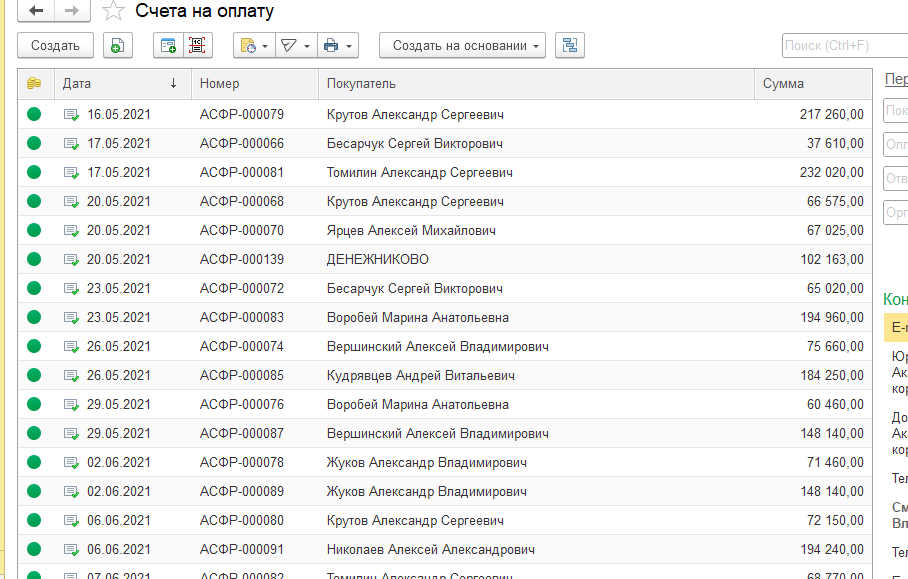
Результат: Если вы просто смотрели не туда — документ найдётся.
Шаг 2. Снимите все фильтры в журнале
Часто бывает так: вы или ваш коллега поставили фильтр в журнале (например, показывать только документы за сегодня или только определённого контрагента). А потом забыли про него. И теперь журнал показывает не все документы, а только отфильтрованные.
1. Посмотрите на верхнюю часть журнала документов. Там могут быть значки фильтров или надписи «Период: сегодня», «Организация: Ромашка», «Контрагент: Иванов».
2. Нажмите кнопку «Снять все фильтры» (обычно это значок воронки с крестиком или кнопка «Очистить»).
3. После снятия фильтров журнал покажет все документы.
4. Если вы знаете примерную дату документа, можете установить фильтр заново, но шире (например, не «сегодня», а «этот месяц»).
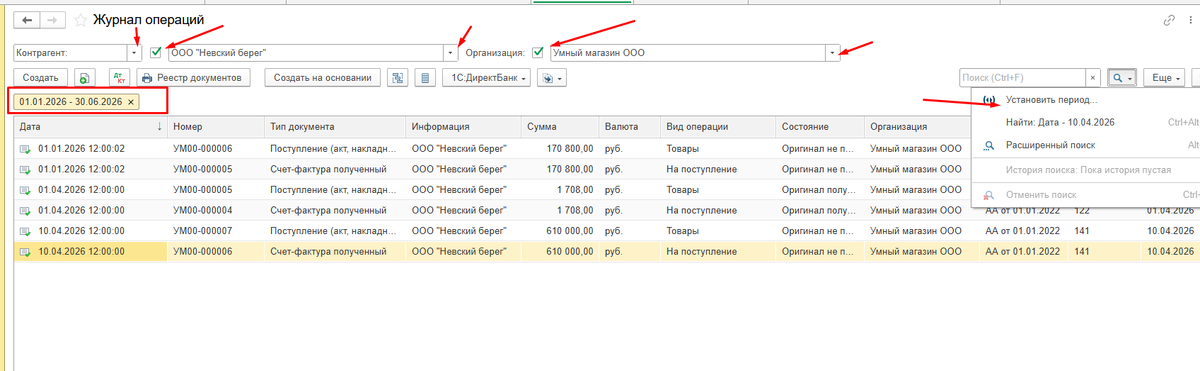
Результат: Если проблема была в фильтре — документ появится в журнале.
Шаг 3. Используйте поиск по журналу
Если документ не видно даже после снятия фильтров — используйте поиск. Он найдёт документ, даже если вы помните только одно слово или цифру.
1. В журнале документов найдите строку поиска (обычно вверху справа или вверху таблицы).
2. Введите в поиск:
- Номер документа (если помните)
- Сумму документа (например, 5000)
- Название контрагента (например, «Ромашка»)
- Часть названия (например, «счёт» или «акт»)
3. Нажмите Enter. 1С покажет все документы, в которых встречается это слово или цифра.
4. Если документ нашёлся — запомните, в каком он журнале и за какую дату. В следующий раз будете знать, где искать.
Результат: Поиск найдёт документ, даже если вы забыли, в какой журнал его сохранили.
Шаг 4. Проверьте проведённые и непроведённые документы
В некоторых журналах 1С по умолчанию показывает только проведённые документы. А ваш документ мог остаться непроведённым (например, вы не нажали кнопку «Провести»).
1. В журнале документов найдите настройку отображения. Ищите кнопку или переключатель с надписью «Проведённые», «Все», «Непроведённые».
2. Выберите вариант «Все».
3. Посмотрите, не появился ли ваш документ.
4. Если документ нашёлся и он непроведённый — откройте его и нажмите кнопку «Провести».
Результат: Если документ был непроведённым — теперь он виден и готов к работе.
Шаг 5. Проверьте, не удалили ли документ
Бывает и такое: вы или коллега случайно нажали Delete, думая, что это не тот документ. Или кто-то специально удалил документ по ошибке.
1. В журнале документов найдите настройку отображения удалённых документов. Обычно это кнопка «Показывать помеченные на удаление» или «Корзина».
2. Включите показ удалённых документов.
3. Посмотрите, не появился ли ваш документ с красным крестиком или специальной иконкой.
4. Если документ нашёлся и он помечен на удаление:
- Откройте документ
- Нажмите кнопку «Снять пометку удаления» (обычно это крестик или надпись «Восстановить»)
- Документ вернётся в обычный журнал
5. Если документа нет даже среди удалённых — возможно, его удалили без возможности восстановления. Тогда нужен администратор (см. шаг 6).
Результат: Если документ был помечен на удаление — вы его восстановили.
Шаг 6. Обратитесь к администратору 1С
Если вы перепробовали всё: проверили журналы, сняли фильтры, использовали поиск, посмотрели проведённые и удалённые документы — а документ не нашёлся.
Что нужно сделать:
1. Не паникуйте. Администратор может заглянуть в базу данных глубже, чем обычный пользователь.
2. Напишите администратору 1С: «Не могу найти документ [тип документа, примерная дата, сумма, контрагент]. Помогите найти или восстановить».
3. Администратор может:
- Найти документ через специальные отчёты по базе данных
- Восстановить удалённый документ из резервной копии (если она есть)
- Посмотреть, кто и когда удалил документ (если это было сделано намеренно)
4. Если документ был удалён давно и резервных копий нет — возможно, его не восстановить. Но в современных 1С такое случается редко.
Важно: Не пытайтесь восстановить документ самостоятельно через Конфигуратор. Можно повредить базу данных.
Бонус: как не терять документы в будущем
Лучшее лечение — это профилактика. Вот несколько простых правил:
Правило первое. Всегда давайте документам осмысленные названия. Не «Документ1», а «Счёт покупателю ООО Ромашка от 20.04.2026». Тогда их легко найти по поиску.
Правило второе. Записывайте номера важных документов. Блокнот или Excel-файл на рабочем столе — отличное решение.
Правило третье. Не удаляйте документы, если не уверены на 100%. Лучше пометьте их на удаление и подождите день. Ошибочно удалённый документ можно восстановить из пометки.
Правило четвёртое. Узнайте у администратора, делаются ли резервные копии базы 1С и как часто. Если документ пропал — вы будете знать, что его можно вернуть.
Заключение
Итак, если пропал документ в 1С:
1. Проверьте, в тот ли журнал вы смотрите — 1 минута.
2. Снимите все фильтры в журнале — 30 секунд.
3. Используйте поиск по журналу — 1 минута.
4. Проверьте проведённые и непроведённые документы — 30 секунд.
5. Проверьте, не удалили ли документ — 1 минута.
6. Если ничего не помогло — обратитесь к администратору.
В 95% случаев документ находится на первых трёх шагах. Не паникуйте, действуйте по порядку.
А у вас пропадали документы в 1С? Что помогло найти? Делитесь в комментариях.
Подписывайтесь на «Компьютерный практикум». Здесь я разбираю рабочие проблемы простым языком, без воды.