Ставим Ubuntu Server на старенький HP 15, настраиваем SSH, статический IP, firewall и готовим платформу для OpenClaw. Без графики, без лишнего, только терминал и 450 МБ ОЗУ.
1. Зачем всё это?
Мне в голову пришёл небольшой проект: на стареньком ноутбуке HP 15 запустить оркестратор для интеграции в мой мессенджер. Оркестратор будет работать с обычными пользователями, поэтому мы дадим ему жёсткие настройки безопасности — чтобы неопытный пользователь не смог случайно навредить инфраструктуре.
В качестве оркестратора будем использовать OpenClaw, установленный на плату этого ноутбука.
В этом материале я покажу:
- как провести первичную настройку ОС
- установить OpenClaw
- интегрировать его в мессенджер
- связать с LLM на другом нашем ПК
Но сегодня — первая часть: чистая установка Ubuntu Server и базовая настройка.
2. Железо и установка
Я установил чистую Ubuntu Server, скачанную с официального сайта. ОС с открытым кодом, поэтому бесплатная для всех.
Далее я устанавливаю плату на постоянное место. Почему плату, а не ноутбук? Потому что это действительно плата в компактном корпусе, от которой я отключил всю периферию — включая штатный монитор.
После установки в стойку подключаюсь к устройству (будем звать его «узел оркестрации») через SSH.
3. Первое подключение по SSH
Что такое SSH?
SSH (Secure Shell) — это защищённый протокол для удалённого управления сервером. Вы открываете терминал на своём ПК, подключаетесь к серверу — и работаете с ним как с родным. Все команды выполняются удалённо, данные передаются в зашифрованном виде.
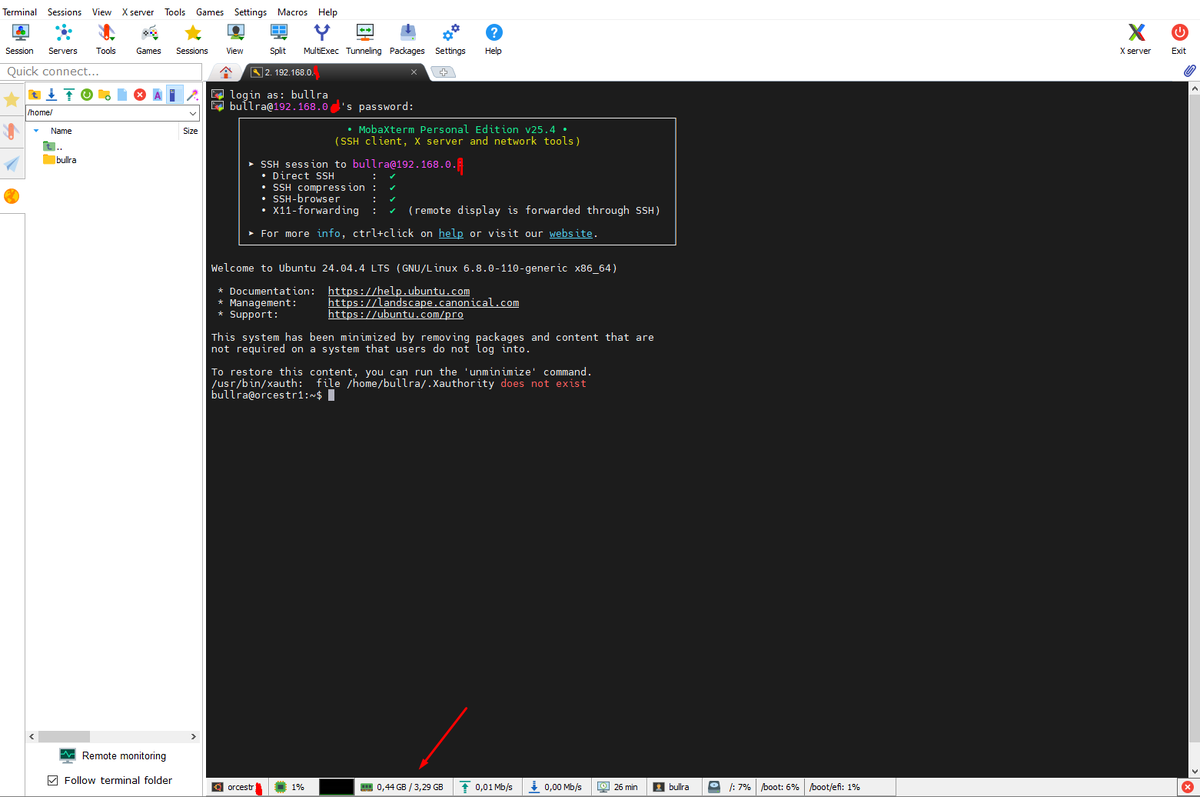
Вот так выглядит приветственное окно. Ничего лишнего — только терминал.
Обратите внимание: Ubuntu Server потребляет всего 450 МБ ОЗУ. Я специально устанавливал версию без GUI (графического интерфейса), чтобы сэкономить целый гигабайт оперативной памяти. Да и не нужен он в целом. Если вы за год пару раз подключитесь к GUI — это уже прогресс. В основном вся работа ведётся через SSH.
4. Предупреждение, которое можно игнорировать
Сразу при старте видим предупреждение: /usr/bin/xauth: file /home/bullra/.Xauthority does not exist
Не обращаем внимания. Это мой клиент MobaXterm пытается настроить X11-форвардинг (графические приложения через SSH). Для сервера без GUI это не нужно. Можно игнорировать или отключить в MobaXterm.
5. Первичная настройка — первые команды
Переходим к делу. Вводим команды в терминал по порядку.
5.1 Обновляем систему
sudo apt update && sudo apt upgrade -y
5.2 Устанавливаем полезные утилиты
В минимальной версии Ubuntu Server многого нет. Добавляем необходимое:
sudo apt install -y htop net-tools curl wget git ufw
Что установили:
- htop — красивый диспетчер задач
- net-tools — классические сетевые утилиты (ifconfig и др.)
- curl, wget — скачивание файлов и запросы
- git — система контроля версий
- ufw — простой фаервол
5.3 Проверяем SSH и включаем автозапуск
sudo systemctl status ssh
sudo systemctl enable ssh
5.4 Настраиваем фаервол
sudo ufw allow ssh
sudo ufw enable
В конце должны увидеть:
Firewall is active and enabled on system startup
6. Настройка статического IP
Нам нужно, чтобы сервисы и другие серверы могли видеть наш узел оркестрации и обращаться к нему по постоянному адресу.
6.1 Узнаём имя сетевого интерфейса
ip route
Скорее всего, увидите что-то вроде:
default via 192.168.0.1 dev enp4s0
Запоминаем:
- Шлюз: 192.168.0.1 (или другой — возьмите из вывода)
- Интерфейс: enp4s0 (или eth0)
6.2 Узнаём текущие DNS-серверы
cat /etc/resolv.conf | grep nameserver
Обычно там 127.0.0.53 (это локальный systemd-resolved) или адрес роутера 192.168.0.1.
6.3 Создаём конфигурацию Netplan
Используем редактор nano. Если он не установлен — ставим:
sudo apt update
sudo apt install nano -y
Проверяем установку:
nano --version
Если видим что-то вроде:
GNU nano, version 7.2
Значит, всё прошло успешно.
Теперь создаём конфиг:
sudo nano /etc/netplan/00-installer-config.yaml
Откроется окно редактора. Вводим следующий конфиг (внимание к пробелам!):
network:
··version: 2
··renderer: networkd
··ethernets:
····enp4s0: (это имя вашего интерфейса)
······dhcp4: false
······addresses:
········- 192.168.0.155/24 (это желаемый IP/маска сети)
······routes:
········- to: default
··········via: 192.168.0.1 (это шлюз сети)
······nameservers:
········addresses:
··········- 127.0.0.53 (это DNS)
Важно: система очень чувствительна к отступам. Каждый уровень вложенности — два пробела. Никаких табуляций. Меняем точки на соответствующее количество пробелов.
6.4 Сохраняем файл в nano
- CTRL + O — сохранить документ
- Enter — подтвердить имя
- CTRL + X — закрыть редактор
6.5 Исправляем права доступа
sudo chmod 600 /etc/netplan/00-installer-config.yaml
(Ответа не будет — это нормально.)
6.6 Удаляем лишние конфиги (если есть)
ls -la /etc/netplan/
Смотрим, какие файлы есть. У меня нашёлся ещё 50-cloud-init.yaml. Удаляем:
sudo rm /etc/netplan/50-cloud-init.yaml
Важно: убедитесь, что остался только ваш файл 00-installer-config.yaml.
Проверяем права:
ls -la /etc/netplan/
Должны увидеть:
-rw------- 1 root root 255 Apr 20 01:45 00-installer-config.yaml
6.7 Применяем настройки
sudo netplan try
Даём терминалу подумать. Во время проверки текущее SSH-соединение может прерваться — это нормально.
Если всё в порядке, нажимаем Enter либо выполняем:
sudo netplan apply
Терминал задумается и ответит:
Network error: Software caused connection abort
Не пугаемся. Сервер применил новые настройки, поэтому текущее соединение прервано. Ждём некоторое время и пробуем подключиться по новому IP, который указали в конфиге.
Пока я заваривал чай, сервер принял новые настройки, и я спокойно подключился по новому адресу.
7. Итог: что мы сделали за 30 минут
- ✅ Настроили SSH и автозапуск
- ✅ Включили фаервол (только SSH)
- ✅ Назначили статический IP
- ✅ Удалили лишние конфиги Netplan
- ✅ Переподключились по новому адресу
Потребление ОЗУ: ~450 МБ.
8. Бонус: как подключиться по SSH без сторонних клиентов
Вам не обязательно иметь отдельный клиент вроде MobaXterm. Можно использовать командную строку Windows.
- Нажимаем Win + R
- Вводим cmd → Enter
- В открывшемся окне пишем:
ssh логин@ваш_IP
Например:
ssh cheburashka@192.168.0.155
Вводим пароль — и вы на сервере.
9. Что дальше?
В следующей части:
- установим OpenClaw на этот узел
- настроим жёсткие ограничения безопасности
- свяжем с LLM на основном ПК
- интегрируем в мессенджер
Подписывайтесь на «Локальный мозг», чтобы не пропустить.
👉 ВК: https://vk.com/local_mozg
👉 Дзен: https://dzen.ru/lokal_mozg
Прохор
Инженер приватных AI-систем
🧷 Теги
#UbuntuServer #SSH #OpenClaw #оркестратор #локальныйИИ #настройкасервера #ЛокальныйМозг