Введение:
- Что такое zbrush.
- По основным горячим клавишам и их “заменой” на macOS.
- Назначение собственных клавиш.
- Вид сохранения на мак.
- Производительность. Потянет или умрёт?
- Вторая система windows на macOs.
- Клавиатуры.
Что такое zbrush на macOs.
Начнем с того, что Zbrush — это программа для 3D многополигонального моделирования, в основном разработанная для Windows юзеров, соответсвенно, хоть само приложение официально и сделали отдельно для макос, но в интернете вы ничего (почти ничего) не найдёте по самой работе этой платформы у яблочников. ЧТО ОЧЕНЬ ЖАЛЬ. Так как после краткой работы с 3д моделированием, на обучении ювелирному делу, оказалось, что программа почти ни с чем не схожа в горячих клавишах, а привычное command+Z, как отмена шага, работает только в режиме “Рисование 2д”… и переодически в некоторых ситуациях.
Казалось бы, можно скачать эммулятор, к примеру, parallels на MacOS (Или использовать установку второй виндовс системы через bootcamp, для старых моделей (ай)маков, но и опускать руки или переходить на виндовс не оказалось обязательным.
Начнем с того, что заранее скажу, работа на “костылях” с яблока — это ВАШ ОСОЗНАННЫЙ выбор…И мой (но я работаю на двух системах и фокус второй расскажу ниже, под конец).
Говоря только о минусах, хотелось бы упомянуть и плюс, что в отличии от win устройств, макбуки, даже старые, предрасположены “стоять до конца” и в большинстве своём не требуют перезапуска zbrush почти никогда, за исключением моментов подвязанных на малом заряде батареи и черезмерно высокой нагрузке (слишком огромных проектов, миллион-миллиард полигонов).
Пройдёмся по основным горячим клавишам и их “заменой” на macOS:
Во первых, по привычке, пройдемся по командам отмены: На маке её не будет, как говорилось выше, только в 2д режиме, в остальных случаях придется использовать строку действий в самом интерфейсе, которая подсвечивается оранжевым. (На данный момент работы с приложением, около 2х месяцев, другого способа не выявлено, помимо внезапной работы cmdZ под конец одного из моделирований, но чем был вызван тот “сбой” я так и не смогла понять.)
Во первых, для наложения маски на объект, даже при работе с кистью z-modeller, это будет “option”, а “option command” - удалить маску.
В обычных кистях есть несколько действий:
Shift-сглаживание;
Option-вдавить;
X-симметрия меню симметрии в transform;
Command + W —присвоение полигруппы видимым объектам.
Чтобы выбрать нарисованную маску и превратить ее в отдельную полигруппу в ZBrush на macOS, нужно не менять Ctrl на command.
- Нарисуйте маску на модели.
- Зайдите в меню справа- tools-polygroups-group masked clear masc
Scale по плоскости тоже ОЧЕНЬ отличился: Control option command
Shift+command—Выбор объекта для выделения без остальной 3D модели.
Shift+option+command — выбор объекта для скрытия выбранной части модели.
Shift+command+ click empty/free space— отмена обоих выделений объектов.
Говоря честно и конкретно, горячие клавиши можно найти и в гугл, благодаря работе нейросетей с ресёрчем по открытым сайтам с любым видом упоминаний, но, конечно, необходимо первоначально их опробовать самому, тк работоспособны далеко не все из них. Я предполагаю это зависит от версии, установленного zbrush.
Для удобства есть ещё один сайт с собранным “руководством” для виндовс, там просто меняете ctrl на cmd, аналогию я вам дала:
https://render.ru/ru/i.budalovskiy/post/14368
Но пишу я всё это чтобы разобраться конкретнее в самой работе zbrush на macOS.
Ещё одна особенность (возможно частный случай) не работает “crease”, конкретнее, выделение и установка криза для последующего сглаживания углов при divide. Иногда решается с помощью кисти z-modeller, отдельно выделенных участков/углов, но не всегда.. Как второе решение проблемы, посоветовала бы поставить толерантность криз выше или вовсе на максимум.
Назначение собственных клавиш.
Чтобы назначить шорткат (быструю команду) на кисть или функцию, удерживайте Cmd+Option и кликните по элементу интерфейса, затем нажмите нужную комбинацию.
Для людей, кому удобнее узнать полный перечень и переписать его, как например, на Windows, где можно в файловом менеджере найти местонахождение всех файловых систем приложения, то на макос это делается немного иначе.
Для редактирования команд вы могли бы зайти в Finder, ввести в поиске "zbrush" и пролистать до документов “commands.ru/xml", но это подойдёт только юзерам, владеющим пайтаном или разбирающимся в терминале.
Для людей, кому нужно проще, первый вариант сердечнее.
Вид сохранения на мак.
Далее файлы. Многим виндовс юзерам или если вы перебрались от туда, файлы советовали сохранять отделом “документ”, но к вашему несчастью, таким сохранением на мак, вы просто потеряете всю возможность продолжить моделировать, редактировать и далее по списку.
В этом случае вам необходимо сохранять через верхнюю панель “file”в формате zbrush или tool. Далее немного помощи в файлах:
zbr — изображение из пикселей, используется в основном художниками, которые работают в формате 2D.
ztl — содержит данные о геометрии объекта, включая его отдельные сабтулы и текстуры.
zpr — файл проекта, он включает в себя все подвиды tools, данные об источниках освещения, материалах и историю о прошлых операциях.
Производительность. Потянет или умрёт?
А теперь “отделаемся лёгким испугом”, От чего же может зависеть работоспособность этой программы на мак. Есть определенные требования, но, как мы знаем, макос использует сочетание оптимизированного программного обеспечения и обладает удобной архитектурой системы, благодаря чему, вероятность того, что ваш макбук, предположим 2011 года—потянет zbrush, версией 2021 года равен более чем 60-70%.
Отдельно приведу вам пример требований на версии 2024-2026 и 2021:
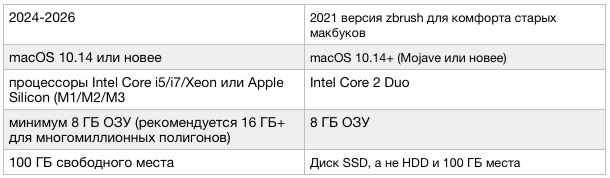
Программа действительно поддерживает старые версии macOS вплоть до 10.11, но для большей стабильности лучше использовать от 10.14 (или найти версию zbrush до 2021 года).
Для решения проблемы с версиями на неподдерживаемых официальное обновление устройствах, есть сервисы из разряда “opencore”, но я бы не советовала это для тех, кто боится внезапных ошибок системы (редко, но метко).
Так вот, мы разобрали горячие клавиши, требования и обход некоторой части проблем.
Вторая система windows на macOs.
Теперь к его работоспособности на мак со второй системой windows.
Для примера, как раз, возьму себя. Я поставила программу на iMac 14.1 (Late 2013) и могу сравнить работу zbrush на:
- Windows 10-11, технике: acer, lenovo, echips
- Macbook air 13” 2020 на чипе M1
- Imac 14.1 Late 2013 (21.5 inch) c intel iris pro / intel core i5 (ПОСТАВЛЕННОЙ ВТОРОЙ СИСТЕМОЙ windows 10)
О системе виндовс, скажу вкратце, ставила через Boot Camp, работает прекрасно и для игр и для работы. Для макбуков на чипах советую виртуальную винду через parallels. (boot camp не работает на них)
Как интересный вброс, скажу, что на виндовс стоит zbrush 2022 года ещё и с не заменённым диском HDD, разделённым 1ТБ по 500.
Заранее, пока нет критики и гнева скажу— нет я не приукрашаю, нет у меня не плохо работала вся иная техника, чтобы говорить, что это верх красоты работоспособности.
Работа просто хорошая. Даже не “терпимо”, а “хорошо”. Программа не виснет и не вылетает при многозадачности, качественно прогружает 3D модель.
Клавиатуры.
И так, так как приложение хоть и распознало устройство как виндовс, но клавиатура у нас всё ещё наша, родная, блютуз от эпл, а значит и горячие клавиши у нас будут другими.
Для визуальной демонстративности покажу насколько видов клавиатуры
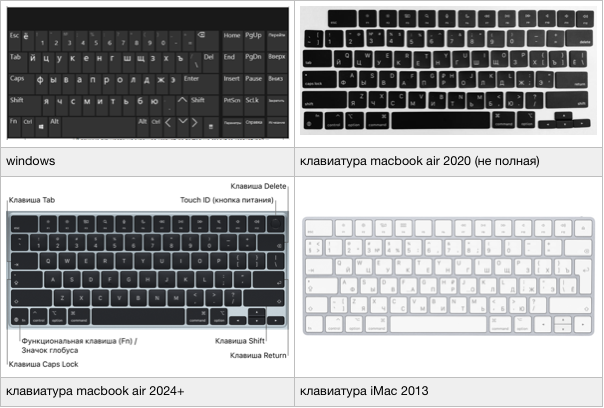
Как вы могли заметить, у нас различаются shift, control, option, command, return, delete и некоторые клавиши по мелочи, как ±§<> и так далее…
Первоначально, как вы решите запустить работу в zbrush, вы можете столкнуться с тем, что shift не работает.. решается это просто двумя способами:
Первый: смена языка. Зажмите “cmd + space” для старых маков или нажмите fn (для более новых).
Второй вариант: заходим в файловое расположение zbrush в виндовс, ищем файл-документ с “hot key” или примерно имеющий это название. (Он может быть и текстовым). Там вы видите, что вместо shift, в клавишах указан какой-то “popus” или иначе исковеркана клавиша, единственное, что от вас потребуется в данном случае заменить все клавиши “popus” на “shift” вручную, далее сохранить и просто закрыть файл. При надобности перезайти в приложение. Вот так, теперь ваш шифт работает как нужно!
Об остальных клавишах и сочетаниях. Всё остаётся в том же порядке, что описано выше, в самом начале о самих клавишах на макос. Иногда приходится менять cmd+ __ на + alt/ctrl, но как показала практика, это можно настроить в том же файле, где вы меняли shift.
Как приятный бонус, на виндовс системе у аймака работает “cmd+z” и “crease”.
О работе на макос системе у 2013 imac (Catalina) , если ставить не на виндовс, то дела, в принципе почти аналогичны с macbook, из плюсов, тоже работает crease, но cmd+z всё также периодичен.
Итог.
Работать на маке с программой zbrush можно. На почти любом устройстве, удовлетворяющем требованиям, в зависимости от версии zbrush. Работает ли zbrush на мак—да.
- Удобство клавиш: 7.5/10
- Удобство интерфейса: 10/10
- Работоспособность: 9/10
- Доступность решений проблем через интернет ресурсы: 3/10
На этом у меня всё. Приятного вам пользования! И удачных моделирований!