Переход с Excel на LibreOffice Calc: где вы потеряете время, а где — выиграете. Стоит ли переходить с Excel на LibreOffice Calc? Где вы потеряете время, а где реально ускорите работу. Честный разбор с примерами.
Самый частый страх: “я потеряю всё, к чему привык”
Переход с Excel на LibreOffice почти всегда упирается не в функции и не в возможности. Он упирается в ощущение. В тот самый момент, когда открываешь новую программу и понимаешь: всё знакомое — вроде рядом, но работает иначе. Кнопки на других местах, формулы выглядят непривычно, а привычные действия требуют секунды на размышление.
И именно эта секунда ломает поток работы.
Человек не боится самой программы. Он боится потерять скорость. Боится снова стать новичком, даже если за плечами годы работы в Excel. И это абсолютно нормальная реакция. Более того, это правильная реакция, потому что переход действительно требует перестройки мышления, а не просто “привыкания к интерфейсу”.
Правда, которую редко говорят: первые 2–3 дня будут медленнее
Здесь важно сказать честно.
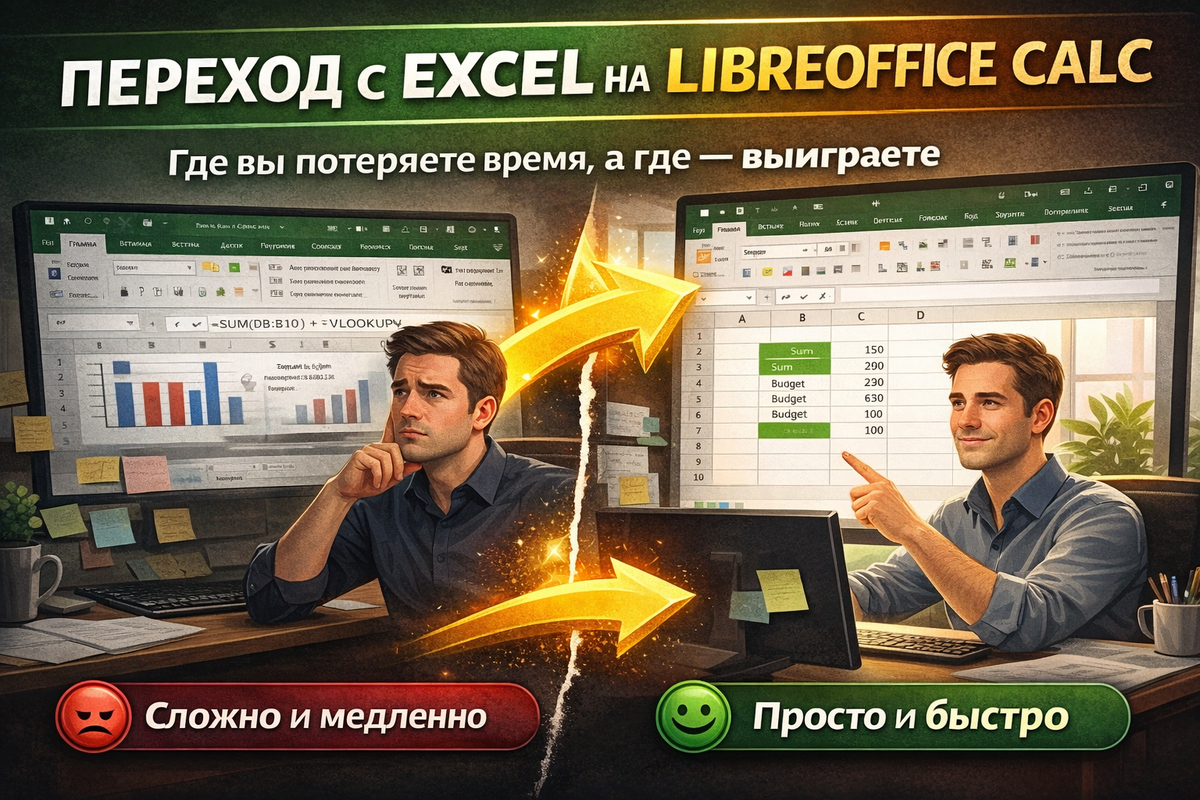
Да, в начале вы будете работать медленнее. И дело не в том, что LibreOffice хуже. Дело в том, что мозг привык к конкретным движениям: куда нажать, как открыть фильтр, где искать формулу. В Calc эти же действия есть, но выполняются немного иначе. Это как пересесть с одной машины на другую — педали те же, но ощущение другое.
В первые дни возникает раздражение. Кажется, что всё неудобно, всё не так, всё “тормозит”. Но это не программа тормозит — это вы перестраиваетесь.
И вот здесь большинство делает ошибку: возвращается обратно.
Где вы реально потеряете время
Чтобы не было иллюзий, давай сразу разберём слабые места.
Работа со сложными Excel-файлами
Если у вас уже есть:
— сложные формулы
— массивы
— связки между листами
— нестандартные функции
Calc может повести себя непредсказуемо. Где-то формула пересчитается иначе, где-то формат съедет, где-то логика сломается. Это не всегда происходит, но риск есть.
И это важный момент: переход не стоит начинать с “боевых” файлов. Сначала — простые задачи.
Макросы и автоматизация
Если вы используете VBA, переход будет болезненным. Не потому что в LibreOffice нет макросов, а потому что они работают иначе. Другой язык, другая структура, другая логика. Перенести код “как есть” не получится.
Но здесь есть и обратная сторона: если вы только начинаете автоматизацию, LibreOffice может оказаться проще. Мы к этому ещё вернёмся в отдельной статье.
Привычные горячие клавиши и действия
Очень недооценённый фактор. Вы не замечаете, сколько действий делаете “на автомате”. Вставить строку, скопировать диапазон, применить фильтр — всё это происходит без осознания. В Calc часть этих действий отличается, и это сбивает ритм. В первые дни это раздражает сильнее всего.
Где вы начнёте выигрывать
Теперь то, ради чего вообще стоит рассматривать переход.
Простые таблицы начинают делаться быстрее
Когда вы работаете без сложных формул и макросов, LibreOffice ощущается легче. Открытие файлов быстрее, интерфейс не отвлекает, меньше лишних элементов. Вы просто работаете с данными, а не с программой.
И это возвращает скорость.
Меньше отвлечений — выше концентрация
Excel предлагает слишком много возможностей сразу. Это плюс, но это же и минус. LibreOffice проще, и за счёт этого вы меньше отвлекаетесь на лишние функции. В итоге быстрее доходите до результата. Это особенно заметно в рутинных задачах.
Работа без зависимости от среды
Один из самых недооценённых плюсов. LibreOffice не требует:
— аккаунтов
— облака
— постоянного интернета
Вы открываете файл и работаете. Это кажется мелочью, пока не сталкиваешься с ситуацией, где Excel начинает зависеть от внешних условий.
Как перейти без боли: рабочая стратегия
Теперь самое практическое. Если просто “перейти” — будет больно. Если сделать это правильно — почти незаметно.
Шаг 1. Не бросайте Excel сразу
Самая частая ошибка — резкий переход. Правильнее:
- оставить Excel
добавить LibreOffice
И начать использовать его для простых задач.
Шаг 2. Переносите только лёгкие сценарии
Начните с:
— списков
— учёта
— простых таблиц
— небольших расчётов
Это даст ощущение контроля и уберёт страх.
Шаг 3. Дайте себе 3–5 дней
Не 1 день. Не 1 час. Минимум несколько дней, чтобы мозг перестроился. Именно после этого появляется ощущение: “а тут даже удобнее”.
Шаг 4. Не сравнивайте каждую мелочь
Если на каждом шаге думать “в Excel было лучше” — вы проиграете. Сравнивайте результат:
- насколько быстро вы решили задачу
насколько удобно было работать
Кому переход точно подойдёт
Есть категории пользователей, которым LibreOffice подходит почти идеально.
Если вы:
- работаете с простыми таблицами
не используете сложные макросы
часто работаете офлайн
цените простоту
— вы почти ничего не потеряете.
Кому лучше пока остаться на Excel
И наоборот. Если у вас:
- сложные модели
VBA-автоматизация
интеграции
корпоративная среда
— переход может быть невыгоден.
Почему важно попробовать сейчас
Есть простой момент. Пока вы не попробовали — вы не знаете. И чаще всего страх оказывается больше, чем реальная сложность. Через несколько дней работы становится понятно, где инструмент подходит, а где нет. И именно это даёт свободу выбора.
📥 Чек-лист перехода (чтобы не потерять время)
Я сделал файл:
👉 “Переход с Excel на LibreOffice без боли”
В нём:
— пошаговый план
— типичные ошибки
— быстрый старт
📌 Файл уже в Telegram, подписывайтесь.
👉 Что дальше
— функции в LibreOffice Calc, которые реально ускоряют работу
— приёмы, которые большинство не использует
— и как получить “вау-эффект” уже в первые дни
Итог
Переход с Excel на LibreOffice — это не про “лучше или хуже”. Это про:
где вы теряете время
и где можете его вернуть
И если подойти к этому правильно, переход не ломает работу. Он её упрощает.
💬 Напишите в комментариях: что вас больше всего останавливает от перехода?
Разберём это в следующих статьях.