Забыли пароль от Wi-Fi, столкнулись с постоянными сбоями в сети или готовите роутер к перепродаже? В любой из этих ситуаций выручит полный сброс параметров. В этой статье мы разобрали два простых способа вернуть маршрутизатор к состоянию «из коробки», которые помогут быстро восстановить стабильную работу интернета.
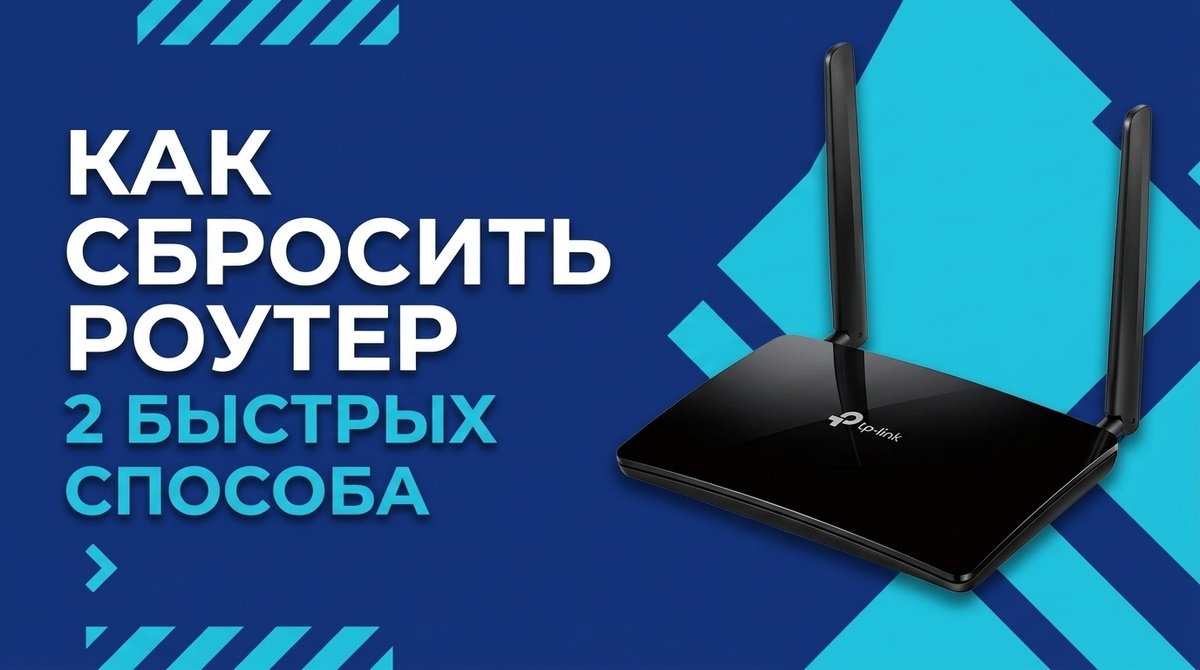
Иногда даже идеально отлаженная домашняя сеть требует радикальных мер и возврата к исходной точке. Необходимость обнуления параметров чаще всего возникает при смене провайдера, когда старые конфигурации становятся неактуальными, или при возникновении необъяснимых системных сбоев («глюков»), которые не удается устранить обычной перезагрузкой. Также сброс незаменим, если был утерян пароль от панели управления. Чтобы вы могли быстро вернуть устройство в рабочее состояние, мы подготовили простую инструкцию по восстановлению заводских настроек несколькими проверенными способами.
Где искать заветную кнопку в меню настроек?
Программный метод сброса по праву считается базовым и наиболее щадящим. Он идеально подходит для ситуаций, когда физический доступ к роутеру ограничен — например, устройство закреплено высоко на стене или спрятано в монтажном шкафу, — но при этом сохраняется сетевое соединение. Для выполнения процедуры достаточно зайти в административную панель через браузер по IP-адресу, воспользоваться фирменной утилитой от производителя или любым другим предусмотренным интерфейсом управления.
Единого алгоритма для этого процесса не существует, так как визуальное оформление и структура меню у разных брендов могут существенно различаться. Тем не менее, общая логика управления идентична для всех популярных марок, будь то Keenetic, Xiaomi, Asus, D-Link или TP-Link. Пользователю достаточно ориентироваться на ключевые названия разделов: в настройках необходимо отыскать пункт «Сбросить конфигурацию», «Заводские установки», «Reset» или «Restore», после подтверждения которых устройство самостоятельно проведет процедуру очистки памяти.
Для выполнения сброса через веб-интерфейс (на примере устройств TP-Link) придерживайтесь следующего алгоритма:
- Вход в систему: Откройте браузер и введите в адресную строку IP-адрес роутера (стандартно — 192.168.0.1, но точные данные всегда указаны на наклейке на корпусе). В появившемся окне введите логин и пароль администратора для доступа к главной панели управления.
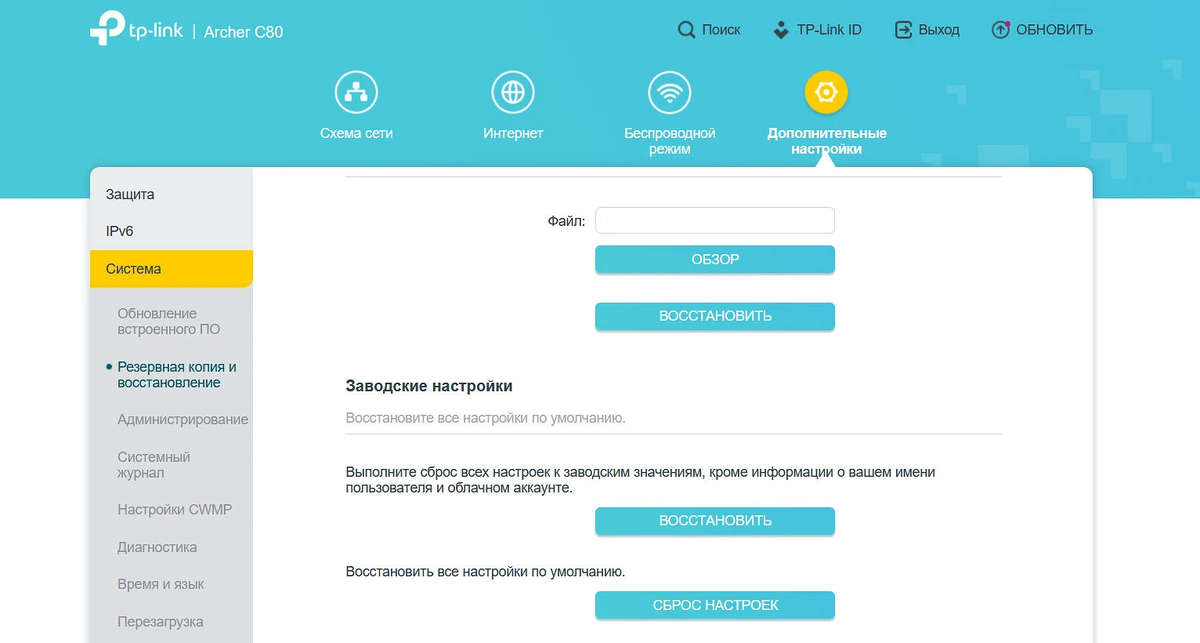
- Поиск настроек: Перейдите в раздел «Дополнительные настройки», выберите пункт «Система» и найдите подраздел «Резервная копия и восстановление».
- Запуск процедуры: В блоке «Заводские настройки» нажмите кнопку «Сброс настроек», подтвердите действие во всплывающем окне и дождитесь автоматической перезагрузки маршрутизатора.
Стоит учитывать, что после завершения процесса все установленные вами пароли и настройки провайдера будут удалены. Устройство вернется к состоянию «из коробки», поэтому для возобновления доступа в интернет потребуется повторная настройка соединения.
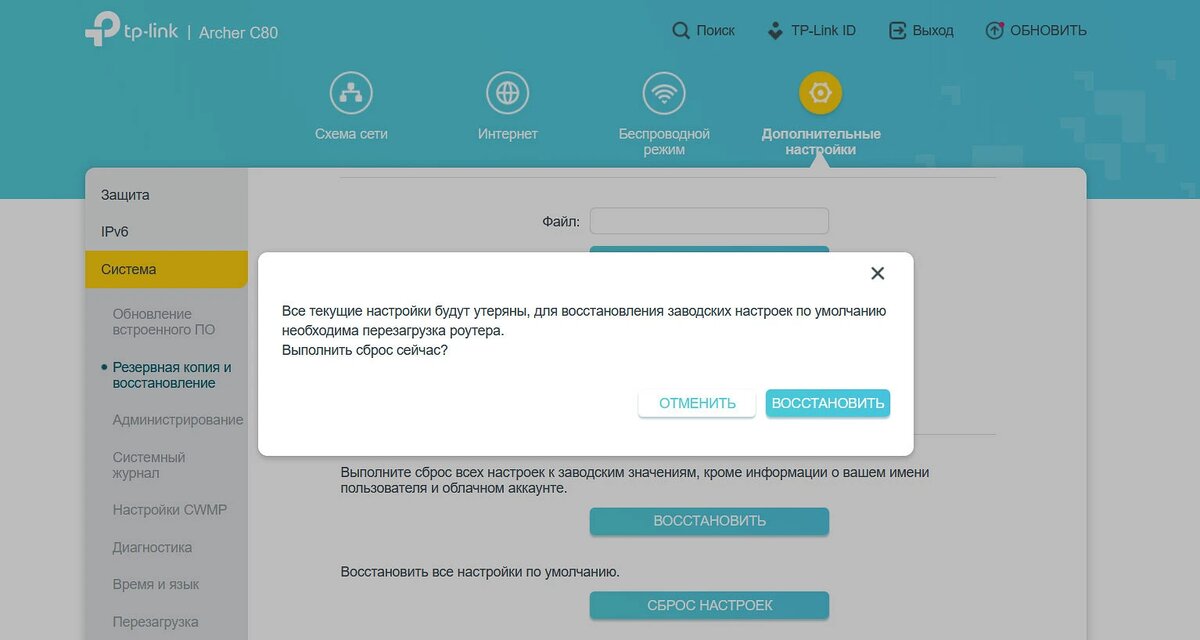
Важно помнить, что после завершения процедуры программное обеспечение роутера вернется к исходному состоянию, а все личные данные, включая пароль от административной панели, будут аннулированы. Для последующего входа в настройки вам потребуются заводские логин и пароль. Как правило, эти данные напечатаны на этикетке, расположенной на нижней или задней панели самого устройства, но их также можно найти в печатной инструкции или в официальной базе знаний на сайте производителя.
Кроме того, учитывайте, что вместе с паролями будут полностью удалены и параметры интернет-соединения. Прежде чем нажимать кнопку сброса, обязательно убедитесь, что у вас под рукой есть договор с провайдером или памятка с техническими данными (тип подключения, логин, пароль, настройки PPPoE или статический IP). Инструкция к самому роутеру здесь не поможет — для восстановления доступа к сети понадобятся именно те уникальные параметры, которые предоставил вам ваш поставщик услуг связи.
Сброс настроек без доступа к админке: пошаговый алгоритм
Хотя программный метод удобен, он становится абсолютно бесполезным, если пароль от панели управления утерян или забыт. В такой ситуации единственный способ вернуть контроль над устройством — воспользоваться аппаратным сбросом. Для этого на корпусе практически любого маршрутизатора предусмотрена специальная кнопка «Reset». Как правило, она располагается на задней панели рядом с портами или на дне устройства и может быть как выпуклой, так и скрытой внутри небольшого отверстия для защиты от случайных нажатий.
При поиске нужного элемента важно не перепутать его с обычной кнопкой питания: выключатель просто обесточивает устройство, в то время как Reset отвечает за полное обнуление конфигурации. Чтобы исключить случайные нажатия, производители делают кнопку сброса либо очень миниатюрной, либо вовсе прячут её в глубоком узком отверстии. В зависимости от конструкции вашей модели, аккуратно зажмите её пальцем или воспользуйтесь тонким предметом — например, скрепкой или зубочисткой — и удерживайте в течение 10–15 секунд.
О завершении процедуры роутер проинформирует вас визуально: обычно в этот момент все световые индикаторы на передней панели одновременно вспыхивают, гаснут или начинают часто мигать. Как только устройство перезагрузится, вы сможете войти в панель управления, используя стандартные заводские логин и пароль. После этого маршрутизатор будет готов к новой настройке с чистого листа.
Подведём итоги
Подводя итог, можно сказать, что выбор метода сброса зависит исключительно от текущих обстоятельств: программный способ через админку идеален, если роутер закреплен в труднодоступном месте, а аппаратный вариант с кнопкой Reset становится единственным спасением при утере пароля. Оба способа равноценны по конечному результату, поэтому вы можете смело использовать тот, который кажется вам наиболее удобным и быстрым в конкретной ситуации.
Ищите логику в технологиях вместе с нами. Подписывайтесь, впереди много интересного!