В этой статье вы узнаете, как спроектировать современную ТВ-тумбу в Pro100 с нуля. Разберём весь процесс: создание корпуса, настройку размеров, добавление перегородок и столешницы, а также покажу, как сделать аккуратный вырез для скрытия проводов.
Вы научитесь работать с редактором формы, добавлять ящики и откидной фасад с газлифтами, а также грамотно продумывать функциональность мебели под современные потребности.
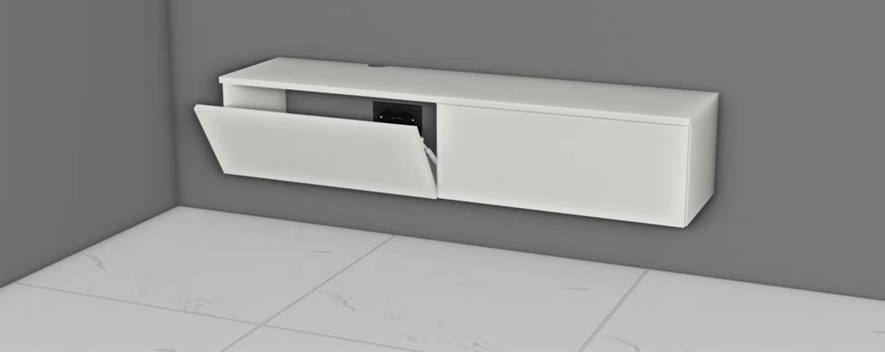
Для меня современная и функциональная тумба должна быть не просто красивой, а соответствовать реалиям и потребностям человека. Сейчас у всех есть пылесосы, и ножки — это большая проблема для уборки. Поэтому удобная тумба должна быть подвесной. Именно ее проектированием мы сейчас займемся.
Шаг 1. Начало проектирования
1. Открываем программу Pro100 и переходим в левый нижний угол комнаты — там удобнее всего проектировать: три стены служат ограждением и помогают не выходить за пределы изделия.
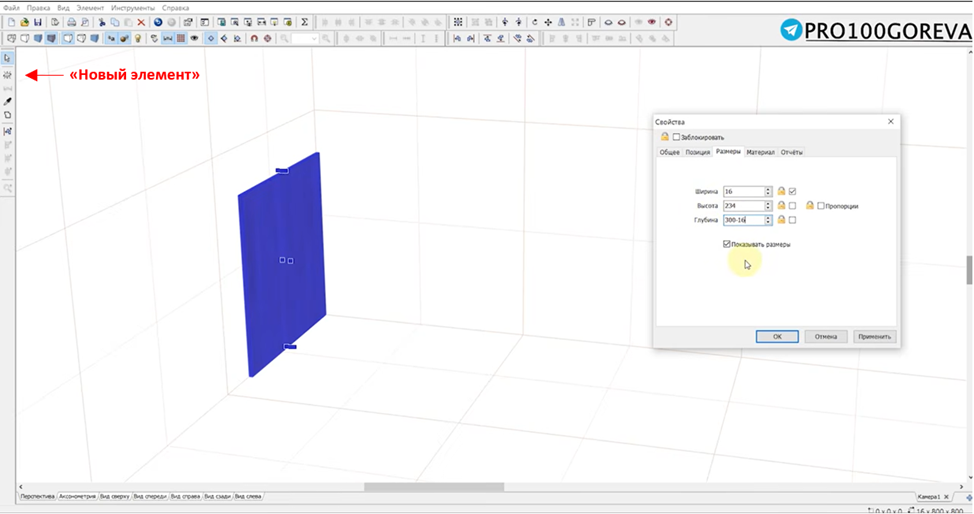
2. Нажимаем кнопку «Новый элемент», затем дважды кликаем на левую стену.
3. Дважды нажимаем на созданный элемент и во вкладке «Позиция» проверяем, чтобы были проставлены все три ноля.
4. Во вкладке «Размеры» задаем параметры боковой детали тумбы:
- ширина — 16 мм (стандартная толщина листа ЛДСП; если используете другой материал, например МДФ, укажите нужную толщину);
- высота — 250 мм минус 16 мм для столешницы (она будет накладываться сверху);
- глубина — 300 мм минус толщина фасада.
5. Нажимаем Enter дважды: первый раз — чтобы программа посчитала размеры, второй — чтобы применить их.
Несмотря на то, что тумба подвесная, проектирую я ее на полу - так намного удобнее. Потом мы ее просто поднимем.
Шаг 2. Создание правой боковой стенки и горизонтального элемента
Для правой боковой стенки создаем копию левой: зажимаем левую кнопку мыши, кликаем правой и отодвигаем.
На правильное расстояние мы их выставим чуть позже, сначала создадим горизонтальный элемент.
- Создаем ещё одну копию боковой стенки и нажимаем Ctrl+R — откроется меню вращения.
- Выбираем ось Z и вращаем элемент на 90 градусов.
Опускаем элемент на пол, прижимаем до упора влево и увеличиваем до нужного размера.
Шаг 3. Группировка элементов и задание общей ширины
Теперь на этом этапе мы можем задать правильную ширину.
- Выделяем все детали: зажимаем Shift и левой кнопкой мыши протягиваем пунктир, чтобы в него попали все элементы.
- Нажимаем Ctrl+G (или кнопку «Сгруппировать» на панели инструментов).
Теперь все эти элементы стали одним целым, и мы можем изменить их общий размер.
- Меняем ширину на 1200 мм, все остальные показатели верны.
- После этого элементы можно разгруппировать: нажимаем соседнюю кнопку на панели или Ctrl+U.
Шаг 4. Создание столешницы
- Создаем копию нижней части тумбы: зажимаем левую кнопку мыши, кликаем правой и выносим наверх.
- Прижимаем столешницу влево и вниз до упора. Так у меня накладывается столешница.
- Чтобы столешница была правильного размера, дважды кликаем на нее, прописываем общую ширину тумбы (1200 мм) и нажимаем Enter.
Шаг 5. Добавление перегородки между ящиками
Копируем боковой элемент. Чтобы избавиться от красных пересечений, сначала уменьшаем элемент, поднимаем или опускаем его до упора, снова растягиваем до нужного размера.
Чтобы поставить перегородку по центру:
- кликаем на элемент;
- зажимаем Shift;
- выделяем дно или столешницу;
- нажимаем кнопку на панели инструментов «Выровнять по центру ось X».
Теперь у вас два одинаковых отсека.
Шаг 6. Отказ от задней стенки и создание выреза в столешнице
Я считаю, что современная тумба может стать удобным решением для организации проводов: сегодня на ней часто размещают телевизор, игровую консоль, Wi‑Fi‑роутер, умную колонку и другую технику. Из‑за этого появляется множество проводов, которые портят вид.
Их можно аккуратно спрятать внутри тумбы, а заодно разместить там розетки. Реализуется это просто: достаточно выполнить вырез в столешнице. Через него провода будут проходить к розеткам — и полностью исчезнут из поля зрения.
Поэтому заднюю стенку мы делать не будем и перейдем сразу к вырезу в столешнице.
Как сделать вырез:
- Выделяем столешницу и переходим в редактор формы (кнопка на левой панели инструментов или Ctrl + Q).
- Выделяем левый отрезок, затем нажимаем «+» и добавляем узлы.
- Определяемся с местоположением выреза. Я хочу его сделать по центру левого ящика.
- Задаем размер выреза — 6 см будет достаточно.
- Удаляем лишний узел и делаем дугу (кнопка «Дуга»).
Вырез готов — сюда пойдут провода, а розетки разместятся рядом.
Шаг 7. Добавление выдвижных ящиков
Остается добавить в тумбу выдвижные ящики.
- Берем готовый ящик из библиотеки (его можно скачать в моём телеграмме).
- Подставляем ящик справа. Слева его не ставим, потому что там будут розетки и провода — лучше оставить место свободным.
- Избавляемся от красных пересечений, опускаем деталь вниз и снова корректируем размер.
- Увеличиваем столешницу по глубине до 300 мм, чтобы она была над фасадами.
Шаг 8. Установка откидной дверцы с газлифтами
Для левой стороны давайте сделаем откидную дверцу с газлифтами.
- Копируем фасад от ящика и подставляем его для откидной дверцы.
- Включаем полупрозрачность, выдвигаем газлифты вперёд до упора и выравниваем по центру относительно фасада (ось X).
Шаг 9. Финальное оформление
Поднимаем тумбу от пола — так она станет подвесной.
Вот такая получилась тумба в современном стиле.
Если вам понравилась статья, ставьте лайк и подписывайтесь.
А если хотите научиться больше зарабатывать с помощью Pro100, переходите ко мне в Макс: https://max.ru/join/JVP0ms8K9bJV2u-qycvywoVcvbE1OdCAvq19QwlYg_w
Там можно найти:
- интересную информацию по программе,
- видео-уроки,
- советы,
- разбор ошибок,
- полезные файлы,
- готовые решения для проектирования и многое другое, что поможет тебе лучше познакомиться с PRO100.
Если появились вопросы по программе, задавайте их там в комментариях. Я всегда на связи!
Мой тг-канал: https://t.me/pro100goreva