Вы купили огромный OLED или QLED в интернет-магазине «Каприоника», подключили, настроили Wi-Fi и… успокоились? Зря! Инструкция к телевизору описывает лишь 5% его возможностей. А внутри скрыто ещё столько полезного, что производители почему-то не выносят на главный экран.
Мы изучили опыт тысяч владельцев Android TV (Sony, Philips, TCL, Xiaomi) и нашли 5 фишек, которые реально облегчают жизнь. И да — все они работают на любом современном телевизоре, которые вы можете выбрать в нашем каталоге. Поехали!
1. Инженерное меню: «взрослый» режим для вашего телевизора
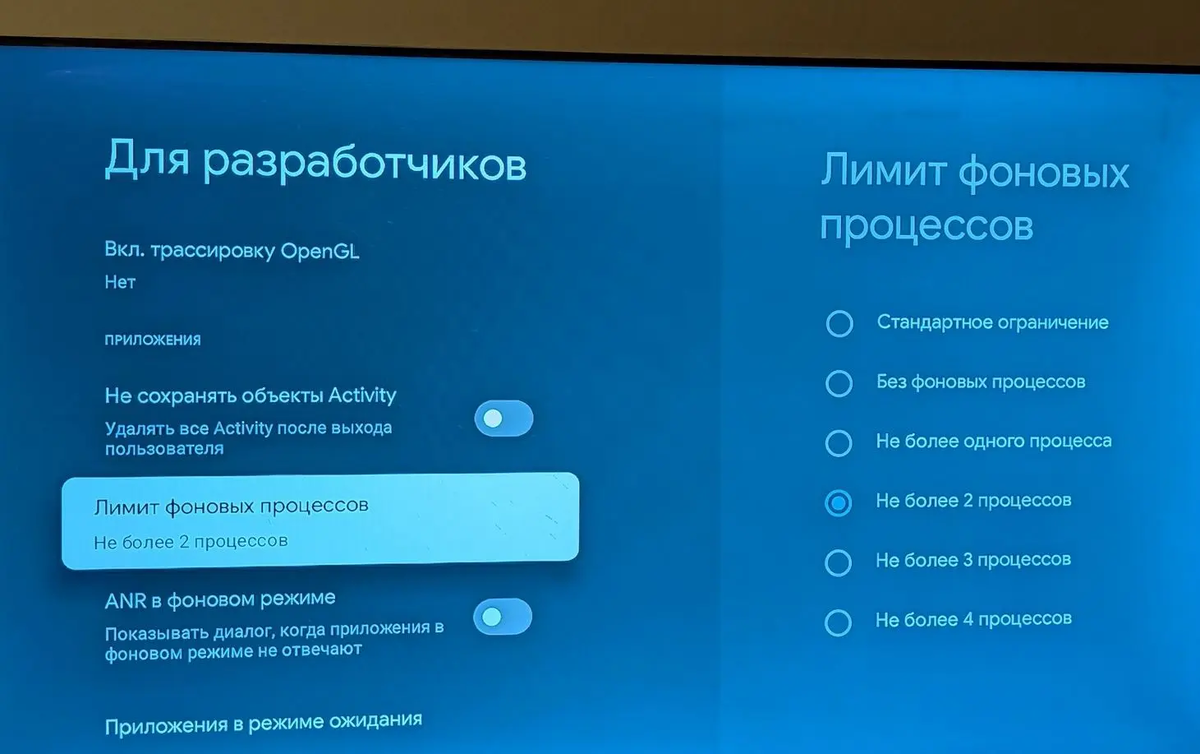
Хотите, чтобы ваш новый 65-дюймовый красавец летал, а не тормозил? Откройте меню разработчика. Это просто:
- Зайдите в Настройки → Об устройстве.
- Найдите пункт «Номер сборки» и нажмите на него 7 раз подряд.
- Появится раздел Для разработчиков.
Что там полезного?
- Отключите анимацию — старые телевизоры начинают работать как новые, а у современных интерфейс становится мгновенным.
- Включите отладку по USB — сможете устанавливать приложения из неизвестных источников (например, сторонние плееры или IPTV).
- Посмотрите, какое приложение жрёт ресурсы — и закройте его.
⚠️ Важно: не трогайте настройки, в которых не уверены. Но сам факт, что в вашем телевизоре «Каприоники» есть такой мощный инструмент — уже приятно.
2. Автообновление: чтобы приложения не «вылетали» в самый неподходящий момент
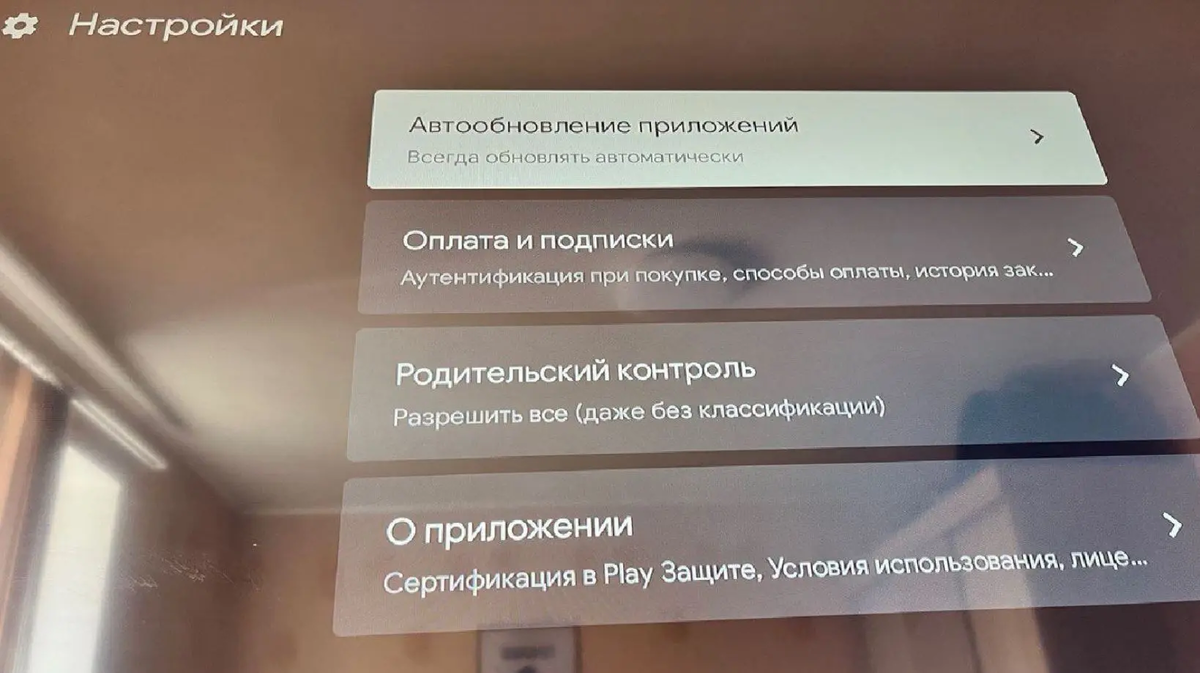
Выключаете телевизор, а на следующий день Kion или YouTube просят обновление? Надоело. По умолчанию Android TV обновляет всё вручную. Исправляем:
- Откройте Google Play на телевизоре.
- Зайдите в Настройки → Автообновление приложений → выберите «Всегда».
- Там же, в Настройки → Об устройстве → Обновление системы включите автоматическую загрузку прошивки.
Теперь телевизор сам скачает свежую версию ночью и установит её при следующем включении. Никаких всплывающих окон посреди финала сериала. Совет от «Каприоники»: если вам важна стабильность, оставьте только обновления приложений — а прошивку ставьте вручную, прочитав отзывы.
3. Светодиодный индикатор: перестаньте гадать, «спит» телевизор или нет
Этот маленький светодиод спереди может бесить в спальне. А может стать полезным маячком. Меняем его поведение:
- Настройки → Параметры устройства → Светодиодный индикатор.
- Доступно: выключить совсем, оставить только в режиме ожидания, или заставить мигать при обращении к Google Ассистенту.
На телевизорах Sony (которых у нас много) можно даже регулировать яркость. Признайтесь: вы и не знали, что это настраивается?
4. Контекстное меню по долгому нажатию: наведите порядок на главном экране за минуту
Главный экран похож на свалку иконок? Вы просто не знали одного жеста. Задержите кнопку OK на пульте на пару секунд — появится магическое меню.
С его помощью можно:
- Переместить иконку в начало списка или в «Избранное».
- Удалить ярлык с главного экрана (но не само приложение!).
- Сразу перейти к настройкам программы.
- Посмотреть, сколько места она занимает.
Особенно выручает после того, как вы купили телевизор в «Каприонике» и быстренько накидали 20 приложений. Теперь порядок наведёте за пару минут, а не час.
5. Экономия энергии: настройте, чтобы телевизор не «тупил» на любимых приложениях
Android TV по умолчанию агрессивно «усыпляет» фоновые приложения, экономя энергию. Звучит хорошо, но на практике — ваши любимые приложения (например, ТВ-приставка оператора или Plex) постоянно выгружаются из памяти и запускаются заново с задержкой.
Отключаем это для нужных программ:
- Настройки → Приложения → Специальный доступ.
- Выберите приложение, которое должно всегда быть «наготове».
- Отключите для него энергосбережение.
Важный баланс: не надо отключать для всех подряд — сядет батарейка пульта? Нет, просто телевизор будет чуть больше потреблять энергии в режиме ожидания. Но ради мгновенного запуска Kodi или YouTube — почему бы и нет?
Бонус-совет от «Каприоники»
Все эти фишки раскрывают потенциал телевизора, но главный секрет — купить его в правильном месте. Мы в «Каприонике» не просто продаём технику:
- Помогаем выбрать — наши менеджеры знают, у какой модели Android TV самые отзывчивые пульты и где нет проблем с обновлениями.
- Доставляем без предоплаты — вы проверяете телевизор, включаете, смотрите на пиксели — и только потом платите.
- Дарим 2 года гарантии —официальной.
- Настраиваем в подарок —установим на ножку, подключим к Wi-Fi и даже покажем пару скрытых функций из этой статьи.
Выбрать идеальный телевизор с Android TV в каталоге «Каприоники» →
А какие скрытые функции нашли вы? Делитесь в комментариях или в нашем телеграм-чате — соберём вторую подборку из ваших лайфхаков!