Для настройки роутера вам потребуется подключить наш приходящий кабель в порт WAN/internet вашего роутера, далее зайти на адрес, который указан на нижней стороне роутера, там же указаны логин и пароль для входа в конфигурационный режим.
Далее настройка зависит от типа вашего подключения - DHCP либо PPPoE.
Если у вас DHCP
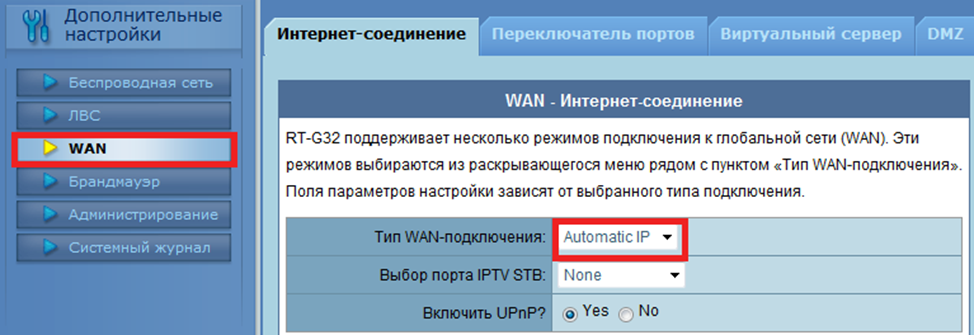
Вам необходимо зайти в пункт меню Дополнительные настройки и выбрать подпункт WAN.
Вам необходимо выбрать тип WAN подключения Автоматический IP и нажать на кнопку Применить.
Если у вас PPPoE
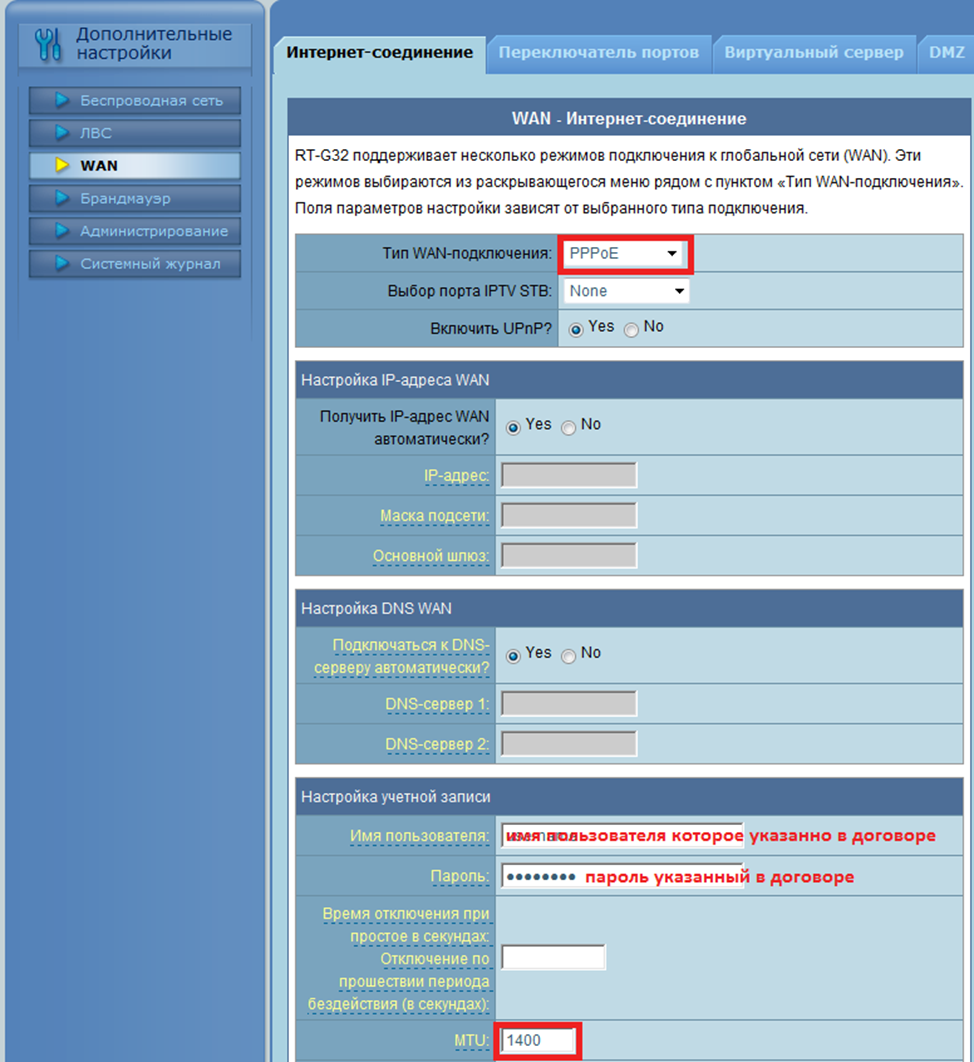
Вам необходимо выбрать тип WAN подключения PPPoE.
Далее необходимо указать Имя пользователя, которое указанно у вас в договоре для входа в личный кабинет.
Далее необходимо указать Пароль, который указанный у вас в договоре для входа в личный кабинет.
Также необходимо указать параметр MTU 1400 и нажать на кнопку Применить.
Настройка Wi-Fi
1. Подключение роутера к сети
1.1 Подключение по Ethernet кабелю
· Распаковываем устройство Mikrotik
· Подключаем блок питания к роутеру и в сеть 220В
· Загрузка устройства займет несколько минут
· Подключаем кабель Ethernet, одним концом в порт №2 в роутере, а другим концом к компьютеру из которого будет производиться настройка
1.2. Подключение по сети Wi-Fi
При отсутствии кабеля Ethernet или для упрощения задачи настройки Вы может подключиться к роутеру по сети Wi-Fi. При подключении по беспроводной сети, нижеуказанные настройки можно производить из любого смартфона или планшета.
Просканировав Wi-Fi сеть Вы обнаружите сеть с названием MikroTik-123456 (где цифры 123456 – это последние 6 символов MAC-адреса вашего роутера, Мак адрес указан на наклейке с моделью и серийным номером устройства).
По умолчанию данная сеть не защищена паролем, и Вы можете к ней быстро подключится.
Итак роутер загрузился, и мы к нему подключились.
Важно: если Ваш роутер не выдает Wi-Fi сети как описано выше (MikroTik-123456) или при подключении к этой сети запрашивается пароль, то обязательно нужно выполнить сброс настроек до заводских.
Для сброса настроек:
· Зажмите и удерживайте кнопку Reset или RES
· Включите питание
· Дождитесь когда замигает индикатора ACT (примерно 5 секунд)
· После этого отпускаем кнопку Reset
· Все заводские настройки установлены
2. Вход на web-интерфейс роутера
· Открываем браузер
· В адресной строке вводим IP адрес роутера 192.168.88.1 (адрес роутера по умолчанию)
· Нажимаем клавишу Enter
Важно: если после ввода IP адрес роутера 192.168.88.1 Вы не попадаете на web-интерфейс или попадаете на web-интерфейс роутера где требуется ввести пароль, то вам нужно провести процедуру сброса настроек до заводских.
Попадаем на web-интерфейс устройства как показано ниже, значит Вы все выполнили правильно.
3. Выбор режима работы (Home AP)
В правом верхнем углу в выпадающем меню Quick Set выбираем из предустановленных режимов работы: Home AP
4. Настройка Wi-Fi
· Название Wi-Fi сети: My_home (название сети выбрано в качестве примера, здесь Вы можете ввести желаемое название вашей беспроводной сети латинским буквами)
· Выбираем частоту, на которой будет работать ваша точка доступа, если Вы не знаете какую частоту выбрать, то оставляйте значение auto
· Устанавливаем стандарт вещания: 2GHz-B/G/N или 2GHz-G/N
· Устанавливаем пароль для подключения к Вашей беспроводной сети: qwerty12345 (пароль выбран в качестве примера, здесь Вы можете ввести желаемый пароль латинскими буквами)
5. Настройка WAN порта для подключения к интернет провайдеру
Дальнейшая настройка зависит от типа вашего подключения: PPPoE или DHCP
5.1 Автоматическое получения адреса (DHCP)
Если у вас тип подключения динамический выбираем меню Automatic, и переходим к пункту №6 настройка локальной сети.
5.2 Подключение по PPPoE
Заполняем все поля согласно данным прописанными в договоре с интернет провайдером:
(параметры сети выбраны лишь в качестве примера, ваши параметры будут отличаться)
· PPPoE User: my_admin
· PPPoE Password: qwerty123
· Firewall Router: включить (будут включены базовые настройки Firewall, что позволяет защитить вашу сеть)
6. Настройка локальной сети
· IP Address: 192.168.88.1 (это адрес вашего роутера, можете изменить по желанию, или оставить предложенный по умолчанию)
· Netmask: 255.255.255.0
· DHCP: включить
· DHCP Server Range: 192.168.88.10 – 192.168.88.100 (количество адресов, которые будут доступны в вашей локальной сети)
· NAT: включить
· UPnP: включить
7. Установка пароля администратора для роутера
Важно: не оставляйте данное поле пустым, а при вводе используйте буквы разных регистров, цифры спецсимволы, это не позволит злоумышленнику угадать ваш пароль методом подбора.
· Password: (ваш пароль)
· Confirm Password: (ваш пароль)
Еще раз проверяем все введенные данные и нажимаем кнопку Apply Configuration, после нажатии все настройки будут сохранены и роутер перегрузится.