Вы нажимаете кнопку включения компьютера. Кулеры закрутились, лампочки на системном блоке загорелись, даже мышь засветилась. А на экране — чернота. Никаких надписей, никакого биоса, просто пустота.
Сердце уходит в пятки, правда? Кажется, что компьютер умер и ремонт будет стоить половину зарплаты.
Спокойствие. В большинстве случаев проблема решается за 5-10 минут без всякого ремонта и без вызова мастера. Я покажу пять шагов, которые нужно сделать по порядку — от самого простого к самому сложному.
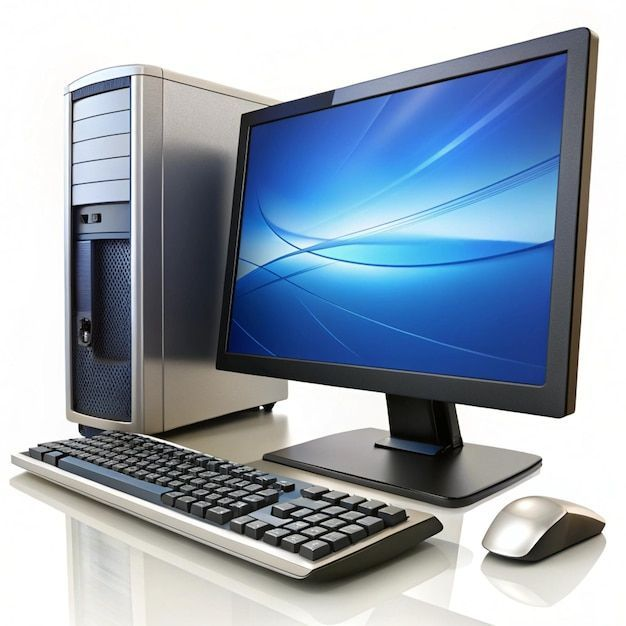
Шаг №1. Проверьте кабели (да, это банально, но работает)
Звучит слишком просто, правда? Но поверьте моему опыту — в 20% случаев чёрный экран лечится именно так.
Что могло случиться: Кабель от монитора к системному блоку отошёл. Его задели ногой, дёрнули пылесосом, кот пробежал.
Как проверить:
Первое. Посмотрите на кабель, который идёт от монитора к системному блоку. Он должен быть плотно вставлен с обеих сторон.
Второе. Если кабель имеет винтовые крепления (как у старого VGA или DVI) — подтяните их пальцами.
Третье. Если есть второй кабель (например, HDMI и DisplayPort) — попробуйте подключить другим.
Четвёртое. Проверьте кабель питания монитора — он тоже мог отойти. И убедитесь, что монитор вообще включён (есть ли на нём горящая лампочка).
Как понять, что проблема была в кабеле: После того как вы всё проверили и подключили заново, изображение появилось. Если нет — идём дальше.
Шаг №2. Проверьте, в тот ли разъём вы воткнули монитор
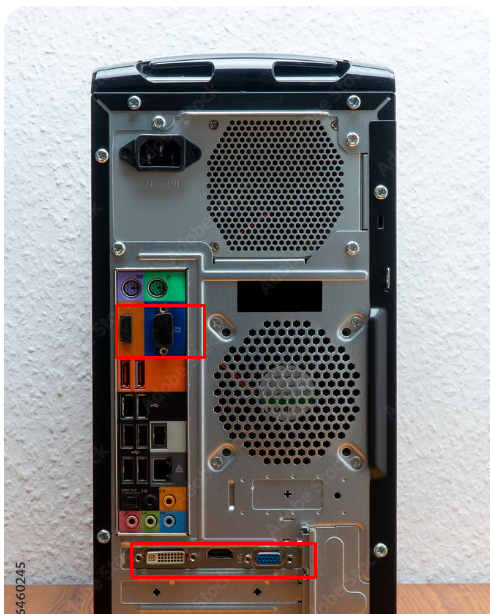
Это классика. У многих компьютеров есть два места для подключения монитора:
- Встроенное видео — разъёмы прямо на материнской плате (там, где USB, клавиатура, мышь)
- Дискретная видеокарта — разъёмы чуть ниже, на отдельной плате
В чём ошибка: Вы воткнули кабель во встроенное видео, а видеокарта у вас дискретная. Или наоборот — воткнули в видеокарту, а она сломалась или отключена.
Как проверить:
Первое. Посмотрите на заднюю стенку системного блока. Найдите разъёмы для монитора.
Второе. Если у вас есть отдельная видеокарта (она выглядит как плата с вентиляторами), то подключать монитор нужно в неё, а не в материнскую плату.
Третье. Если вы не уверены, какой разъём правильный — попробуйте все по очереди. Отключайте компьютер, перетыкайте кабель, включайте заново.
Как понять, что проблема была в этом: Вы переткнули кабель в другой разъём, и изображение появилось.
Шаг №3. Сбросьте BIOS (вытащите батарейку)
Если кабели в порядке, а изображения всё нет — возможно, сбились настройки BIOS. Например, компьютер пытается загрузиться с несуществующего диска или у него неправильно настроено видео.
Сколько времени займёт: 5 минут.
Как сделать:
Первое. Полностью обесточьте компьютер. Выдерните кабель питания из розетки или из блока питания.
Второе. Откройте боковую крышку системного блока.
Третье. Найдите на материнской плате круглую плоскую батарейку (похожа на крупную монету, обычно CR2032).
Четвёртое. Аккуратно подденьте её отверткой или пальцами и вытащите.
Пятое. Подождите 5-10 минут. Это важно — нужно, чтобы конденсаторы разрядились и настройки BIOS сбросились.
Шестое. Вставьте батарейку обратно (плоской стороной вверх, с маркировкой).
Седьмое. Закройте крышку, включите компьютер.
Результат: BIOS вернулся к заводским настройкам. Если проблема была в сбитых параметрах — компьютер заработает.
Важно: После сброса BIOS может сбиться системное время и дата. Это нормально. Зайдите в Windows и синхронизируйте время в настройках.
Шаг №4. Проверьте оперативную память
Очень частая причина чёрного экрана — плохой контакт в слотах оперативной памяти. Достаточно чуть-чуть сдвинуть планку при чистке компьютера или перевозке, и компьютер перестаёт видеть память и, соответственно, не включает изображение.
Сколько времени займёт: 5 минут.
Как сделать:
Первое. Обесточьте компьютер и откройте крышку (как в шаге №3).
Второе. Найдите планки оперативной памяти. Это длинные узкие платы, стоящие вертикально, обычно рядом с кулером процессора.
Третье. Отщёлкните защёлки по краям планки (вверх или в стороны, в зависимости от материнской платы).
Четвёртое. Аккуратно вытащите планку из слота.
Пятое. Возьмите обычный ластик (белый или розовый, не чернильный). Аккуратно протрите контакты планки — золотистые дорожки внизу.
Шестое. Сдуйте крошки от ластика.
Седьмое. Вставьте планку обратно в слот до щелчка. Защёлки должны закрыться сами.
Восьмое. Если у вас несколько планок, повторите для каждой. А ещё лучше — попробуйте включить компьютер только с одной планкой (по очереди).
Результат: Если проблема была в плохом контакте или окислении — изображение появится.
Шаг №5. Что делать, если ничего не помогло
Вы перепробовали всё: проверили кабели, переткнули монитор в другой разъём, сбросили BIOS, протёрли оперативную память ластиком. А экран всё равно чёрный.
Тут уже есть три варианта развития событий:
Вариант А (самый частый). Проблема в видеокарте. Особенно если у вас отдельная видеокарта, а не встроенная. Видеокарта могла выйти из строя или просто отойти от разъёма.
Что можно сделать: Аккуратно вытащите видеокарту из разъёма и вставьте обратно (как с оперативной памятью). Если не помогло — попробуйте подключить монитор к встроенному видео (если оно есть на материнской плате), предварительно вытащив видеокарту.
Вариант Б. Проблема в блоке питания. Он даёт достаточно энергии, чтобы крутились кулеры, но недостаточно — чтобы запустить видеокарту и процессор на полную. Тут без замены БП не обойтись.
Вариант В. Проблема с материнской платой или процессором. Это уже серьёзно — нужна диагностика в сервисе.
Мой совет: Если вы дошли до этого шага и не уверены в своих силах — не мучайтесь. Отнесите компьютер в сервис. Диагностика обычно стоит 500-1000 рублей, и вам скажут точную причину.
Бонус: Что делать, если экран чёрный, но есть курсор мыши
Иногда бывает так: компьютер включился, экран вроде работает, но чёрный. А курсор мыши двигается по этому чёрному экрану.
Что это значит: Windows загрузилась, но проводник (рабочий стол) не запустился. Это не проблема с железом, а проблема с системой.
Как исправить:
Первое. Нажмите Ctrl + Alt + Del.
Второе. Выберите «Диспетчер задач».
Третье. Нажмите «Файл» → «Запустить новую задачу».
Четвёртое. Введите explorer.exe и нажмите Enter.
Пятое. Рабочий стол должен появиться.
Если это происходит постоянно — возможно, у вас вирус или повреждена система. Тут уже нужна переустановка Windows или проверка на вирусы.
Заключение
Итак, пять шагов для диагностики чёрного экрана:
Первый шаг. Проверить кабели — 1 минута.
Второй шаг. Проверить разъём подключения монитора — 2 минуты.
Третий шаг. Сбросить BIOS (вытащить батарейку) — 5 минут.
Четвёртый шаг. Протереть оперативную память ластиком — 5 минут.
Пятый шаг. Если не помогло — либо видеокарта, либо блок питания, либо материнская плата. Тут нужна диагностика в сервисе.
В 80% случаев чёрный экран лечится первыми четырьмя шагами. Не паникуйте, действуйте по порядку.
А у вас случался чёрный экран? Что помогло? Делитесь опытом в комментариях — возможно, ваш случай поможет другим.
А если не хотите бояться поломок — подписывайтесь на «Компьютерный практикум». Здесь я разбираю реальные проблемы и показываю, как их решить без паники.