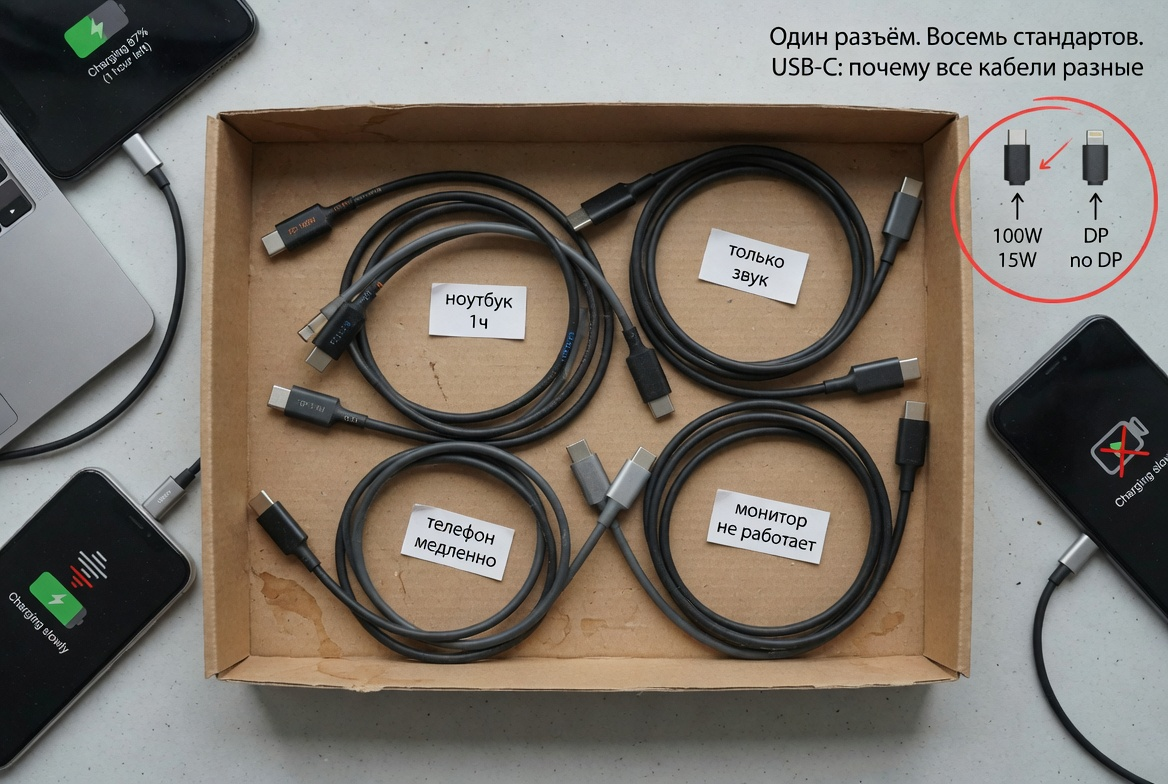
У вас в ящике наверняка лежит пять-шесть кабелей USB-C. Внешне — неотличимые. На практике — один заряжает ноутбук за час, второй за пять часов, третий вообще отказывается. Один передаёт видео на монитор, другой — «почему-то только звук». Один поддерживает быструю зарядку телефона, другой тормозит.
Это не брак и не подделка. Это устройство мира USB-C, в котором одним разъёмом замаскированы восемь разных стандартов. Разберёмся, как не попадать на этом.
Почему все USB-C разъёмы одинаковые, а кабели — нет
В 2014 году консорциум USB-IF выпустил новый разъём: симметричный, маленький, способный передавать и данные, и питание, и видео. Красиво в теории. На практике оказалось, что в один и тот же физический штекер можно засунуть любую начинку — от примитивной до максимально навороченной.
Производители этим воспользовались. Копеечный кабель из магазина у дома и Thunderbolt 5 за 8 тысяч рублей внешне выглядят одинаково. Разница — в том, что внутри. А внутри может быть всё что угодно или почти ничего.
Вот что определяет, на что способен конкретный кабель:
- Протокол передачи данных (USB 2.0, USB 3.2, USB4, Thunderbolt)
- Максимальная мощность зарядки (от 15 до 240 Вт)
- Поддержка видеосигнала (DisplayPort, HDMI Alt Mode)
- Качество экранирования и длина
Ни одно из этих свойств по внешнему виду определить нельзя. На самом кабеле обычно нет никакой маркировки, в отличие от разъёмов HDMI или Ethernet.
Где производители кабелей обманывают
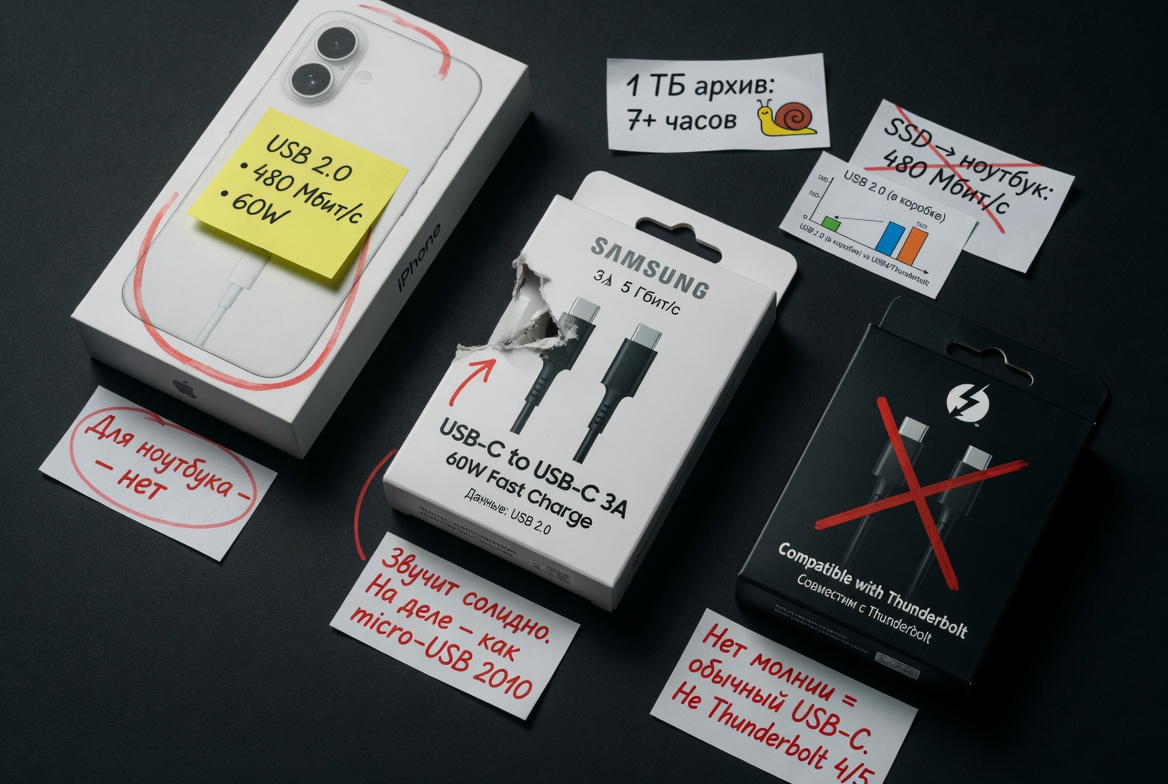
Главная ловушка — дешёвые кабели в комплекте. Они почти всегда сделаны по минимальному стандарту USB 2.0: скорость передачи данных 480 Мбит/с (как у micro-USB 2010 года) и зарядка до 60 Вт. Для телефона этого хватает. Для ноутбука — нет. Для переноса файлов с внешнего SSD — катастрофа: терабайтный архив будет копироваться всю ночь.
Если вы купили новый iPhone или Android в 2024–2026 годах — в коробке лежит именно такой кабель. Apple и Samsung целенаправленно кладут базовый USB 2.0 USB-C, чтобы сэкономить и подтолкнуть покупателя к отдельной покупке «правильного» кабеля.
Вторая ловушка — маркировка без расшифровки. На упаковке пишут «USB-C to USB-C 3A 60W» или «5 Гбит/с, Fast Charge». Звучит солидно. Но что конкретно это значит — понимает только инженер. Покупатель видит цифры и думает «достаточно», хотя для его задачи может не хватать.
Третья ловушка — «совместимость с Thunderbolt». Настоящий Thunderbolt 4 или 5 — это отдельный и дорогой стандарт. Если в описании пишут «compatible with Thunderbolt» без значка с молнией — это скорее всего обычный USB-C, который просто физически подходит в разъём Thunderbolt, но не раскрывает его возможности.
Разберёмся по полочкам: что реально умеют разные USB-C
По скорости передачи данных
USB 2.0 (480 Мбит/с) — базовый уровень. Подходит для зарядки, подключения клавиатуры, мыши, наушников. Копировать файлы на нём больно.
USB 3.2 Gen 1 (5 Гбит/с) — минимум для работы с внешними дисками. Фильм в 4K скопируется за пару минут.
USB 3.2 Gen 2 (10 Гбит/с) — комфортный стандарт для SSD и резервных копий.
USB 3.2 Gen 2x2 (20 Гбит/с) — для быстрых внешних SSD. Редкий стандарт, есть не во всех устройствах.
USB4 (20 или 40 Гбит/с) — новый универсальный стандарт, пришёл в ноутбуки с 2022 года. Совместим с Thunderbolt.
Thunderbolt 4 (40 Гбит/с) и Thunderbolt 5 (80 Гбит/с, с всплеском до 120) — премиум. Позволяют подключать два 4K-монитора, внешнюю видеокарту, быстрый диск — всё через один провод. Маркируются значком молнии рядом с разъёмом.
По зарядке (стандарт USB Power Delivery)
- До 15 Вт — базовый USB 2.0. Зарядит телефон медленно.
- До 60 Вт (PD 3.0) — большинство средних кабелей. Зарядит телефон быстро, ноутбук — медленно.
- До 100 Вт (PD 3.1) — подходит для большинства ноутбуков, включая MacBook Pro.
- До 240 Вт (PD 3.1 Extended Power Range, EPR) — новый стандарт 2023 года для мощных игровых ноутбуков и зарядки небольшой техники.
Важно: кабель, рассчитанный на 60 Вт, физически не сможет передать 100 Вт. Если ваш ноутбук требует 90 Вт, а кабель держит 60 — ноутбук будет заряжаться, но очень медленно или «поддерживать заряд» без реального пополнения.
По видеосигналу
Не каждый USB-C умеет передавать картинку на монитор. Нужна поддержка DisplayPort Alt Mode или Thunderbolt. Это отдельная функция, не связанная со скоростью данных напрямую. Обычный USB 3.2 Gen 2 (10 Гбит/с) может вообще не уметь выводить видео. А USB 2.0 кабель из коробки от телефона — практически гарантированно не умеет.
Как понять, какой кабель вам нужен
Для зарядки и синхронизации телефона — подойдёт любой, даже базовый USB 2.0. Главное — чтобы держал хотя бы 18 Вт для быстрой зарядки.
Для зарядки ноутбука — смотрите паспортную мощность блока питания. Для MacBook Air нужно 30–35 Вт, для MacBook Pro 14" — 70–96 Вт, для 16" — до 140 Вт. Кабель должен держать соответствующую мощность. Покупайте с запасом: USB-C PD 100 Вт — универсальный выбор.
Для внешнего SSD — минимум USB 3.2 Gen 2 (10 Гбит/с). Иначе весь смысл быстрого диска теряется.
Для подключения монитора через USB-C — нужен кабель с поддержкой DisplayPort Alt Mode. Это явно указывается на упаковке, ищите надпись «DP Alt Mode» или значок DisplayPort.
Для док-станции или подключения двух мониторов одновременно — только Thunderbolt 4 или USB4 с пропускной способностью 40 Гбит/с.
Практический совет: как выбирать в магазине
Первое правило — не покупайте кабели без чёткой маркировки. Приличные производители (Anker, UGREEN, Baseus, Belkin, Apple, Satechi) указывают прямо на упаковке:
- Максимальную мощность в ваттах
- Скорость передачи в Гбит/с
- Поддержку видео (если есть)
Если на упаковке только «USB-C to USB-C, 1 метр, 3А» — это кот в мешке.
Второе правило — длина имеет значение. Чем длиннее кабель, тем сложнее передавать сигнал на высокой скорости. Кабели USB4 и Thunderbolt 4 обычно ограничены 80 сантиметрами для пассивных вариантов. Активные (с чипом внутри) могут быть до 2 метров, но стоят дороже.
Третье правило — лучше один хороший кабель, чем пять дешёвых. Кабель Anker USB-C 240 Вт за 2500 рублей закроет все задачи на несколько лет: зарядку, данные, видео. Пять дешёвых кабелей из маркетплейса за ту же сумму будут создавать путаницу и проблемы.
Короткий вывод
USB-C — это не один стандарт, а восемь, спрятанных в одинаковом разъёме. Самая частая проблема не в том, что кабель сломан, а в том, что его возможностей не хватает для задачи. Перед покупкой проверяйте три параметра: мощность в ваттах, скорость в Гбит/с и поддержку видео.
Если вам нужен один универсальный кабель на годы — берите USB-C от приличного бренда с поддержкой 100 Вт минимум, 10 Гбит/с и DP Alt Mode. Он закроет 95% бытовых сценариев.
Источники
- USB-IF, официальная спецификация USB Power Delivery 3.1 EPR (usb.org)
- Intel, документация Thunderbolt 4 и Thunderbolt 5
- Anker, таблица совместимости зарядных устройств и кабелей
- The Verge, обзор путаницы в стандартах USB-C (2024)
- Тесты кабелей на ресурсе Benson Leung (инженер Google, специализирующийся на проверке USB-C)
Сталкивались с ситуацией, когда кабель отказывался работать с вашей техникой? И как вы в итоге разобрались — просто купили новый или докапывались до причины?