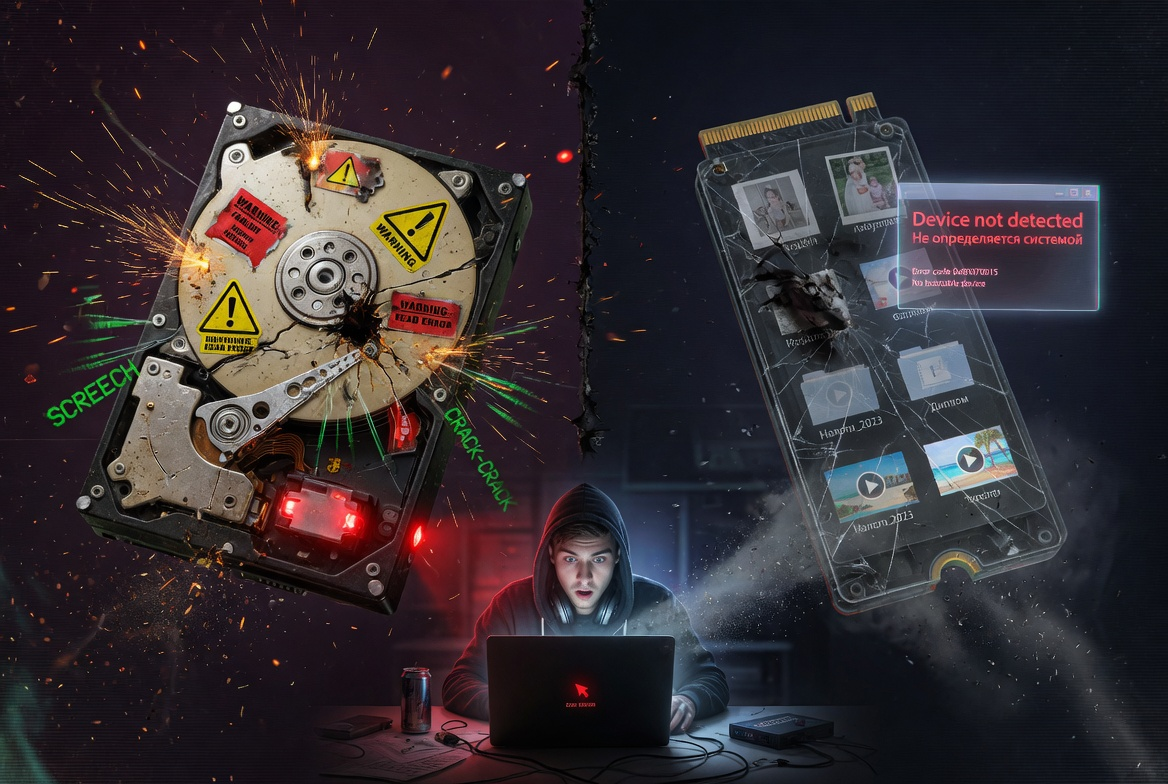
SSD считаются надёжнее старых жёстких дисков. В общем — так и есть. Но у них есть одна неприятная особенность: когда SSD умирает, он делает это почти без предупреждения. Жёсткий диск перед смертью обычно трещит и скрипит неделями. SSD — работает-работает, а потом в один день просто перестаёт определяться системой. И все ваши фото, документы, видео остаются на мёртвом куске пластика, восстановить который в разы сложнее и дороже, чем HDD.
Хорошая новость: признаки приближающейся смерти всё-таки есть. Нужно только знать, на что смотреть. Разберём пять основных — от самого раннего до «уже паникуйте».
Признак №1: система начала необъяснимо тормозить
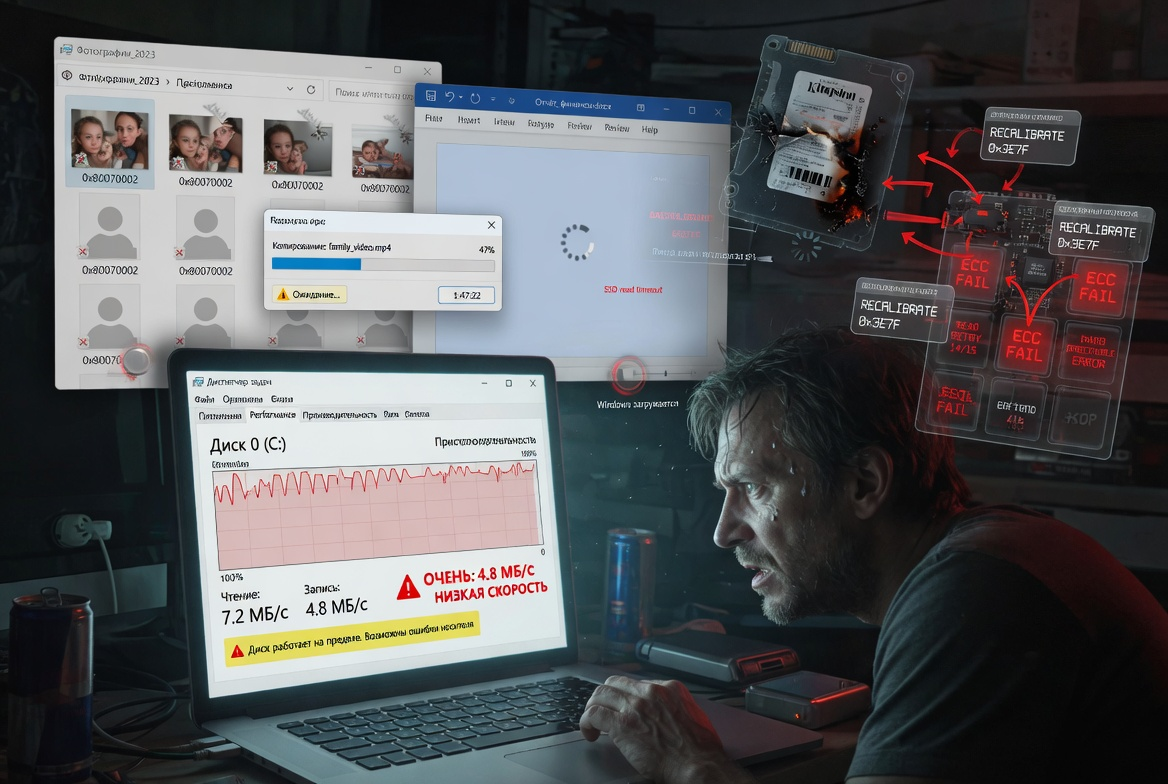
Не путайте с обычным замедлением от переполненного диска или старой Windows. Речь о другом: операции, которые раньше занимали секунды, теперь требуют минуту. Загрузка ОС с 15 секунд растягивается на полторы минуты. Открытие папки с фотографиями — как будто через медленный интернет. Копирование файла на сам SSD идёт рывками: то нормально, то замирает.
Это первый звонок. Когда ячейки памяти в SSD начинают сбоить, контроллер пытается читать данные по несколько раз, запускает внутренние процедуры коррекции ошибок. Снаружи это выглядит именно как «всё тормозит без причины». При этом процессор не загружен, памяти свободно, интернет работает — но открыть документ Word почему-то нельзя.
Что делать: откройте «Диспетчер задач» (Ctrl+Shift+Esc) и во вкладке «Производительность» посмотрите на «Диск». Если активность диска постоянно висит около 100%, а скорость записи и чтения при этом в мегабайтах в секунду (а не в сотнях мегабайт) — это подозрительно.
Признак №2: файлы начали исчезать или открываться с ошибкой
«Эта папка вчера была, а сегодня её нет». «Фотография открывается наполовину — верх картинки нормальный, низ серый прямоугольник». «Документ Word пишет, что повреждён и не может быть восстановлен».
Это второй этап. Контроллер SSD уже не справляется с восстановлением данных из повреждённых ячеек — и отдаёт системе битые фрагменты. Особенно страдают редко используемые файлы: фотографии десятилетней давности, старые архивы, папки с документами за прошлые годы. То, к чему вы не обращались — а значит, контроллер давно не проверял.
На этом этапе SSD уже умирает. Жить ему может оставаться от нескольких дней до пары месяцев, но ставить на это нельзя.
Что делать: немедленно сделать полный бэкап всего, что важно. Не в понедельник и не «когда свободная минута» — сегодня вечером.
Признак №3: SSD периодически «пропадает» из системы
Компьютер вдруг завис — а после перезагрузки Windows не грузится, пишет «no boot device found» или «operating system not found». Паника. Ещё одна перезагрузка — и всё снова работает, как будто ничего не было.
Или другой вариант: в «Этом компьютере» диск C: стабильно виден, а диск D: (второй SSD) то появляется, то исчезает. При подключении — видно все данные. Через час — снова пропал.
Это контроллер SSD начинает терять связь с компьютером. Он физически ещё работает, но сбои в прошивке или управляющих цепях уже пошли. Перезагрузка «лечит» временно, потому что контроллер переинициализируется.
Что делать: если это системный диск — выключайте компьютер и подключайте диск к другой машине (через USB-переходник для M.2/SATA), чтобы скопировать данные, пока он ещё читается. Не пытайтесь «ещё разок перезагрузиться» — с каждым разом шанс успешного включения падает.
Признак №4: тревожные данные S.M.A.R.T.
SSD сам о себе довольно много знает. В него встроена система самодиагностики — S.M.A.R.T. (Self-Monitoring, Analysis and Reporting Technology). Она собирает десятки параметров: сколько гигабайт записано за всю жизнь, сколько ячеек вышло из строя, сколько ошибок коррекции было.
Windows из коробки эти данные не показывает. Чтобы посмотреть — нужна отдельная утилита. Самые удобные и бесплатные:
- CrystalDiskInfo — открываете, и программа сразу показывает «здоровье» диска в процентах. Зелёный индикатор — всё хорошо, жёлтый — пора задуматься, красный — срочный бэкап.
- Samsung Magician (для SSD Samsung), Kingston SSD Manager, WD Dashboard — фирменные утилиты производителей. Дают больше данных.
На что смотреть в CrystalDiskInfo:
- «Здоровье» в процентах. Новый SSD — 100%. Ниже 80% — задумывайтесь о замене. Ниже 50% — меняйте.
- «Переназначенные секторы» (Reallocated Sectors). У нового — 0. Любое ненулевое значение — предупреждение. Растущее со временем — тревога.
- «Ошибки некорректируемые» (Uncorrectable Errors). Любое значение больше нуля — плохой знак.
- «Всего записано» (Total Host Writes). Показывает, сколько терабайт записано на диск за всю жизнь. У каждого SSD есть ресурс — например, 300 или 600 терабайт записи. Подходите к пределу — готовьтесь менять.
Совет: проверяйте S.M.A.R.T. раз в пару месяцев. Это занимает минуту, а предупреждает за недели или месяцы до реальных проблем.
Признак №5: SSD перешёл в режим «только чтение»
Самый тревожный сценарий, но и самый милосердный. Некоторые SSD при критическом износе автоматически переходят в режим read-only: вы можете читать и копировать данные, но записать или изменить что-то уже нельзя. Попытка сохранить документ выдаёт ошибку «диск защищён от записи».
Выглядит это странно: вроде бы диск работает, файлы открываются, но сохранить ничего не удаётся. Windows может пожаловаться, что «папка доступна только для чтения», хотя вы ничего не меняли.
Это финальная стадия. Контроллер понял, что дальнейшая запись приведёт к потере данных, и защитил то, что ещё уцелело. На этом диске нужно немедленно копировать всё важное на другой носитель. Работать с ним дальше нельзя — после выключения он может уже не включиться.
Что делать: подключайте внешний диск, копируйте всё необходимое, не тратьте время на «я ещё разберусь».
Как часто на самом деле умирают SSD
Честная статистика: современные SSD живут 5–10 лет при обычной бытовой нагрузке. Производители заявляют ресурс в TBW (terabytes written) — например, 600 ТБ для модели на 1 ТБ. Обычный домашний пользователь пишет на диск 10–30 ГБ в день. При таком темпе 600 терабайт — это около 55 лет. То есть по ресурсу записи SSD в быту не умирают практически никогда.
Реальные причины смерти:
- Сбой контроллера (чип, который управляет памятью). Самая частая причина внезапной смерти. От нагрузки не зависит — может случиться на годовалом диске.
- Деградация прошивки. Иногда спасает обновление прошивки через утилиту производителя — делается в пару кликов, но многие этого не знают.
- Перегрев. NVMe SSD в ноутбуках иногда нагреваются до 80–90°C. На такой температуре ресурс снижается в разы.
- Скачки напряжения. Резкое отключение питания прямо во время записи — и кусок данных может остаться в некорректном состоянии.
Практический совет: как не остаться без данных
Правило 3-2-1. Классика, которую все знают, но почти никто не соблюдает:
- 3 копии важных данных
- на 2 разных типах носителей (например, SSD + внешний жёсткий диск)
- 1 копия — вне дома (облако или флешка у родственников)
Для большинства людей это переводится так: основные данные на встроенном SSD, важное дублируется раз в месяц на внешний диск, самое ценное (фотографии семьи, документы) синхронизируется с Яндекс.Диском, Google Drive или облаком Mail.ru.
Автоматизация. В Windows есть встроенный «История файлов» — настроили один раз, и ваши документы автоматически копируются на внешний диск. На Mac — Time Machine, работает аналогично, но лучше.
Проверка бэкапов. Раз в полгода убедитесь, что с бэкапа реально можно восстановить файл. Страшная история: диск умер, человек полез за бэкапом — а он последние три года не обновлялся, потому что программа давно сломалась, но никто не проверял.
Короткий вывод
SSD надёжны в целом, но умирают без предупреждения чаще, чем жёсткие диски. Пять признаков, на которые стоит обращать внимание: необъяснимые тормоза, пропадающие или битые файлы, исчезновение диска из системы, плохие показатели S.M.A.R.T. и переход в режим «только чтение». Любой из них — повод сделать бэкап немедленно.
Установите CrystalDiskInfo, проверьте своё «здоровье» прямо сейчас. Это пять минут, которые однажды сэкономят вам годы утраченных фотографий.
Источники
- Backblaze, ежеквартальные отчёты о надёжности дисков (backblaze.com/drive-stats)
- Samsung, документация S.M.A.R.T. для потребительских SSD
- TechSpot, анализ типичных сценариев отказа NVMe накопителей
- Microsoft, документация Storage Spaces и «Истории файлов»
- CrystalDiskInfo, официальный сайт и справка (crystalmark.info)
У вас хоть раз умирал диск с важными данными? Что удалось спасти, а что потеряли навсегда?