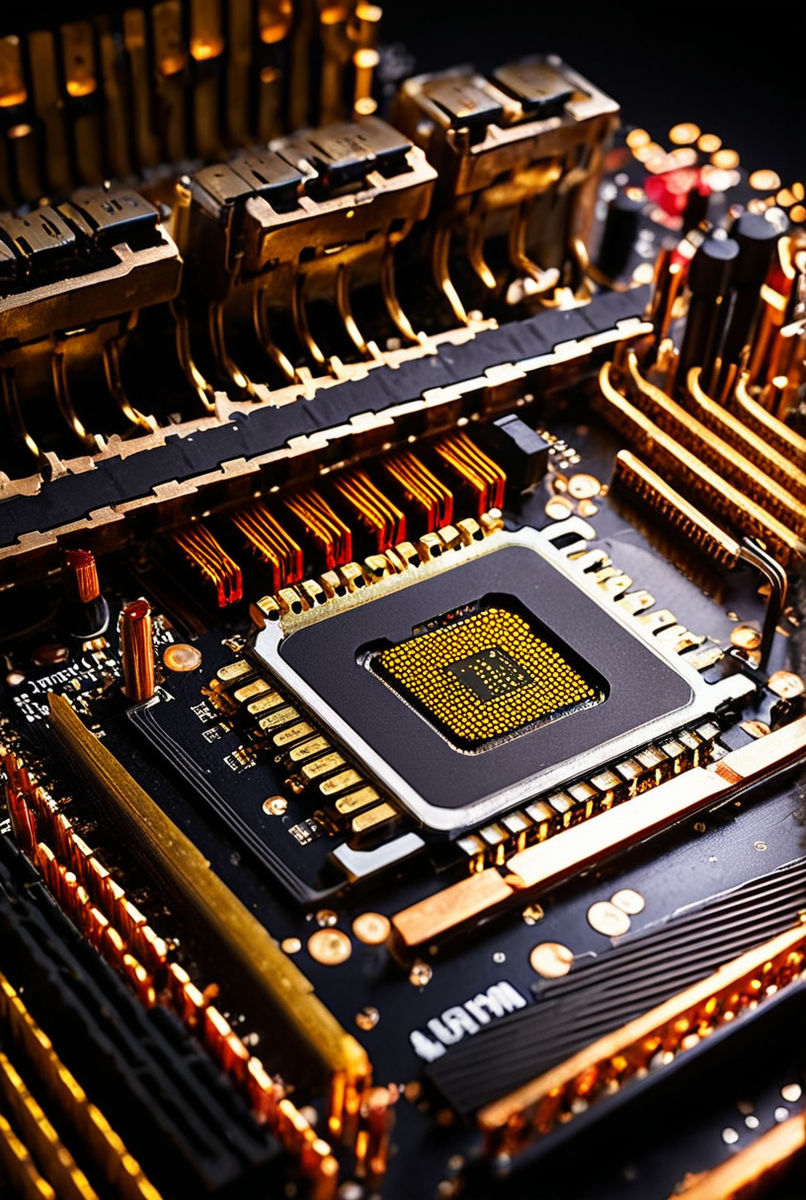
Я насмотрелся на сотни таких ситуаций: человек собирает новый компьютер, всё крутится, светится, вентиляторы гудят — а монитор показывает чёрный экран. Или система вообще не видит жёсткий диск. Паника, гугление в три часа ночи, мысли «я что-то сломал». На самом деле в 80% случаев это решается за 20 минут без похода в сервис.
Пользователи жалуются на это постоянно — особенно после сборки новой системы или замены комплектующих. И что характерно, почти всегда причина одна из семи типовых. Давай разберём их по порядку.
Паспорт говорит одно, реальность — другое
Производители материнских плат пишут в характеристиках «поддержка DDR5 6000 МГц» или «совместимость с Ryzen 7000». Но умалчивают о деталях. Например, плата MSI Pro B650M-P физически поддерживает Ryzen 7 7700 — но только начиная с определённой версии прошивки BIOS. Купил плату со склада, где она пролежала год? Получи чёрный экран и горящий индикатор CPU.
Это реальная история с форумов: человек собрал систему, всё подключил правильно, ножки сокета проверил под макрокамерой — а плата всё равно не видит процессор. Оказалось, что на складе лежала старая партия с прошивкой, которая не знает о новых процессорах. Обновление BIOS через флешку без процессора — и всё заработало.
- Версия BIOS критична для новых платформ AM5 и LGA1700 — всегда проверяй на сайте производителя, какая минимальная версия нужна для твоего процессора
- Оперативная память на 6000 МГц по факту часто стартует на 4800 МГц — XMP/EXPO профиль нужно включать вручную в BIOS
- NVMe SSD в некоторых старых BIOS вообще не отображается в EZ Mode — это нормально, смотри в Advanced Mode
Кому это точно не подойдёт без подготовки
Первая причина отказаться от самостоятельной сборки без изучения темы — несовместимость памяти. Нельзя ставить DDR4 в слоты DDR5 и наоборот. Звучит очевидно, но я видел людей, которые буквально пытались вставить планку с силой. Разные типы памяти не только несовместимы — они физически не лезут в чужой слот из-за разного расположения ключа.
Вторая причина — если у тебя бюджетный блок питания без нужных коннекторов. Современные платы требуют и 24-pin, и отдельный 8-pin (или 4+4-pin) для питания процессора. Забыл подключить процессорный разъём — плата включится, вентиляторы покрутятся, но POST не пройдёт. Именно этот коннектор чаще всего забывают новички.
Третья причина — разгон. Если ты поднял частоту памяти выше XMP профиля вручную и система стала нестабильной, плата может переставать видеть SSD или зависать при старте. Сброс BIOS к дефолтам (клавиша F5 в большинстве UEFI) решает это мгновенно.
Пошаговая инструкция: что проверять и в каком порядке
Я всегда советую идти от простого к сложному. Не надо сразу перепрошивать BIOS или тащить плату в сервис — сначала пройди этот чеклист.
- Питание: проверь оба кабеля — 24-pin и 8-pin CPU. Каждый должен входить до щелчка
- Оперативная память: вытащи все планки, вставь одну в слот A2 (обычно второй от процессора). Если заработало — проблема в другой планке или слоте
- Видеокарта: вытащи и вставь обратно. Проверь, подключено ли дополнительное питание PCIe. Подключи монитор напрямую к видеокарте, не к материнской плате
- SATA/NVMe диски: зайди в BIOS и посмотри вкладку Storage — видит ли плата накопитель там. Если нет — переткни кабели или попробуй другой SATA-порт
- BIOS: сброс CMOS через перемычку или извлечение батарейки на 2 минуты решает примерно треть всех «необъяснимых» проблем
- Визуальный осмотр: вздутые конденсаторы, следы горения, окисление на контактах памяти — всё это видно невооружённым глазом
- Спикер (пищалка): если подключить маленький динамик к разъёму на плате, он пискнет кодом ошибки. Один длинный и два коротких — проблема с памятью. Один длинный и три коротких — видеокарта
Лайфхак, о котором мало кто знает: если плата вообще не стартует и нет изображения — попробуй замкнуть контакты POWER SW отвёрткой напрямую, минуя кнопку корпуса. Иногда проблема именно в кнопке или в неправильно подключённых проводах передней панели.
Подробные характеристики и сравнение цен на все модели — в каталоге Товаропедии.
FAQ: частые вопросы
Плата включается, вентиляторы крутятся, но монитор чёрный — это точно материнская плата?
Не обязательно. Я заметил, что в 40% таких случаев виновата оперативная память — неправильный слот, несовместимый модуль или просто плохой контакт. Сначала проверь RAM по одной планке в слоте A2, потом уже думай о плате.
Как обновить BIOS, если система вообще не стартует?
Большинство современных плат поддерживают BIOS Flashback или EZ Flash — прошивка с флешки без процессора и памяти. Скачай нужную версию с сайта производителя, запиши на флешку FAT32, вставь в специальный USB-порт (обычно обозначен на задней панели) и зажми кнопку BIOS FlashBack на несколько секунд. Плата сама всё обновит.
Материнская плата не видит новый SSD — что делать?
По факту первым делом проверяй BIOS: раздел Storage или M.2 Configuration. Убедись, что слот M.2 включён и режим SATA не конфликтует с PCIe. Некоторые платы при установке M.2 отключают определённые SATA-порты — это написано в мануале мелким шрифтом. Также проверь, что SSD физически встал в слот до щелчка и закреплён винтом.
Если после всего этого плата всё равно не видит комплектующие — скорее всего, проблема в самом железе, и тут уже нужна замена или сервис. Но по опыту, до этого доходит редко. Напиши в комментариях, какая у тебя ситуация — разберёмся. И загляни на Товаропедию, если выбираешь новую плату или хочешь сравнить характеристики перед покупкой.
Источник: https://tovaropediya.ru/articles?id=26597
Хотите рассказать всем о своем товаре или об опыте его использования?
На Товаропедии® доступно размещение полезных публикации/статей о товарах.
А в карточке товара Вы можете оставить свой отзыв о нем. Все это абсолютно бесплатно.
Присоединяйтесь, ведь Товаропедия® – народный ресурс!